Explora nuestra guía más reciente en YouTube y domina los conceptos básicos fácilmente
Ver en YouTube
Guía general.
GarageFarm.NET es una granja de render en la nube que se integra fácilmente con tu software 3D y automatiza todo el proceso de renderizado. Puedes enviar tus escenas directamente desde la interfaz de tu aplicación, sin configuraciones complicadas ni procesos largos. Ya sea que necesites renderizar imágenes fijas en alta resolución o animaciones completas, puedes trabajar con los motores de render más populares y los plugins estándar de la industria.
Nuestro plugin se integra directamente en tu aplicación para que puedas enviar tus proyectos prácticamente tal como están, con una configuración mínima. El sistema se encarga del resto: recopila y organiza los assets, vuelve a vincular archivos automáticamente, te ayuda a elegir los ajustes de render adecuados y detecta posibles errores que podrían causar problemas durante el render distribuido. Una vez listo, todos los datos se envían a la nube, donde puedes renderizar tu proyecto de forma rápida, sencilla y con control total sobre el proceso.
A continuación encontrarás una breve descripción del flujo de trabajo para utilizar nuestra granja.
Registrar una nueva cuenta
Abre una cuenta en https://app.garagefarm.net/El registro es rápido y fácil, y requiere solo unos pocos clics. Recibirás un e-mail de activación de nuestra parte con un enlace de verificación. Debes activar tu cuenta para empezar a usar nuestro servicio.
Descargar e instalar la aplicación
Inicia sesión en Web Manager (nuestro panel web) en https://app.garagefarm.net/ y descarga nuestra aplicación renderBeamer. El enlace de descarga se encuentra en el panel de Descargas ubicado en la parte superior del panel. Las aplicaciones compatibles incluyen Blender, Cinema 4D, LightWave, 3ds Max, Maya, Modo, Rhino, SketchUp, Redshift, Terragen y VUE Xstream.
.png)
Instala la aplicaciónrenderBeamer r que descargaste y ejecútala una vez que termine la instalación. Se te pedirá que inicies sesión. Usa el ID de usuario de la cuenta que recibiste o el correo electrónico que usaste en el registro.
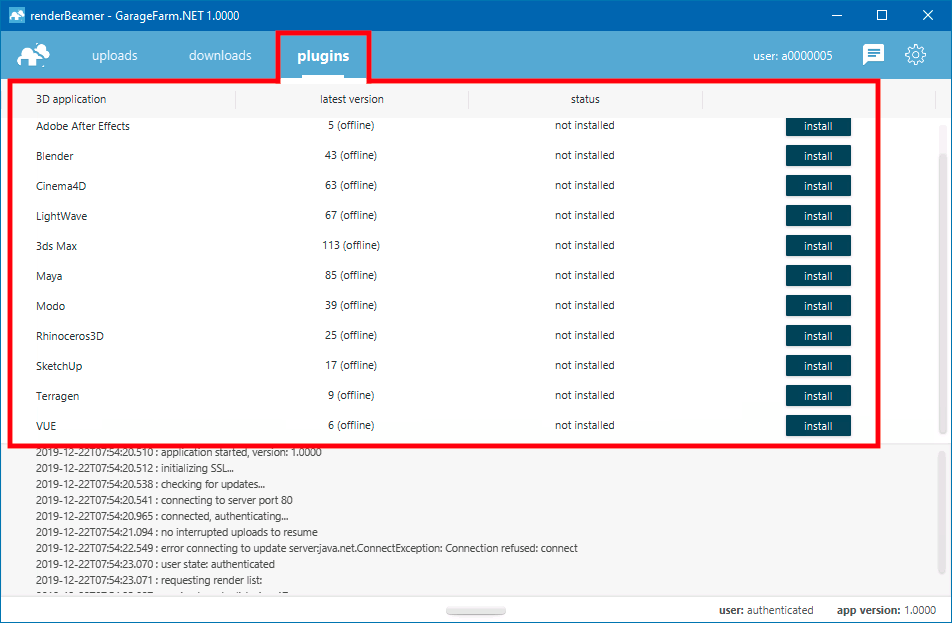
Al iniciarla por primera vez, abre el panel de Plugins e instala el plugin correspondiente a tu software 3D. El estado cambiará una vez que el plugin se haya instalado correctamente.
Preparar y enviar el proyecto
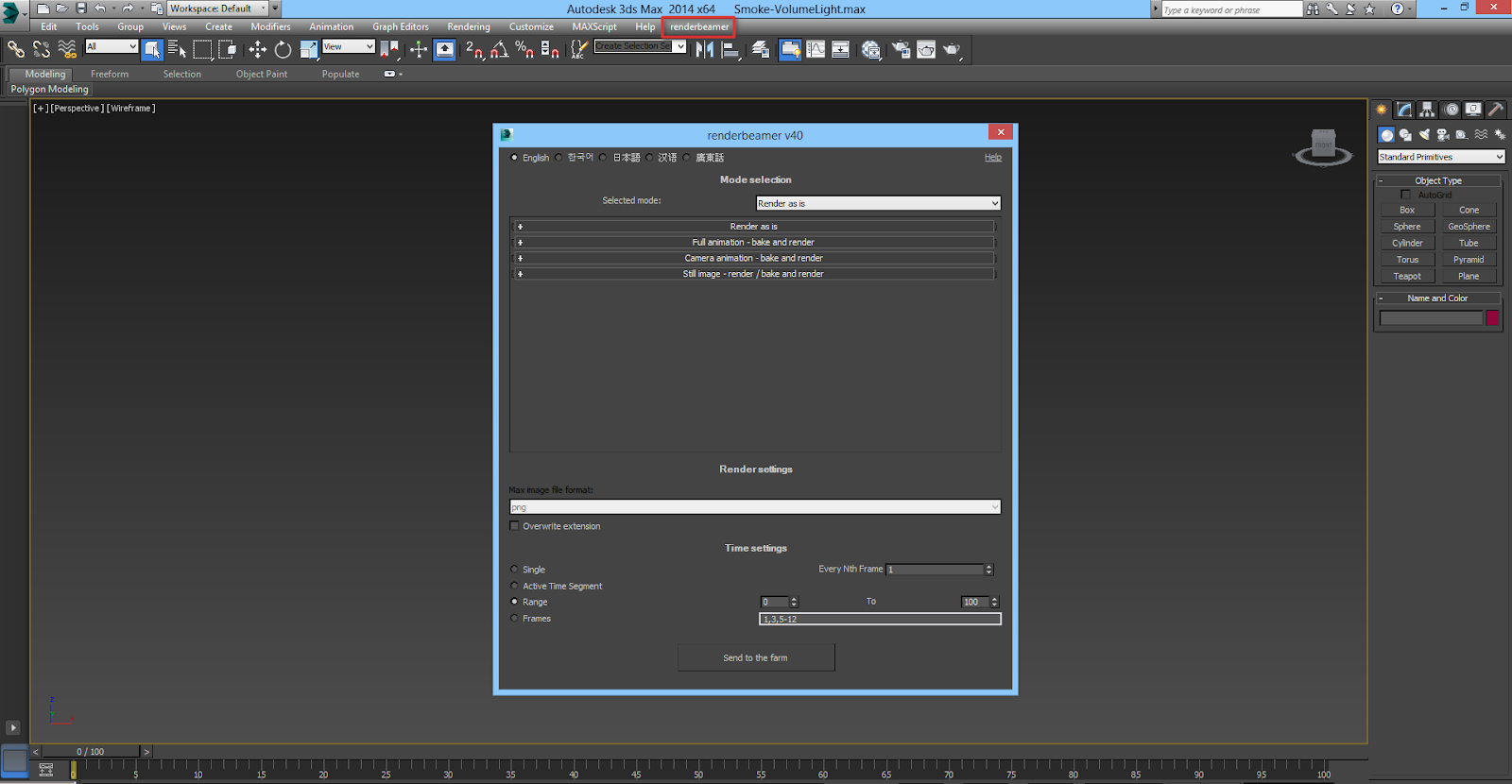
Abre la escena de tu proyecto en el programa 3D que prefieras. Ahora puedes enviar tu proyecto mediante el nuevo elemento de menú en la interfaz llamado "renderBeamer". Cuando hagas clic en Beam it up, verás los ajustes de nuestro plugin que te permiten elegir opciones como el modo de renderizado (para diferentes configuraciones de GI), el formato de archivo, el rango de frames para una animación o un solo frame para una imagen fija (still image), entre otros ajustes.
Lo ideal y que más recomendamos, es hacer una prueba/test antes de renderizar una esceba de rango completo o un still en resolución completa para ver si la escena se renderiza correctamente y obtener una estimación del costo.
Para animaciones, envía algunos frames de prueba configurando un paso (s10, s25, s50), es decir, 1to400s40 renderizará 10 frames en total de tu rango. Para imágenes fijas, envía una imagen de menor resolución o menor calidad.
Ejemplo del estante (shelf) de interfaz en 3ds Max:
Puedes leer más sobre la importancia de hacer pruebas y las formas de estimar el costo y el tiempo de renderizado en nuestras FAQ.
O aprende más sobre la configuración de escenas para cada programa 3D en nuestra serie de videotutoriales en nuestro canal de YouTube o en nuestra página de Guías de Software.
Ten en cuenta que las interfaces de los plugins y sus ajustes varían según el software 3D.
Gestionar tu proyecto
Después de que la escena se haya subido por completo, nuestra aplicación generará un enlace para que envíes tu escena a la cola de renderizado vía Web Manager (panel web). Si por alguna razón cerraste la ventana con el enlace o no funcionó, puedes encontrar tu proyecto en el panel web con el explorador de archivos, y enviar tu escena haciendo clic en el archivo de la escena.

Puedes elegir entre tres prioridades al enviar un trabajo: Alta, Media y Baja (más información sobre precios y prioridades aquí). También puedes ver el estado actual de la cola de renderizado, lo que debería ayudarte a tomar una decisión conciente sobre la mejor prioridad para tus necesidades.
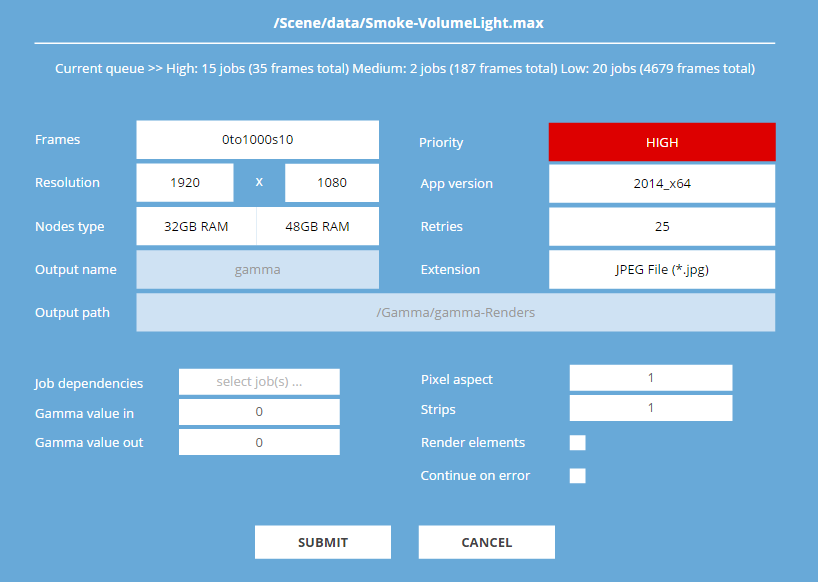
Después de revisar por última vez tus ajustes de renderizado y elegir tu prioridad, pulsa "Enviar" (submit) para agregar tu escena a la cola de renderizado. Los usuarios nuevos reciben $25 de crédito para probar nuestro servicio. Los créditos deberían ser suficientes para ejecutar algunos trabajos de prueba y familiarizarte con el funcionamiento del servicio.
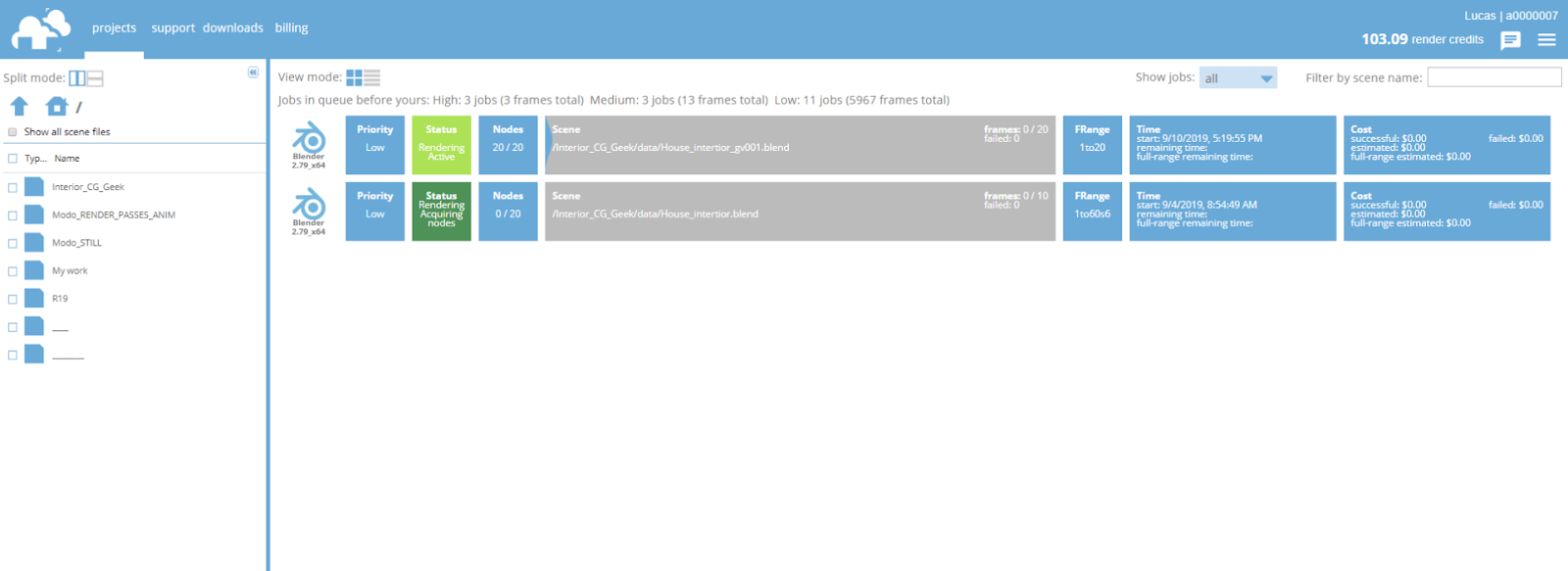
Revisar los frames renderizados
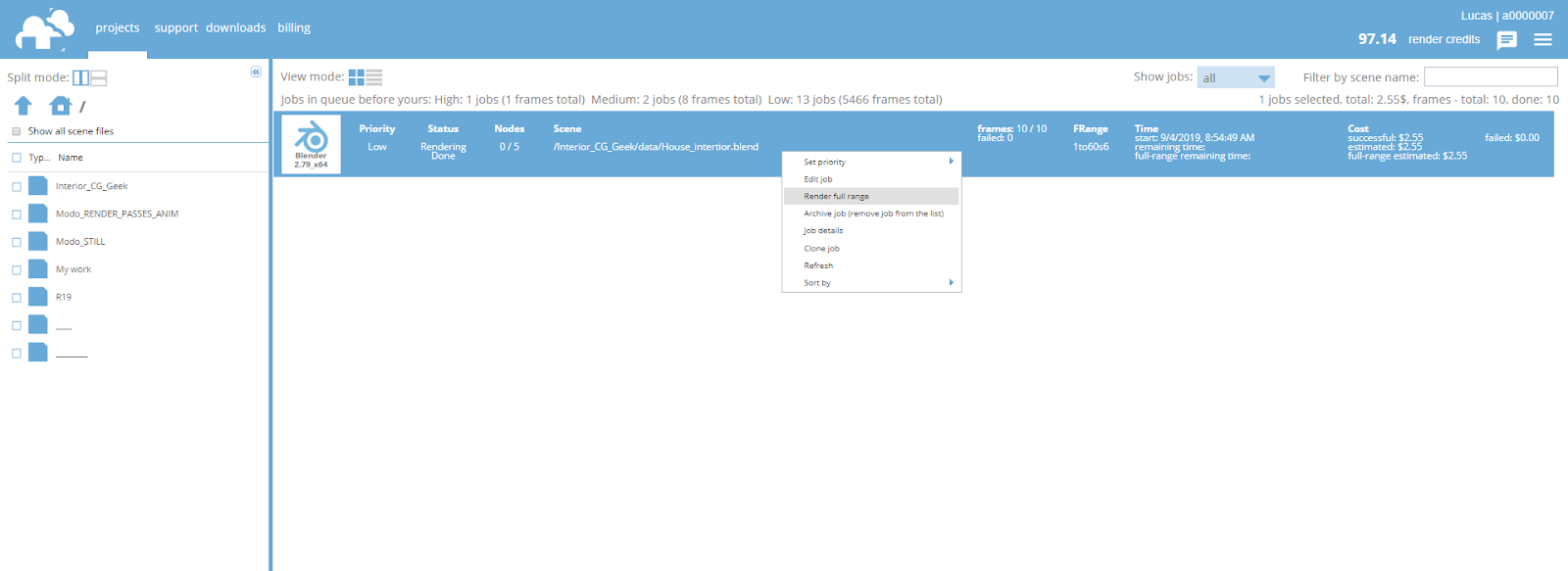
Cada frame se descarga automáticamente a medida que se completa. Asegúrate de mantener la aplicación renderBeamer abierta y en ejecución siempre que tengas escebas renderizándose para que los frames se descarguen de inmediato. Revisa los frames y, si están correctos, ahora puedes enviar el rango completo en el Web Manager haciendo clic derecho en el job que se renderizó como prueba, y selecciona "Renderizar rango completo". Nuestro sistema omitirá los frames que ya se hayan renderizado y procederá el rango restante. También podrás ver la estimación de costo para el rango completo basada en los frames que renderizaste como prueba.
Comprar créditos
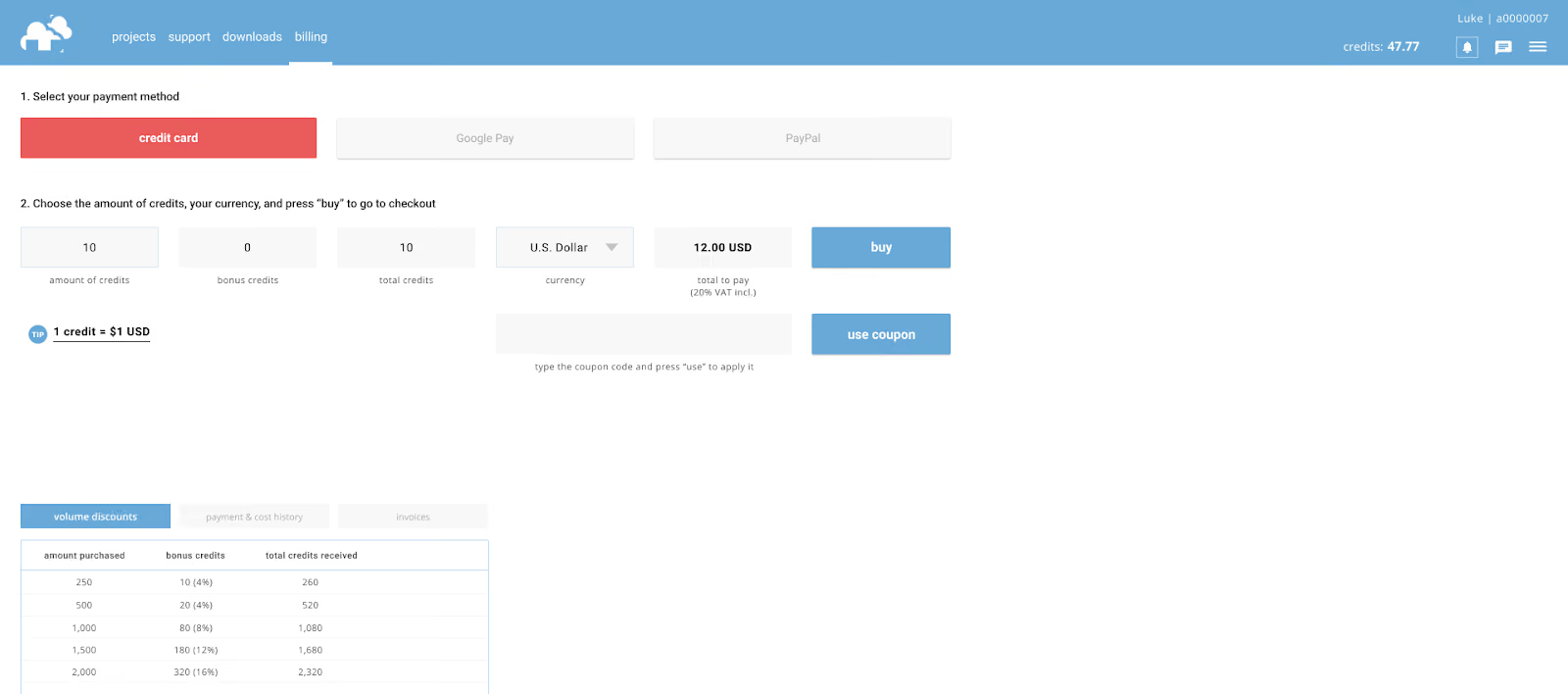
Cuando agotes todos tus créditos de prueba, tendrás que recargar tu cuenta para seguir utilizando el servicio. Ten en cuenta que, cuando tu saldo baje de 0 USD, no podrás descargar los frames renderizados ni renderizar nuevas escenas. Puedes realizar los pagos en el panel Billing del Web Manager. Aceptamos tarjetas de débito, tarjetas de crédito, PayPal y DotPay.
Si tus necesidades de render son elevadas o planeas renderizar con regularidad, asegúrate de consultar nuestros descuentos por volumen.
Además, puedes usar nuestra Calculadora de Costos para obtener una estimación rápida antes de enviar un proyecto a la granja. Es una herramienta muy útil que permite calcular el costo y el tiempo aproximados que una escena tardará en renderizarse en nuestra granja.
Contáctanos en cualquier momento
Puedes comunicarte con el equipo técnico de GarageFarm.NET a cualquier hora del día, cualquier día de la semana. Estamos aquí para ayudarte a empezar, responder tus preguntas y asistirte en todo lo que necesites. No dudes en ponerte en contacto con nosotros.
Puedes contactarnos a través de nuestro live chat, accesible desde el panel web o desde nuestra aplicación de escritorio tras iniciar sesión en tu cuenta, o enviarnos un mensaje aquí mediante el web chat para invitados.
También te recomendamos consultar nuestra seccion de FAQ, donde se responde a la mayoría de las dudas.
¡Regístrate ahora y obtén $50 en créditos gratis!

Preguntas frecuentes