Explora nuestra guía más reciente en YouTube y domina los conceptos básicos fácilmente
Ver en YouTube
After Effects
El desarrollo de nuestro plugin para After Effects ha sido discontinuado. Esto significa que no añadiremos nuevas funciones ni corregiremos errores.Es posible que algunas funciones no sean compatibles o no funcionen como se espera. Puedes contactar con nuestro equipo de soporte y haremos todo lo posible por ayudarte con el proceso de renderizado.
Descarga e instala.
Inicia sesión en el Web Manager (panel web) en https://app.garagefarm.net y descarga nuestra aplicación renderBeamer para tu sistema operativo.
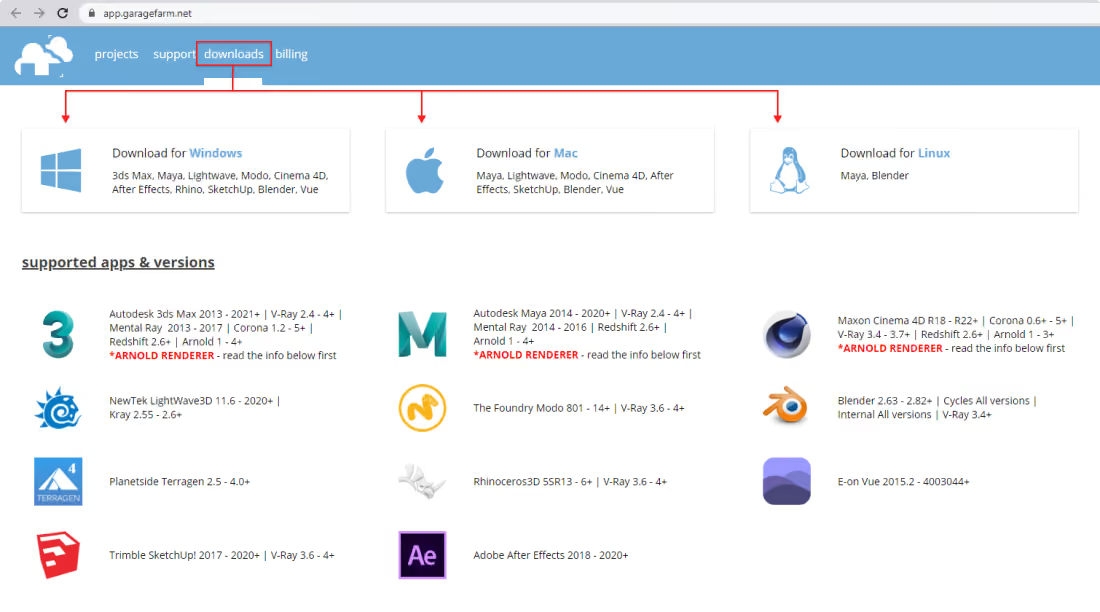
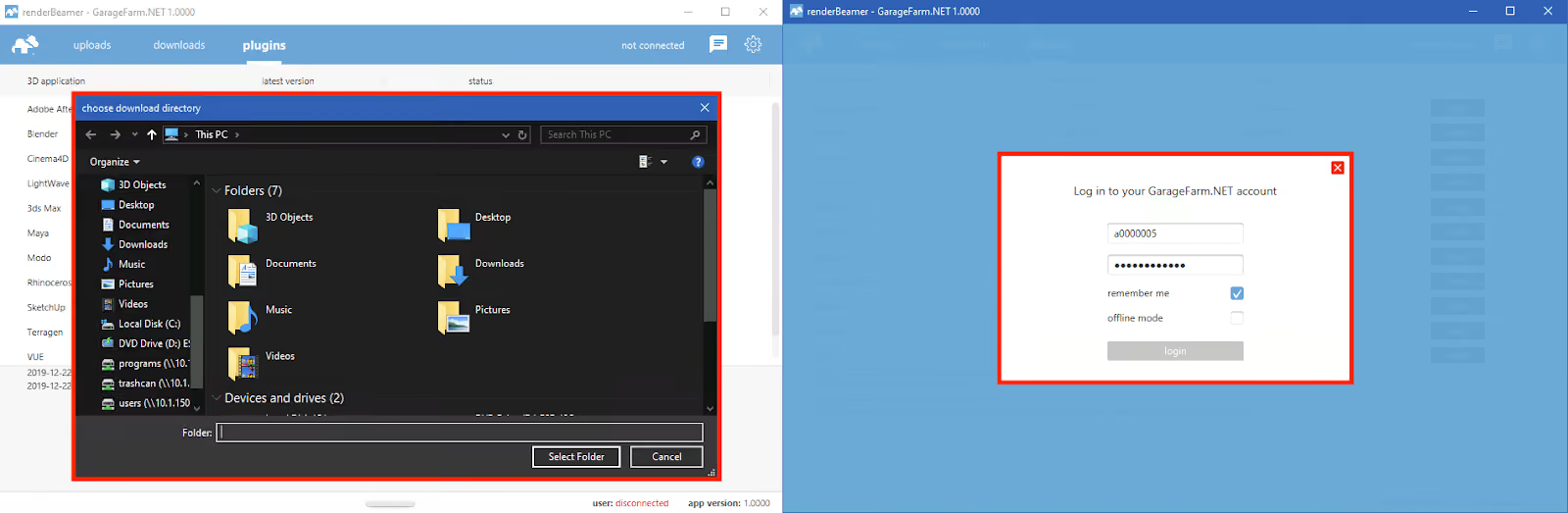
Instala la aplicación renderBeamer y ábrela. Una vez que renderBeamer esté instalada, debes elegir el directorio de descarga predeterminado. Esta ruta se usará como la ubicación principal de salida para todos tus renders.Luego, inicia sesión usando el ID que recibiste o el correo electrónico de tu cuenta.Ten en cuenta que la aplicación debe estar siempre ejecutándose en segundo plano al subir un proyecto o descargar frames renderizados.
Una vez que renderBeamer esté instalado y hayas iniciado sesión, verás el panel Plugins, que se abre automáticamente. Puedes acceder a él en cualquier momento para instalar plugins adicionales para aplicaciones 3D.
Ten en cuenta que el plugin de After Effects no se muestra inicialmente en la lista de plugins compatibles. Para habilitar su instalación, ve al panel de configuración (ícono de engranaje) en renderBeamer, marca "habilitar todas las versiones de plugins" y vuelve al panel Plugins.
Ahora verás la opción para instalar el plugin de After Effects, marcado como "obsoleto" (deprecated).
Ten en cuenta que hemos descontinuado el plugin y soporte de After Effects a partir de la versión 2023.Ten en cuenta que hemos descontinuado el plugin y soporte de After Effects a partir de la versión 2023.Puede que todavía funcione en AE 2023 o versiones anteriores, pero es algo que no se puede garantizar.

Aquí, en el panel de plugins, puedes instalar los plugins que te permiten conectarte con nuestra granja.Una vez que hayas instalado el plugin para tu aplicación 3D, puedes pasar al siguiente paso.
Ten en cuenta que cada aplicación 3D (DCC) que utilices, debe tener un plugin instalado para conectarse y renderizar en nuestra granja correctamente .
Prepara el proyecto.
Abre tu proyecto en After Effects y prepáralo para renderizarlo en la granja.
- Asegúrate de que tu proyecto no contenga ningún asset faltante.
- Video assets: ten cuidado al usar assets MOV en tu proyecto. Según los códecs utilizados, After Effects puede negarse a cargarlos en una plataforma diferente, ya que el entorno de nuestra granja está basado en Windows.Recomendamos usar secuencias de imágenes siempre que sea posible, ya que según nuestra experiencia, es la solución más fiable.
- Prepara la configuración de tu composición: resolución, velocidad de frames y duración.Al renderizar en frames, recomendamos usar números enteros, por ejemplo, 30 frames por segundo en lugar de 29,97.
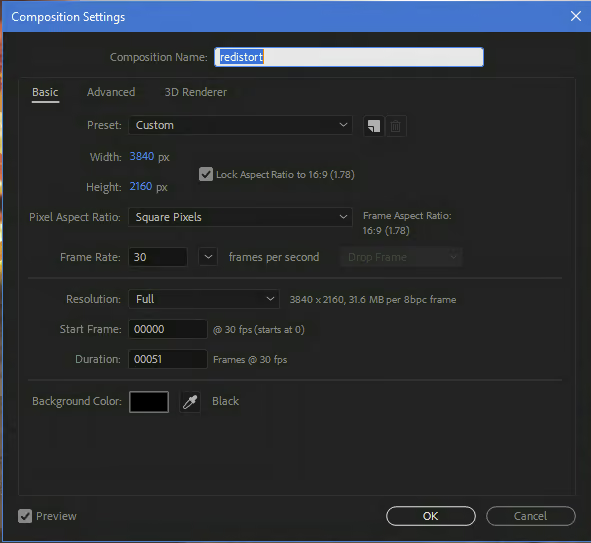
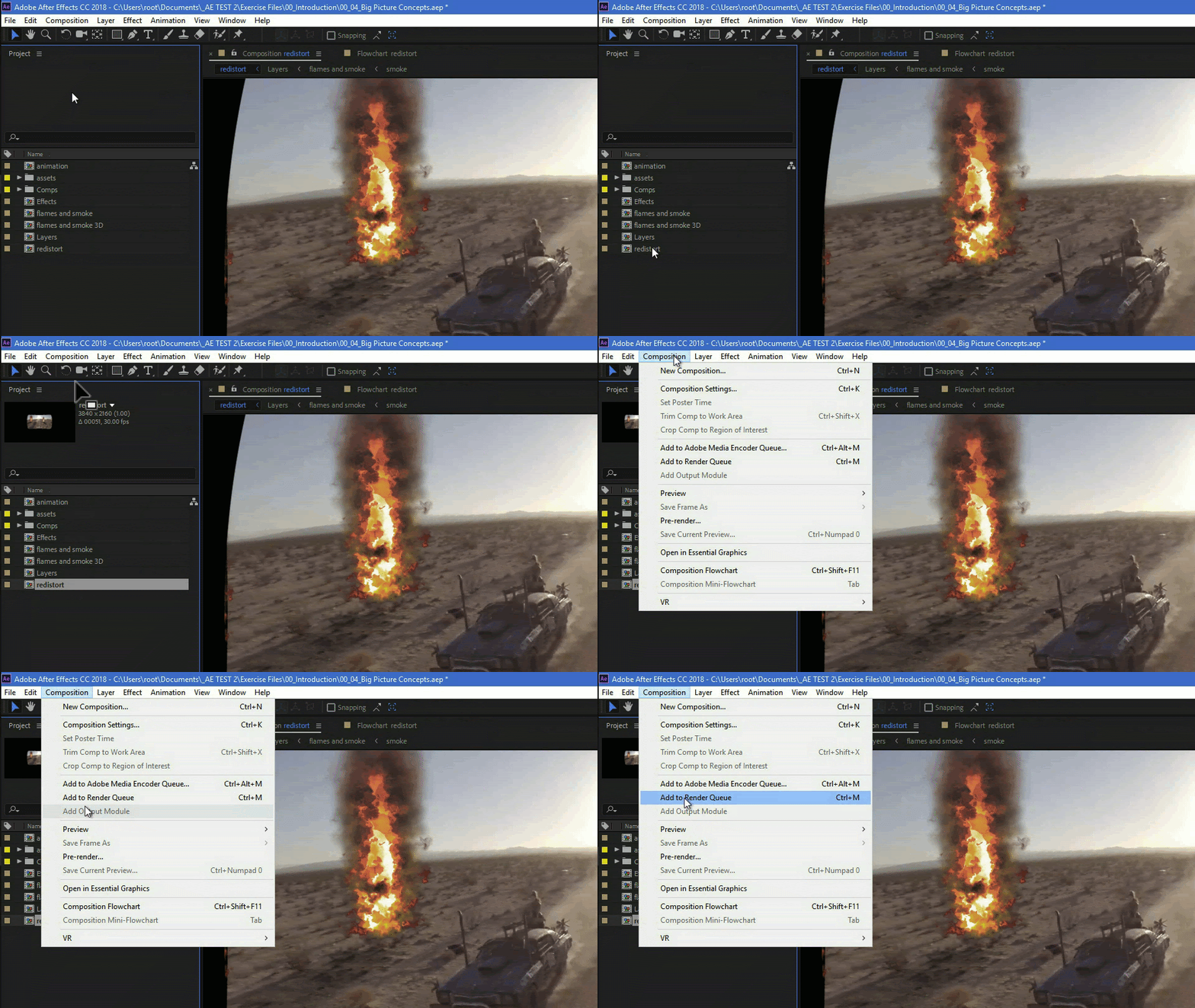
- Selecciona la composición y añádela a la cola de renderizado de AE. Nuestro plugin preparará y enviará únicamente las composiciones añadidas a la cola de renderizado de AE.Cualquier otra composición que se use en la escena será ignorada.
- Configura la ajustes de renderizado de la composición en la "cola de renderizado", la calidad y el formato de salida.
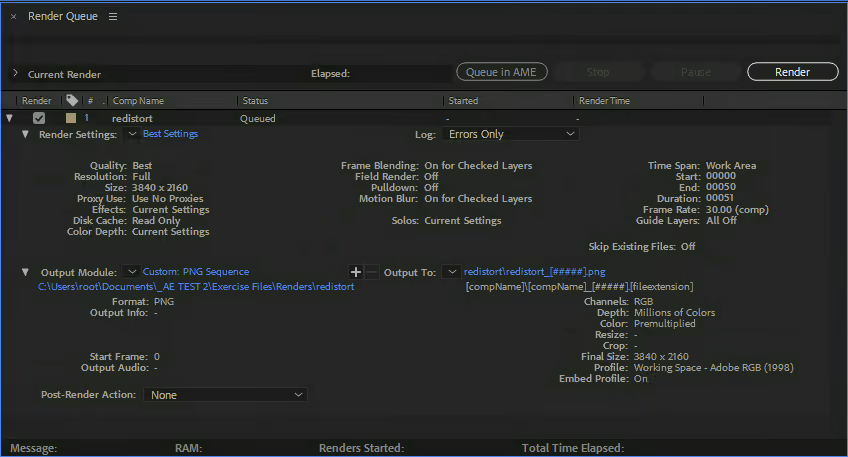
- Formatos de salida: no todos los formatos de salida son compatibles con la granja. En especial, las plantillas de salida "personalizadas" pueden causar problemas durante el proceso de renderizado en la granja.Recomendamos usar ajustes preestablecidos de salida estándar e, idealmente, renderizar la composición en frames; por ejemplo, una secuencia PNG o JPG en lugar de video.
- Secuencia de imágenes vs. formato de video: para aprovechar la velocidad y la potencia de la granja, debes renderizar tu composición como una secuencia de imágenes, por ejemplo, PNG o JPG.Cada frame de la secuencia se distribuirá entre varias máquinas y se renderizará en paralelo, lo que acelera el tiempo total de renderizado.Si eliges un formato de video como salida, por ejemplo MP4, la composición se renderizará en una sola máquina y, por lo tanto, el renderizado será mucho más lento.Ten en cuenta que puedes convertir fácilmente la secuencia de imágenes renderizada en un video creando otra tarea en la granja.
- Aceleración GPU y plugins compatibles con GPU: debido a que solo admitimos renderizado en CPU para After Effects, antes de enviar un proyecto a la granja, asegúrate de desactivar todos los efectos y plugins que requieran GPU para el renderizado.
Usa el plugin.
Ahora que el proyecto está preparado y listo para enviarse, guarda tu proyecto y usa nuestro plugin de AE. Puedes ejecutarlo desde el menú Composición > renderBeamer: Beam it up!.
También puedes usar la opción Calculadora de costos (cost calculator) de renderBeamer para obtener estimaciones aproximadas del costo y el tiempo de tu proyecto. Nota: recomendamos realizar una prueba en la granja para obtener una estimación más precisa.
Después de seleccionar una de las opciones, nuestro plugin exportará la escena y todos los datos del proyecto serán redirigidos a renderBeamer y subidos a la granja.

Después de enviar un proyecto, nuestro plugin exportará la escena y todos los datos del proyecto serán redirigidos a renderBeamer.
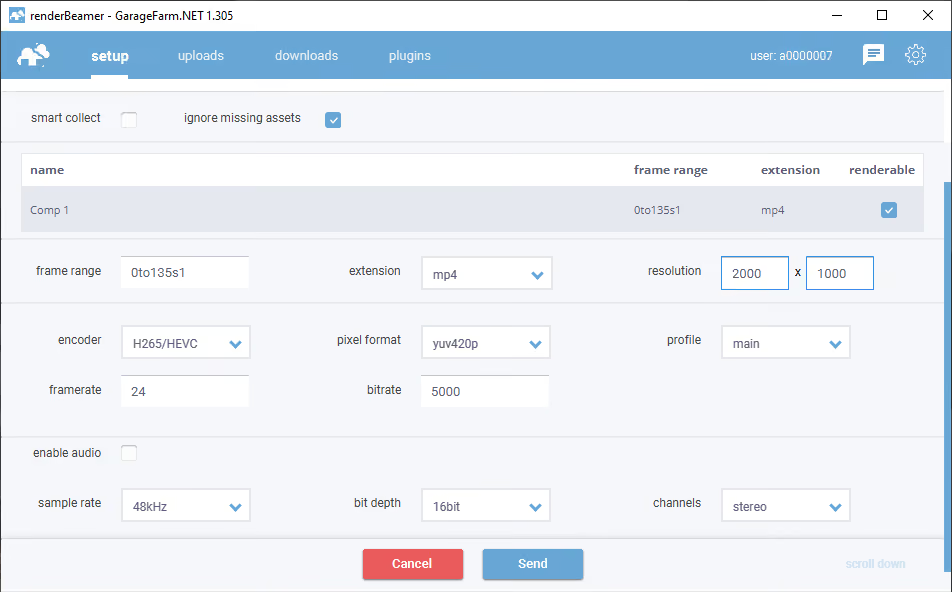
Desde aquí puedes seleccionar las composiciones renderizables y configurar las salidas de video/audio deseadas.
Si tu proyecto es sencillo y contiene solo una composición, puedes usar el switch Smart Collect. Usarlo hará que la aplicación suba únicamente los assets conectados a una composición de la cola de renderizado. Si tu proyecto contiene varias composiciones usadas para editar y preparar la escena, deja el interruptor Smart Collect desactivado.
La opción Ignore missing assets debe usarse solo en casos en los que un proyecto pueda contener algunas texturas, clips animados, scripts, etc. faltantes. Ten en cuenta que, si hay assets faltantes en el proyecto y el switch "Ignore missing assets" está desactivado, el proceso de renderizado de After Effects en la granja no podrá renderizar tu escena.
A continuación, podemos ver los ajustes de renderizado, donde puedes configurar el rango de frames, el formato de salida y la resolución. Debajo se encuentran los ajustes de video y audio. Aquí puedes configurar las opciones de salida de video deseadas, incluyendo el tipo de encoder, los perfiles y la velocidad de frames.
Ten en cuenta que los frames se renderizan como imágenes PNG en el renderizado principal. La salida de video, con o sin audio, se hace a partir de los frames renderizados después de completar el primer proceso de After Effects.
Una vez que estés conforme con la configuración, haz clic en el botón Enviar. RenderBeamer guardará la escena y todos los datos se subirán a la granja.
Sube el proyecto.
Una vez que nuestro plugin complete la exportación de la escena, tu proyecto será redirigido a renderBeamer para ser subido. renderBeamer es una aplicación independiente de subida/descarga que funciona junto con nuestros plugins. En pocas palabras, se encarga de las transferencias de archivos.
Después de que la escena se haya subido por completo, la aplicación te mostrará una ventana con un enlace directo a tu escena en Web Manager (panel web). Para continuar, simplemente usa el botón "haz clic aquí para enviar el trabajo" (click her to submit). Si por algún motivo cerraste la ventana con el enlace o este no funcionó, no te preocupes, puedes localizar tu proyecto en el panel web y enviar tu escena haciendo clic en el archivo de la escena más tarde (más información sobre esto en el siguiente paso).También puedes copiar el enlace al portapapeles y pegarlo manualmente en tu navegador.
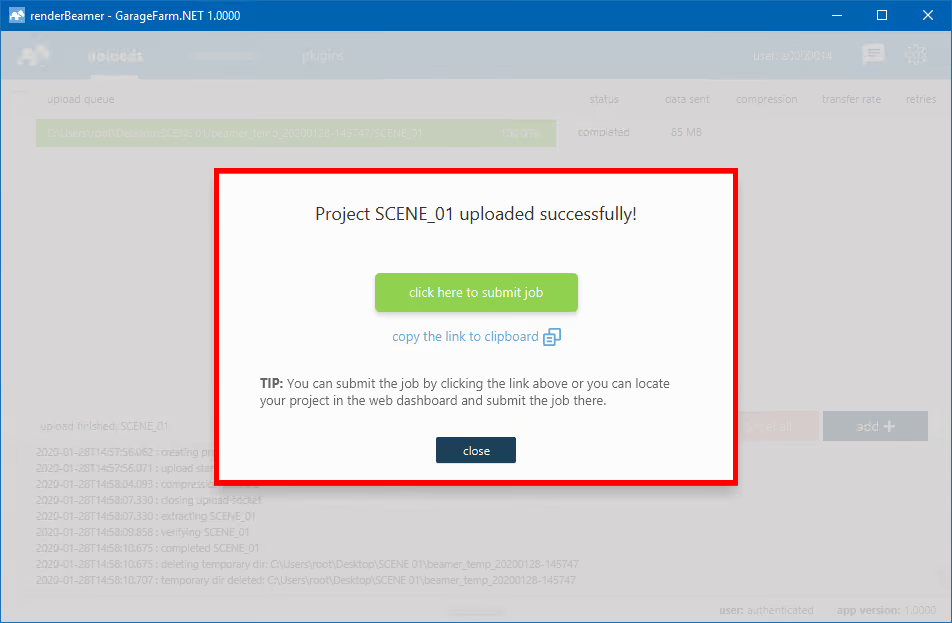
Envía el trabajo y supervisa el progreso del renderizado.
Ahora que tu proyecto está subido, debes seguir el paso final: crear y enviar un trabajo a la granja. El Web Manager es el lugar donde se encuentran todos tus proyectos y renders.
Si seguiste el enlace generado anteriormente por renderBeamer, ahora verás la ventana de envío de trabajo con varios campos y ajustes. Si no seguiste el enlace o este no funcionó, puedes hacerlo manualmente localizando tu proyecto en el panel Proyectos, buscando el archivo de escena dentro de la carpeta principal del proyecto: en tus carpetas, busca la carpeta llamada "data" (por ejemplo, "Project_name/data/Scene_name.aepx"), y haz clic en él para abrir la ventana del trabajo.
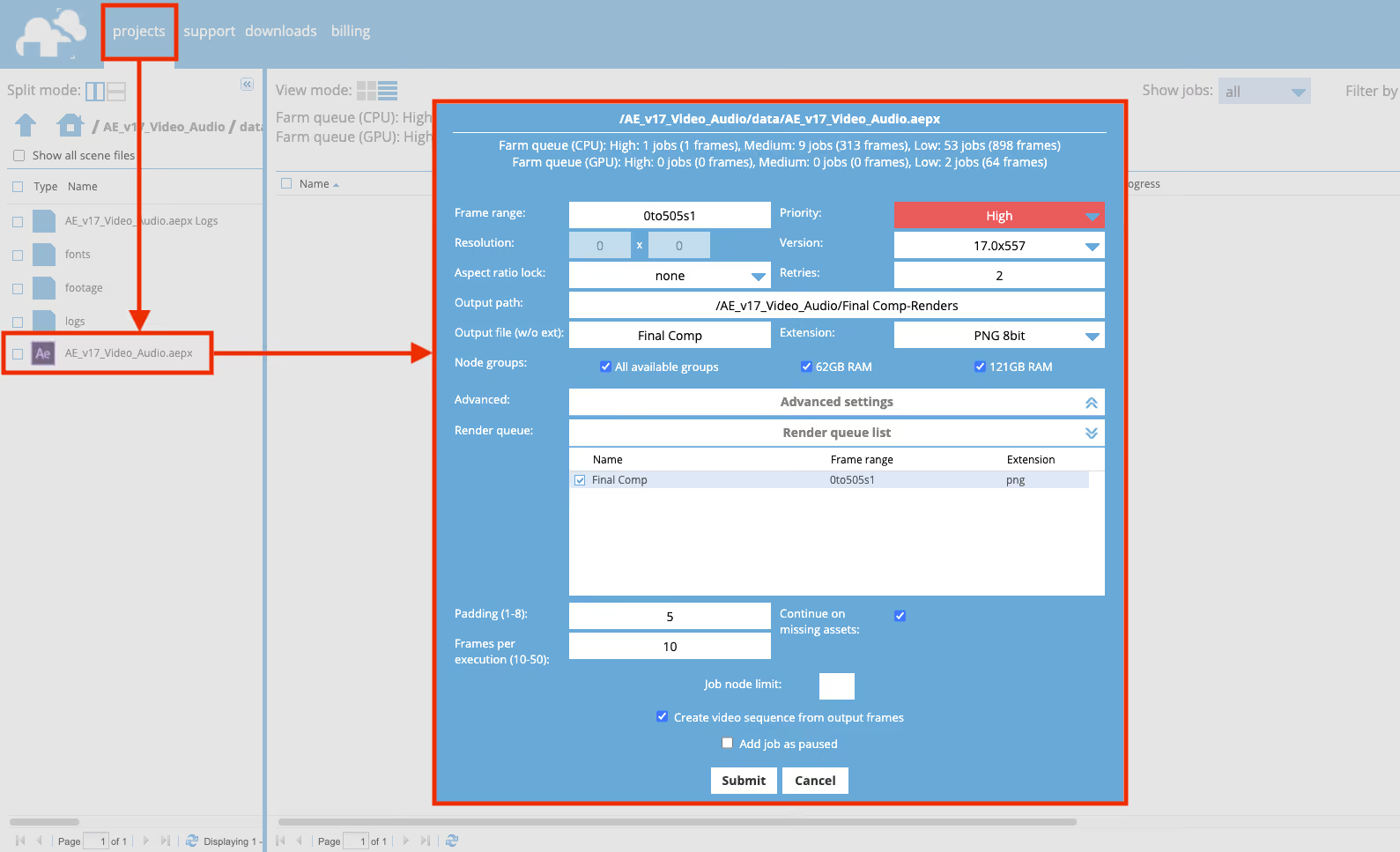
Como puedes ver, todos los ajustes de renderizado del plugin se transfieren al Web Manager. Si aún quieres cambiar algo, este es el último lugar para hacerlo.
Si todo está correcto, simplemente usa el botón "Enviar". Ahora, tu escena se enviará a la cola de renderizado de la granja y la ventana del "trabajo de video" aparecerá.
Para renderizar After Effects con salida de video, no desactives el interruptor "crear video". De lo contrario, tu escena se renderizará únicamente como archivos PNG.
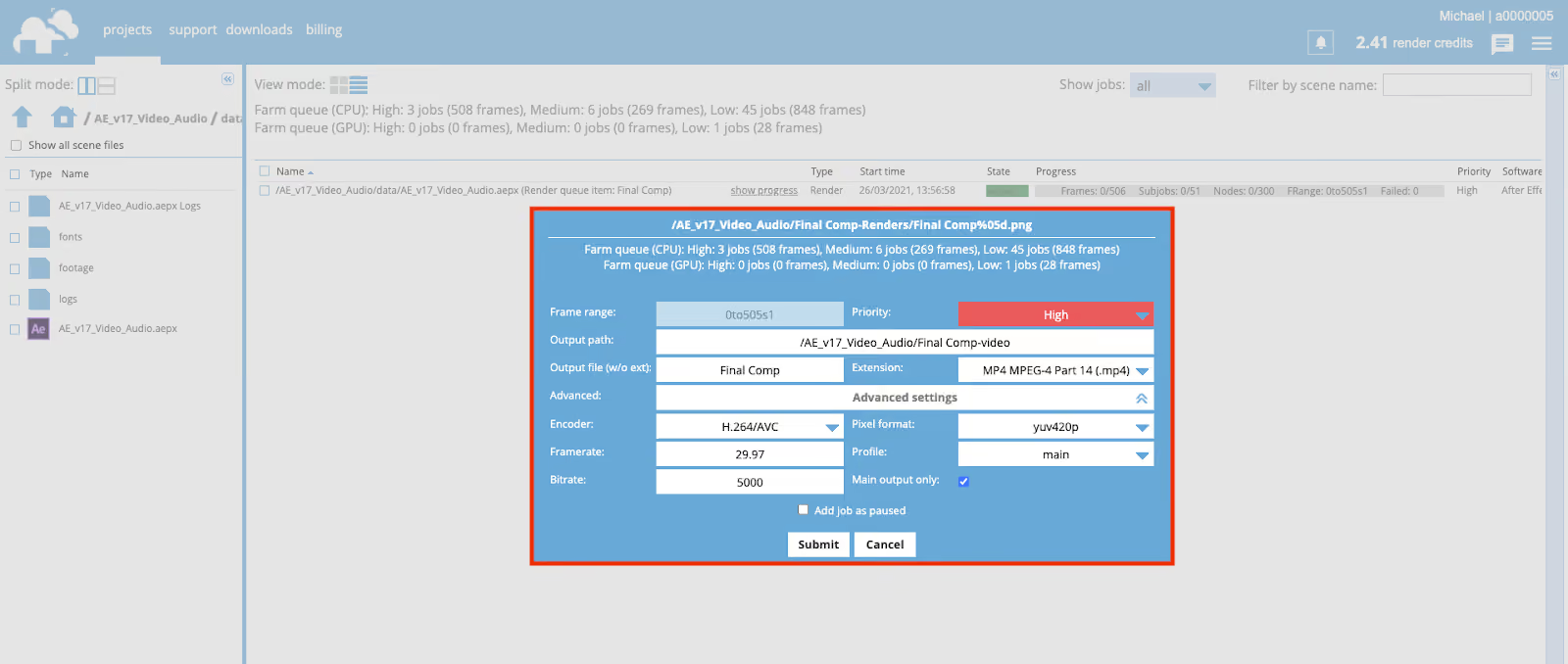
Ahora, lo único que queda por hacer es usar el botón "Enviar" en el trabajo de video. En este punto, tu escena se añadirá a la cola de renderizado de la granja, incluyendo el video con FFmpeg.
Descarga y revisa los frames.
Cada frame que haya terminado de renderizarse se descargará automáticamente en tu disco local, en el directorio que seleccionaste en renderBeamer. Si no sabes con seguridad dónde se encuentra tu carpeta de descarga, puedes comprobarlo o cambiarlo en la configuración de renderBeamer haciendo clic en el ícono de engranaje. Asegúrate también de tener activada la descarga automática (auto download) para que los frames se descarguen en cuanto estén disponibles. Si esta casilla no está marcada, tendrás que hacer clic en cada trabajo en la pestaña "Descargas" y bajar los frames manualmente.
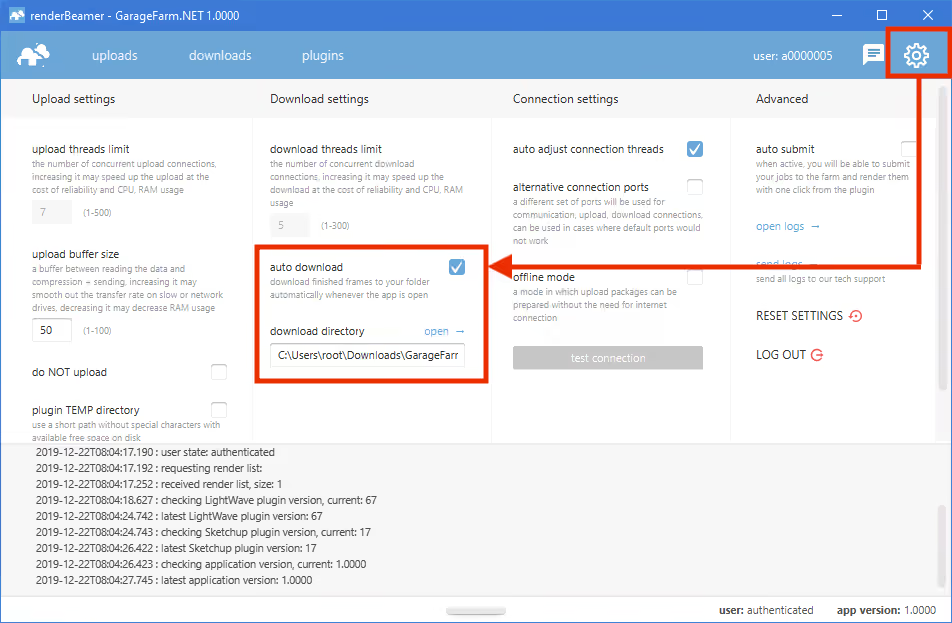
Si prefieres tener mayor control sobre qué descargar y cuándo hacerlo, también puedes descargar tus frames manualmente. Para ello, solo tienes que desactivar la opción "descarga automática" (auto download) en la configuración de renderBeamer e ir a la pestaña "descargas". A continuación, selecciona la ruta de salida deseada mediante una casilla de verificación y haz clic en el botón de descarga.
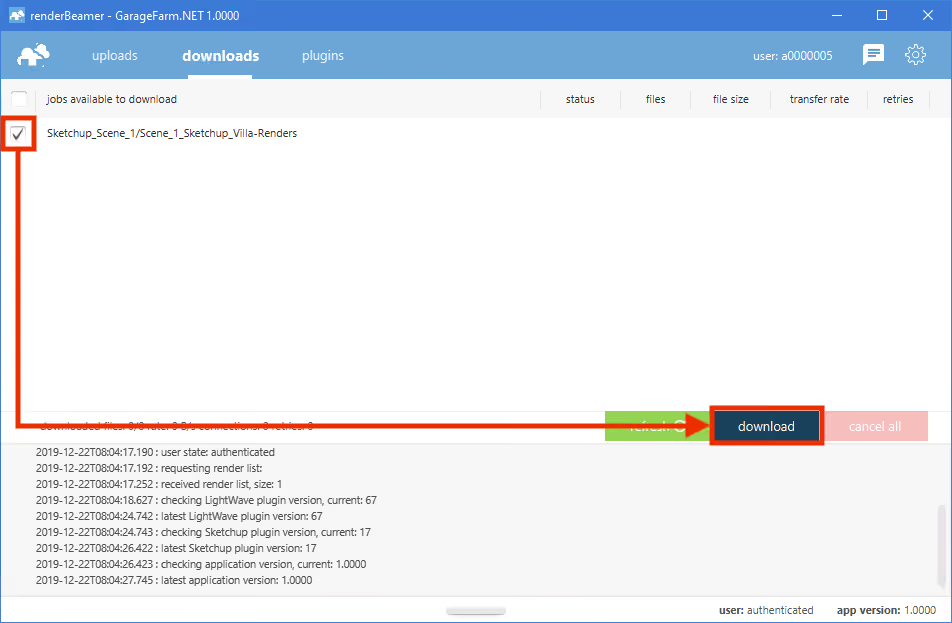
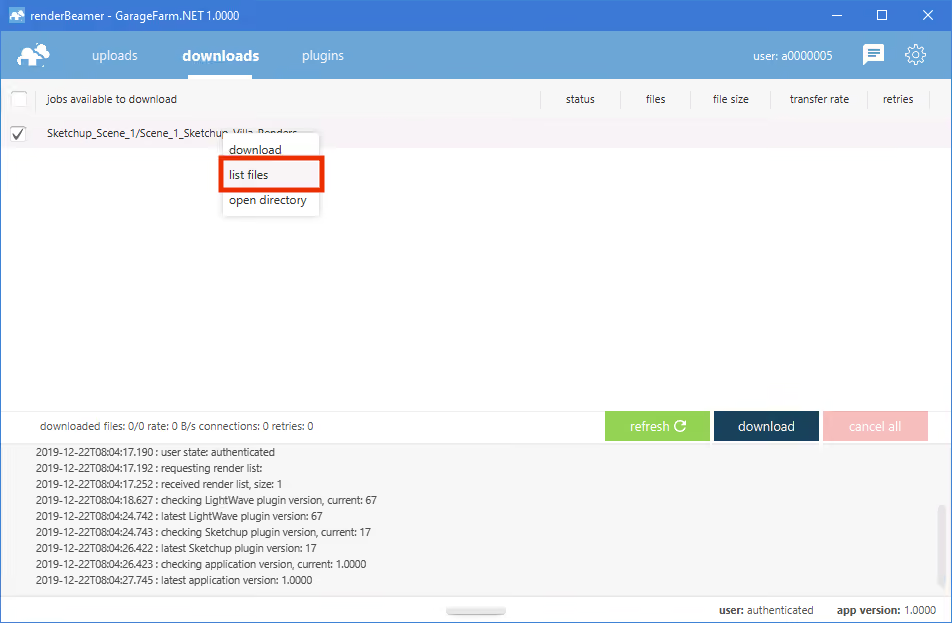
Este tipo de flujo de trabajo descargará todos los frames renderizados del o los jobs seleccionado(s). Sin embargo, renderBeamer también ofrece la opción de descargar frames individuales. Para hacerlo, debes usar la función "list files" con el botón derecho del ratón.
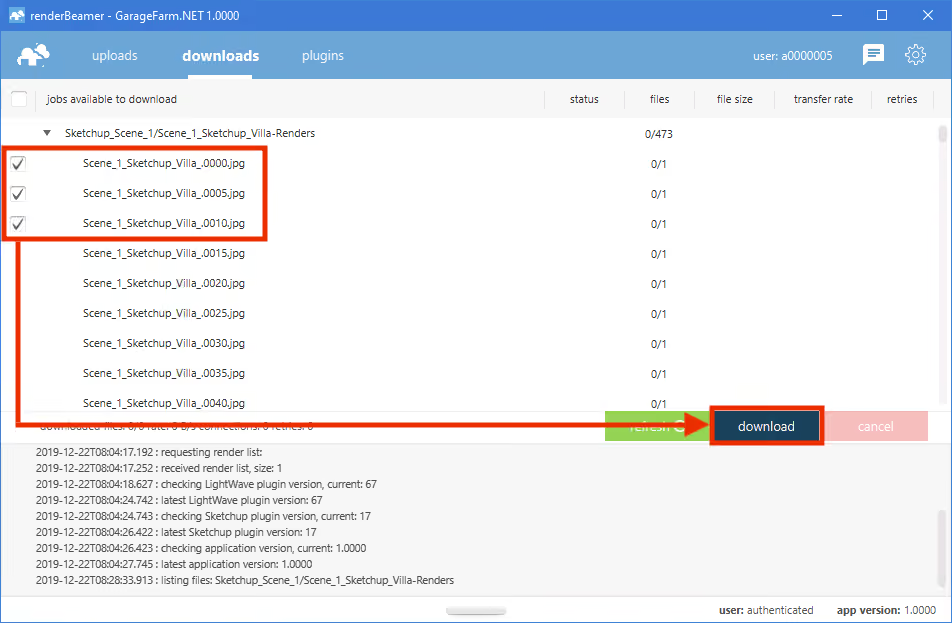
Una vez que se muestren los archivos del trabajo seleccionado, solo tienes que desplazarte hacia abajo y seleccionar los archivos que quieras descargar mediante las casillas de verificación. A continuación, usa el mismo botón de descarga.
Una vez descargados tus frames, puedes usar la opción "open directory" con el botón derecho del ratón para abrir la carpeta donde se han guardado los frames.
Asegúrate de mantener renderBeamer en ejecución siempre que tengas jobs activos para que los frames se descarguen de inmediato. Sin embargo, puede ocurrir que tus frames no se descarguen en ese momento. Lo más probable es que se deba a que nuestra aplicación comprueba los archivos en el servidor en ciclos de 15 minutos y, en ese instante, esté entre un ciclo y otro. Puedes hacer clic en "refresh list" para forzar la comprobación sin esperar al siguiente ciclo.
Comprar créditos.
Cuando agotes todos tus créditos de prueba, tendrás que recargar tu cuenta para seguir utilizando el servicio. Ten en cuenta que, cuando tu saldo baje de 0 USD, no podrás descargar los frames renderizados ni renderizar nuevas escenas. Puedes realizar los pagos en el panel Billing del Web Manager. Aceptamos tarjetas de débito, tarjetas de crédito, PayPal y DotPay.
Si tus necesidades de render son elevadas o planeas renderizar con regularidad, asegúrate de consultar nuestros descuentos por volumen.

Contáctanos en cualquier momento
Puedes comunicarte con el equipo técnico de GarageFarm.NET a cualquier hora del día, cualquier día de la semana. Estamos aquí para ayudarte a empezar, responder tus preguntas y asistirte en todo lo que necesites. No dudes en ponerte en contacto con nosotros.
Puedes contactarnos a través de nuestro live chat, accesible desde el panel web o desde nuestra aplicación de escritorio tras iniciar sesión en tu cuenta, o enviarnos un mensaje aquí mediante el web chat para invitados.
También te recomendamos consultar nuestra página de preguntas frecuentes, donde se responde a la mayoría de las dudas.
¡Regístrate ahora y obtén $50 en créditos gratis!

Preguntas frecuentes