Documentación

¿Cómo convertir una secuencia de imágenes a video en GarageFarm?

¿Puedo obtener un video a partir de mis frames renderizados?

Todos sabemos que no se recomienda renderizar directamente a un formato de video debido a posibles problemas durante el renderizado, lo que podría hacer que el archivo de video quede inutilizable o corrupto.

GarageFarm te da la posibilidad de crear un video a partir de una secuencia de frames renderizados. En otras palabras, puedes convertir los frames previamente renderizados en PNG o JPEG a formato de video, por ejemplo MP4.

Para convertir una secuencia de imágenes a un video, usamos la herramienta FFmpeg, que nos permite renderizar videos usando tecnología de nube de forma rápida y sin necesidad de programas adicionales de edición de video.

¿Cómo crear un video a partir de una secuencia de imágenes?

Puedes crear un video a partir de una secuencia de imágenes renderizadas de dos maneras: manual y automática.

1er método - la forma manual:

Cada vez que hayas terminado de renderizar una escena en un formato de imagen, es decir, PNG o JPEG, puedes seleccionar manualmente esos archivos o un trabajo (job) finalizado y convertirlos en video usando el llamado "video job".

Para agregar manualmente un job que convierta una secuencia de imágenes en video, sigue cualquiera de las tres opciones:

  • (1) ve al explorador de archivos en el panel web, localiza la carpeta de salida de la secuencia o un archivo dentro de ella, haz clic con el botón derecho del ratón y elige "Crear secuencia de video" (create video sequence):
  • (2) ve a la sección de render jobs en el panel web, luego selecciona uno que esté terminado, haz clic con el botón derecho del ratón y elige "Crear secuencia de video":
  • (3) ve a la sección de render jobs en el panel web, luego selecciona uno que esté terminado y haz clic en el ícono en la parte superior del panel:
  • Después de ejecutar la opción "Crear secuencia de video", aparecerá una ventana de envío de trabajo donde podrás ver y configurar todos los ajustes relacionados con el códec de video (más sobre esto en el punto 3 de esta guía).

    2do método - la forma automática:

    Puedes crear un output de video automáticamente cada vez que agregues una escena a la cola de renderizado.

    En la ventana estándar de envío de escenas para Blender, 3ds Max y After Effects, encontrarás una casilla de verificación "crear secuencia de video a partir de frames completados" (create video sequence from output frames) que habilita ajustes adicionales para renderizar videos.

    ajustes adicionales para la opción "crear secuencia de video a partir de frames completados" ACTIVADA

    Esta opción funciona igual que ejecutar la opción "crear secuencia de video" explicada anteriormente (la forma manual). La diferencia es que este trabajo de video se agrega automáticamente y por separado junto a la escena que estás a punto de renderizar, por lo que tendrás 2 trabajos. Tan pronto como el trabajo de renderizado termine y todos los frames estén listos, la conversión se realizará en la secuencia del job indicado.

    Para usar esta función, todo lo que tienes que hacer es marcar la casilla "crear secuencia de video a partir de los frames de salida" en la ventana de ajustes y elegir tus preferencias de output.

    ¿Qué ajustes debo configurar para obtener un archivo de video?

    En esta sección, cubriremos todos los ajustes relacionados con el video que están disponibles en el "video job".

    ajustes del video job

    Resumen de los ajustes disponibles en el video job:

    Rango - el rango de frames se establece automáticamente según la secuencia de imágenes detectada que quieres convertir en el output del video. Si marcas la opción "crear secuencia de video a partir de los frames de salida" (create video sequence from output frames) al agregar un trabajo a la cola de renderizado, este rango será el mismo que el rango del trabajo de renderizado. Luego, después de completar todos los frames de esa secuencia, se iniciará el trabajo que convierte los frames en video.

    Prioridad - antes de agregar un trabajo a la cola de renderizado, puedes decidir cómo quieres priorizarlo. Según la cola y el tráfico de la granja, una prioridad más alta puede permitir que tu trabajo adquiera nodos rápidamente para convertir tu secuencia de imágenes más rápido. Cada prioridad tiene una tarifa diferente. Más detalles aquí: https://garagefarm.net/pricing

    Ruta de salida (output) - aquí puedes encontrar la ruta de guardado predeterminada para el video convertido. La ruta predeterminada se basa en el nombre de tu proyecto y las imágenes de la escena/secuencia. Puedes editar esta ruta si clonas tu trabajo y necesitas renderizar con una extensión diferente.

    Archivo de salida (sin ext.) - por defecto, el nombre del archivo de los frames se establece según el nombre de las imágenes/frames de tu secuencia. Si quieres crear un nombre único y/o necesitas personalizar el nombre según tu flujo de trabajo, puedes establecer tu propio nombre para el output.

    Extensión - por default, la extensión del output está configurada en .mp4 (MP4 MPEG-4 Parte 14). Sin embargo, si quieres cambiar la extensión, puedes elegir entre las opciones disponibles .mkv, .mov, .webm o .mxf

    ajustes del video job: ajustes avanzados

    Ajustes avanzados

    • Dependencias (job dependencies) - si quieres que este job comience a renderizarse después de que termine otro trabajo que está en la cola, puedes seleccionarlo aquí. Como resultado, el trabajo actual no comenzará hasta que el trabajo de dependencia seleccionado haya terminado.
    • Versión de nodo personalizada - si necesitas una configuración o versión de software en especial, introduce aquí el valor que recibiste de nuestro soporte. Ten en cuenta que introducir un número incorrecto puede causar errores durante el renderizado.
    • Script personalizado - si tu proyecto requiere una configuración personalizada o la ejecución de un script especial (preparado por nuestro equipo de soporte), por ejemplo para instalar plugins personalizados, selecciona el script disponible en la lista.
    Los ajustes avanzados anteriores están vacíos por defecto; no los modifiques sin consultar primero con soporte.

    Ruta de audio - aquí puedes agregar una ruta para el audio que quieres incluir en el video. Si previamente subiste tu archivo de audio .mp3, .wav o .ogg, introduce la ruta hacia él, por ejemplo: /_add_GF/final_audio.mp3

    ejemplo de ruta en un archivo de audio

    Encoder - según la extensión de salida de video que elijas, puedes seleccionar alguno de los códecs específicos:

    lista de códecs de video disponibles según la extensión de salida de video (containers)

    Framerate - esto significa frames por segundo, también conocido como la opción FPS. Es la frecuencia (tasa) a la que se muestran imágenes consecutivas (frames) en un segundo de video. Tiene 25 como valor predeterminado, pero también puedes establecer cualquier otro valor, por ejemplo: 24, 30, etc.

    Bitrate - Tiene 5000 como valor predeterminado, el cual es un estándar y ofrece una salida de video de buena calidad. No obstante, si prefieres un valor más alto, puedes cambiarlo.

    Formato de píxel (pixel format) - Está configurado en "yov420p" predeterminadamente; según tus preferencias, puedes elegir uno de los formatos disponibles:

    lista de formatos de píxel disponibles según el codificador (video codec)

    Perfiles - Está configurado como "perfil principal" (main profile) predeterminadamente. Según el codificador que elijas para la salida de video, allí puedes seleccionar uno de los perfiles específicos:

    lista de perfiles disponibles según el codificador (video códec)

    Codificar todos los archivos de salida - esta opción es útil cuando tienes elementos de renderizado en tu escena y quieres convertir cada uno de ellos en un archivo de video separado. Por defecto, esta opción está deshabilitada, por lo que solo se usarán los frames principales (o una secuencia seleccionada) para crear un video por defecto. Si está habilitada, todas las capas renderizadas se usarán para convertirlas en video.

    Agregar trabajo como pausado - si marcas esta opción y luego envías tu trabajo, se agregará con el estado "pausado". Esto significa que no comenzará a renderizar automáticamente. Esta opción es útil si tienes la intención de agregar la escena a la cola, pero no de renderizarla en ese momento. Después de agregar una escena como "pausada", puedes reanudarlo en cualquier momento seleccionando "reanudar trabajo" (resume job) haciendo clic derecho sobre el job.

    Enviar (submit) - cuando hagas clic en este botón, el sistema agregará inmediatamente la escena a la cola de renderizado. ¡Recuerda revisar todos los ajustes antes de enviar un trabajo!

    Cancelar - si no quieres agregar la escena a la cola de renderizado o quieres restablecer tus ajustes y agregar la escena nuevamente, puedes usar esta opción. La ventana de envío con los ajustes se cerrará y todos los cambios se cancelarán.

    ¿Cómo puedo descargar mi video?

    Tanto los frames renderizados como la salida de video se pueden descargar de forma estándar y automática mediante renderBeamer.

    Cada output completado se descarga automáticamente en tu disco local, dentro del directorio que seleccionaste en renderBeamer. Si no estás seguro de dónde se encuentra esta carpeta de descarga, puedes checarlo o cambiarlo en los ajustes de renderBeamer (haciendo clic en la rueda dentada). Además, asegúrate de tener activada "descarga automática" (auto download) para que los frames se descarguen en cuanto estén disponibles. Si está desmarcada, tendrás que hacer clic en cada job en la pestaña "descargas" (downloads) de Beamer y descargar manualmente los archivos.

    ajustes predeterminados de renderBeamer con descarga automática ACTIVADA

    Si quieres tener más control sobre qué descargar y cuándo, también puedes descargar tus outputs manualmente. Para hacerlo, simplemente desactiva el switch de descarga automática en los ajustes de renderBeamer y ve a la pestaña "descargas". Luego, selecciona la salida de renderizado deseada usando una casilla de verificación y haz clic en el botón de descarga.
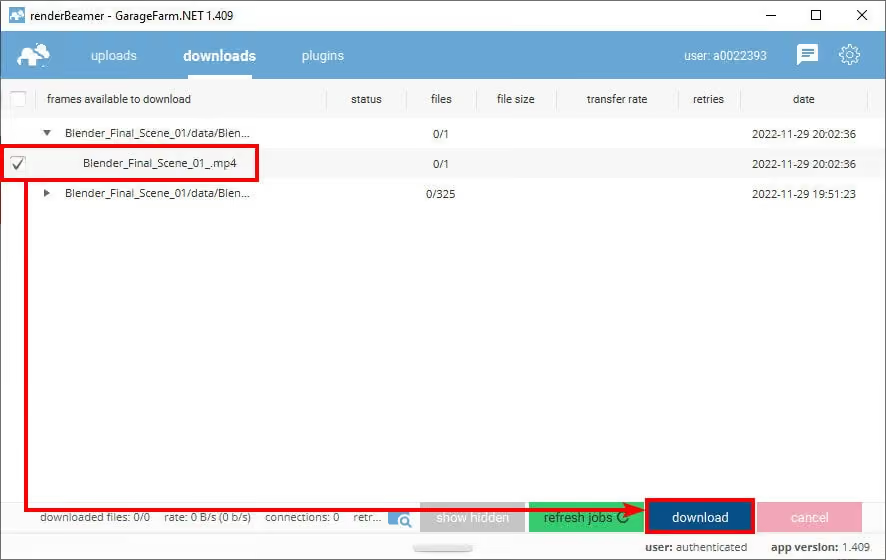
    renderBeamer - descargar frames individuales de un video job seleccionado

    La otra opción es descargar directamente desde el panel web. Para descargar tu video, haz clic derecho en el archivo que deseas y selecciona la opción: "Descargar mediante navegador web". De esta manera, no necesitas abrir nuestra aplicación para descargar un archivo, ya que se descargará usando el navegador.
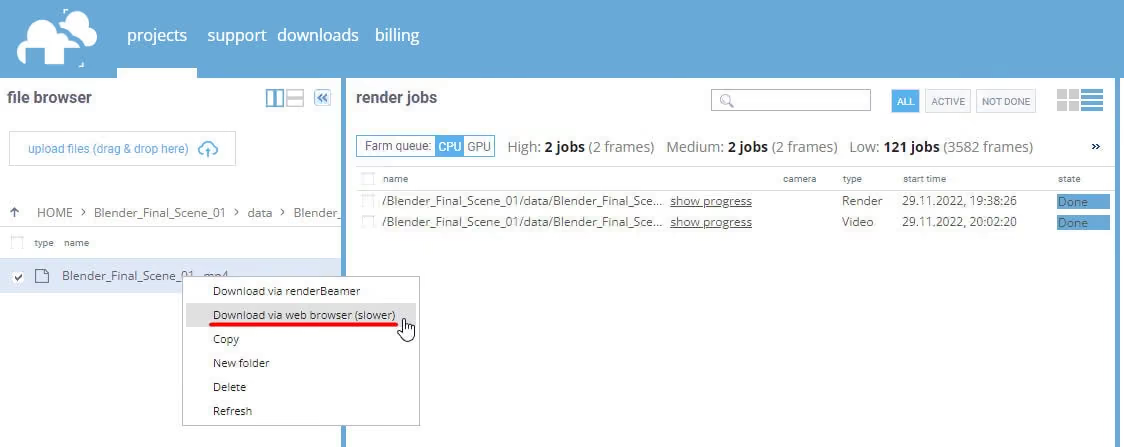
    descarga directa desde el panel web (mediante navegador web)

    No se requiere tarjeta de crédito

    ¡Regístrate ahora y obtén $50 en créditos gratis!

    Blue gradient background with abstract digital patterns on the left side.
    Table of Contents
    Preguntas frecuentes

    Preguntas frecuentes

    Todo lo que necesitas saber antes de iniciar tu primer renderizado.
    General
    Uploading & Downloading
    Question text goes here

    Lorem ipsum dolor sit amet, consectetur adipiscing elit, sed do eiusmod tempor incididunt ut labore et dolore magna aliqua. Ut enim ad minim veniam, quis nostrud exercitation ullamco laboris nisi ut aliquip ex ea commodo consequat. Duis aute irure dolor in reprehenderit in voluptate velit esse cillum dolore eu fugiat nulla pariatur.

    Question text goes here

    Lorem ipsum dolor sit amet, consectetur adipiscing elit, sed do eiusmod tempor incididunt ut labore et dolore magna aliqua. Ut enim ad minim veniam, quis nostrud exercitation ullamco laboris nisi ut aliquip ex ea commodo consequat. Duis aute irure dolor in reprehenderit in voluptate velit esse cillum dolore eu fugiat nulla pariatur.

    Question text goes here

    Lorem ipsum dolor sit amet, consectetur adipiscing elit, sed do eiusmod tempor incididunt ut labore et dolore magna aliqua. Ut enim ad minim veniam, quis nostrud exercitation ullamco laboris nisi ut aliquip ex ea commodo consequat. Duis aute irure dolor in reprehenderit in voluptate velit esse cillum dolore eu fugiat nulla pariatur.

    ¿Tengo que suscribirme?

    En GarageFarm, pagas a medida que avanzas. Paga sólo por el tiempo que estés rindiendo. Depende de ti cuánto gastes. Puede ser entre 10 y 10.000 dólares o mucho más. No estás obligado a comprar una suscripción y no incurrirás en cargos mensuales por usar el servicio.

    Pricing & billing
    ¿Tengo que registrar una cuenta?

    Para utilizar la granja de renderizado en la nube de GarageFarm es necesario registrar una cuenta y luego activarla. El registro es sencillo y requiere que proporciones tu nombre, correo electrónico y país. Recibirás un enlace de verificación en el correo electrónico. Cuando abra el enlace, su cuenta se activará y estará lista para ser utilizada. No se requiere una tarjeta de crédito para empezar a utilizar el servicio. Tan pronto como te registres y actives una cuenta, podrás utilizar una prueba que viene con créditos de inicio.

    Getting started
    ¿Tengo que volver a subir mi proyecto después de realizar un trabajo de prueba?

    Puede enviar un trabajo que haya sido probado previamente haciendo clic con el botón derecho del ratón en el panel de control de la web y seleccionando "Renderizar rango completo" sin necesidad de cargar el proyecto de nuevo. Ten en cuenta que la opción "Renderizar rango completo" está disponible para trabajos que han sido previamente renderizados con un paso (por ejemplo, de 1 a 400s20). Algunos renderizadores y modos de IG no permitirán utilizar esta función y tendrás que subir la escena de nuevo para renderizar el rango completo.

    Uploading & downloading
    ¿Aceptan pagos con tarjeta American Express?

    Sí, aceptamos pagos con tarjeta American Express. Los pagos con tarjeta AmEx son posibles cuando procesa una transacción a través de PayPal o Revolut.

    Pricing & billing
    ¿Tienen certificación ISO? ¿GarageFarm está certificado por ISO?

    Entendemos que sus proyectos son valiosos y confidenciales, y tomamos la seguridad muy en serio.

    La empresa hermana de GarageFarm, y nuestro proveedor de infraestructura, Copernicus Computing, está certificada como conforme a la ISO 27001, lo que significa que la organización ha sido auditada por un organismo de certificación acreditado y ha demostrado que ha implementado un sistema de gestión de seguridad de la información que cumple con los estándares internacionales de calidad.

    Esta certificación asegura a los clientes de GarageFarm que los servicios de renderizado cumplen con estrictos estándares de seguridad y privacidad, proporcionando un nivel adicional de confianza en cómo se gestionan sus datos y proyectos en la plataforma de GarageFarm.

    Para aprender más sobre la certificación ISO y su proceso de implementación por parte de nuestra empresa hermana, puede leer este artículo del blog. También puede ver el certificado ISO 27001 aquí.

    General
    ¿Ofrecen descuentos para estudiantes?

    Lo sentimos, pero no lo hacemos. Sin embargo, deberías probar nuestra prioridad baja. Es ideal para estudiantes y artistas que están empezando. Además, cada cuenta viene con 25 créditos de prueba. Puedes obtener créditos adicionales a través de sorteos de cupones. Asegúrate de seguirnos en Twitter o de suscribirte a nuestro boletín de noticias para mantenerte informado.

    Pricing & billing
    ¿Se ofrece a firmar un acuerdo de confidencialidad?

    Podemos ofrecernos a firmar nuestro acuerdo de confidencialidad o firmar el acuerdo de confidencialidad proporcionado por usted después de que nuestro departamento jurídico revise el documento y lo apruebe.

    General
    ¿Apoyan los plugins de terceros? ¿Qué pasa si utilizo un plugin que ustedes no tienen en su granja?

    Tenemos una amplia gama de plugins compatibles que mantenemos y actualizamos constantemente. Si por casualidad utilizas un plugin que no tenemos o tienes una versión diferente instalada actualmente, no hay problema. Habla con nosotros a través del chat en vivo y dinos la aplicación/plugin que estás utilizando. Estudiaremos las opciones de compra. Si el software es gratuito, intentaremos instalarlo en la granja en pocas horas.

    Por favor, ten en cuenta que las instalaciones de plugins personalizados sólo se aplican a los usuarios que renderizan en prioridades medias y altas. Echa un vistazo a la lista de aplicaciones y plugins compatibles con GarageFarm https://garagefarm.net/supported-apps.

    General
    ¿Admiten renderizado por CPU y GPU? ¿Qué software se puede renderizar en CPU y qué software en GPU?

    En GarageFarm, puedes renderizar en nodos que utilizan la CPU o la GPU. El dispositivo informático que elijas para renderizar depende en gran medida de tu software 3D, de la tecnología que admita y de la compatibilidad con nuestro hardware.

    Por ejemplo, si usas Redshift, sólo puedes renderizar en la GPU porque así es como está construido Redshift. Si estás usando Cycles en Blender, puedes elegir entre CPU o GPU porque Cycles soporta ambas tecnologías y ambos modos son compatibles con GarageFarm. V-Ray también soporta tanto CPU como GPU, sin embargo, nuestra granja sólo es compatible con V-Ray CPU.

    Modos de renderizado soportados en GarageFarm:

    V-Ray - CPU y GPU

    Corona - CPU

    Redshift - GPU

    FStorm - GPU

    ProRender - GPU

    Cycles - CPU y GPU

    Cycles 4D - CPU y GPU

    Arnold - CPU

    Motor nativo de Cinema 4D - CPU

    Motor nativo de Modo - CPU

    General
    ¿Incluye el precio los impuestos/el IVA?

    Nuestros precios no incluyen el impuesto/IVA.

    Somos una empresa con sede en el Reino Unido, lo que significa que para todos los que son del Reino Unido tenemos que añadir el 20% del IVA al pago. Por lo general, HRMC devolverá el importe del IVA a las empresas británicas después de presentar el formulario de declaración del IVA.

    Si eres de un país de la Unión Europea y tienes un número de IVA válido, el impuesto/IVA no se añadirá al pago.

    Si es usted de un país de la Unión Europea, pero no tiene el número de IVA, añadiremos a sus pagos el tipo de IVA estándar de su país.

    Si eres de un país fuera de la Unión Europea, no tienes que pagar el impuesto/IVA.

    Pricing & billing
    ¿Cómo puedo comprobar los fotogramas renderizados?

    Cada fotograma completado se descarga automáticamente en su unidad local en un directorio que ha seleccionado en la aplicación renderBeamer. Por favor, asegúrate de mantener renderBeamer en funcionamiento y la descarga automática activada siempre que tengas trabajos de renderizado para que los fotogramas se descarguen de inmediato.

    Como alternativa, cuando usted está conectado a su cuenta en el sitio web https://app.garagefarm.net/, puede obtener una vista previa de todos los marcos renderizados en el tablero web. En el explorador de archivos de la izquierda, puedes ver todos los archivos de tu proyecto. Navega a la carpeta dentro de tu proyecto con Renders en el nombre al final. Puedes hacer doble clic en el marco para previsualizarlo en línea.

    Uploading & downloading
    ¿Cómo puedo descargar fotogramas?

    Para descargar los fotogramas tendrás que abrir renderBeamer - nuestra aplicación cliente de escritorio. Si tienes la descarga automática activada en las preferencias, los fotogramas se descargarán automáticamente en tu disco local tan pronto como terminen de renderizarse. Si la descarga automática está desactivada, puedes descargar los fotogramas manualmente yendo a la pestaña de descargas, seleccionando el trabajo de la lista, y haciendo clic con el botón derecho o pulsando el botón de descarga. Cada fotograma se descargará en el directorio que haya seleccionado en sus preferencias de renderBeamer. Si no ves el trabajo o faltan algunos fotogramas, prueba con el botón de actualizar - sincronizará la aplicación con la nube. Echa un vistazo a nuestro video tutorial que muestra cómo descargar fotogramas https://youtu.be/z0F0p5TSHRw?t=304.

    Uploading & downloading
    ¿Cómo puedo obtener una estimación del tiempo y el coste de renderización?

    Puedes obtener una estimación rápida utilizando nuestra calculadora de costes. Recuerda que es sólo una aproximación y que sólo funciona para animaciones.

    Para obtener una estimación más precisa para las animaciones, le recomendamos que pruebe algunos fotogramas en la granja utilizando un paso. Por ejemplo, si tienes 400 fotogramas en tu secuencia, y estableces el rango de fotogramas en 1a400s20, obtendrás 20 fotogramas renderizados en total. Nuestro sistema calculará entonces la estimación de costes para el rango completo basándose en esos fotogramas renderizados.

    Una cosa a tener en cuenta es que cuantos más fotogramas renderices del rango, más precisa será la estimación. Además, cuando elija renderizar un rango completo después de usar la prueba de un trabajo con un paso, no necesitará renderizar esos fotogramas de nuevo.

    La calculadora sólo funciona con animaciones. Para obtener una estimación de un fotograma, renderice la imagen de la granja en una resolución más baja.

    Renderice la imagen en una resolución de 1/5 o cualquier otra resolución menor. En el caso de una prueba de 1/5 de resolución, el coste de un renderizado a resolución completa será 25 veces mayor que el coste de una prueba. Por ejemplo, si quiere renderizar una imagen en resolución 5000x6000, realice primero una prueba en resolución 1000x1200. Si su prueba cuesta 1$, entonces el coste estimado de la imagen a resolución completa debería ser de unos 25$ (5 x 5 = 25). Para una prueba de 1/4 sería de 16 dólares (4 x 4 = 16) y así sucesivamente.

    Profundiza en el por qué y el cómo de la ejecución de pruebas en una granja de renderizado https://garagefarm.net/blog/how-to-use-online-render-farms-part-2.

    Testing & estimating
    ¿Cómo puedo saber cuál es la carga actual de la granja?

    Al enviar un trabajo en el panel de control de la web, podrás ver el número de trabajos que se están procesando y esperando en la cola. Puedes usar esta información para decidir qué prioridad necesitas usar dada la carga de la granja.

    General
    ¿Cómo puedo pagar el servicio?

    Ofrecemos una variedad de opciones de pago que incluyen PayPal, DotPay, Revolut, Zen y transferencias bancarias. Puede pagar con tarjeta de crédito utilizando cualquiera de los servicios de pago mencionados anteriormente, es decir, PayPal y DotPay. Te animamos a consultar este documento que detalla cómo comprar créditos en GarageFarm https://app.garagefarm.net/payments.pdf.

    Pricing & billing
    ¿Cómo puedo probar el servicio?

    Cada nuevo usuario obtiene créditos de prueba al registrar una cuenta en GarageFarm. Puede utilizar la prueba para probar el servicio sin comprometerse. La prueba es suficiente para familiarizarse con el flujo de trabajo y probar a fondo todas las funciones. No se le pedirá que utilice una tarjeta de crédito ni que pague cuando utilice una cuenta de prueba en GarageFarm.

    Testing & estimating
    ¿Cómo puedo subir mi proyecto a la granja?

    Una vez que tengas una cuenta en GarageFarm, tendrás que descargar e instalar nuestro software que incluye una aplicación de cliente de escritorio y un plugin para el DCC (aplicación 3D) de tu elección. Tras la instalación del software y una rápida configuración, podrás subir tu proyecto a nuestra granja directamente desde la interfaz de tu DCC.

    Uploading & downloading
    ¿Cómo empezar?

    Una vez que tengas una cuenta en GarageFarm, tendrás que descargar la aplicación cliente de escritorio llamada rendreBeamer. Esta aplicación conecta tu ordenador con la nube. En renderBeamer, puedes seleccionar un DCC (app 3D) con el que quieras integrarte. La integración es rápida y sencilla y requiere la instalación de un plugin para tu DCC.

    El siguiente paso es enviar un proyecto a la granja desde la interfaz de su DCC utilizando el plugin de renderBeamer. El flujo de trabajo completo se describe paso a paso en nuestra guía de inicio https://garagefarm.net/software-guides/general-guide.

    Getting started
    Me han cobrado por monturas rotas o demasiado largas. ¿Puedo obtener un reembolso?

    No te preocupes. Póngase en contacto con nosotros e investigaremos el problema y le ayudaremos a encontrar la causa.

    Si la causa de los cuadros incorrectos fue un fallo de nuestro sistema, le ofreceremos un reembolso o alguna otra forma de compensación.

    Tenga en cuenta que no podemos garantizar un reembolso completo en los casos en los que no se hayan realizado pruebas o no se hayan seguido las instrucciones proporcionadas en el sistema o la documentación o se hayan descuidado. Puede consultar la política de devoluciones en nuestras Condiciones de servicio.

    Pricing & billing
    Tengo una nueva escena que utiliza activos del mismo proyecto ya subido a la granja. Tendré que volver a subir todo el proyecto con todos los activos?

    No. Nuestro software realizará una suma de comprobación de los archivos que ya están presentes en su cuenta de GarageFarm y cargará sólo la nueva escena, los nuevos activos o los activos que han sido modificados.

    Uploading & downloading
    Si la calculadora dice que mi proyecto tardará 10 horas en renderizarse, ¿es el tiempo real de renderización?

    La calculadora muestra el tiempo de renderizado de la granja en el mejor de los casos, en el que tu trabajo obtiene un número máximo de nodos disponibles, sin embargo, en la práctica ese número puede variar. Además, la calculadora sólo muestra el tiempo de los nodos cuando están renderizando. No incluye el tiempo de espera en la cola ni el tiempo que necesitaría una escena para abrirse/cargarse en el nodo de renderizado.

    Testing & estimating
    ¿Es segura la granja? Puedo renderizar un proyecto confidencial en GarageFarm?

    Cuando se suben escenas a GarageFarm, todas las transferencias están encriptadas. Los proyectos almacenados en GarageFarm están protegidos en servidores internos a salvo de cualquier acceso externo. Siempre te pediremos permiso en caso de que queramos utilizar tus archivos de proyecto para ofrecer una mejor asistencia al cliente y una mejor experiencia de usuario. Nunca compartiremos sus archivos con nadie fuera de GarageFarm sin su consentimiento por escrito.

    Existen los siguientes controles para evitar el acceso físico no autorizado, los daños y/o las interferencias en el edificio del centro de datos y la oficina: Guardias de seguridad, verjas y puertas seguras en la zona de servidores y en la sala de servidores. Puertas y portones seguros, valla de alambre de espino, agentes de seguridad, vigilancia de la agencia de seguridad, cámaras de seguridad, tarjetas de seguridad emitidas individualmente para acceder a las distintas zonas del edificio. Para garantizar la seguridad física y restringir el acceso y proteger los equipos, contamos con guardias de seguridad, tarjetas de acceso, recepción, tarjetas de identificación.

    Por diseño del sistema, los usuarios de GarageFarm no pueden acceder a otros datos que no sean los suyos. Ningún cliente puede acceder directamente a los datos. Cada cliente sólo puede acceder a sus datos. El acceso a los datos está altamente protegido contra el acceso no autorizado.

    El operador de nuestro centro de datos proporciona una conexión segura a Internet. No tienen acceso a nuestra red local ni a los datos contenidos en ella y la transferencia de datos está encriptada de forma segura.

    Realizamos pruebas de penetración y análisis de vulnerabilidad al menos una vez al año. Externalizamos las pruebas al departamento de TI de nuestro operador del centro de datos. Evaluamos la seguridad de nuestra red e infraestructura mediante comprobaciones rutinarias. También realizamos actualizaciones de seguridad de software de vulnerabilidad crítica - sistemas de infraestructura y equipos de red.

    Realizamos pruebas periódicas de nuestro propio software y del adquirido con un conjunto de reglas. Además, realizamos comprobaciones de antivirus y malware. La seguridad de las estaciones de trabajo de los desarrolladores se supervisa con especial atención. Supervisamos de forma continua y activa los registros de la red, el cortafuegos y los dispositivos del sistema, y empleamos todos los parches y actualizaciones de seguridad más recientes en toda la empresa. Nuestro equipo de desarrollo recibe regularmente formación en el ámbito de la ciberseguridad del software.

    General
    ¿Hay alguna prueba disponible?

    Cada cuenta viene con créditos de prueba de 25 dólares para permitirle probar el servicio sin compromiso. Puede utilizar todas las funciones de la granja como en una cuenta completa con dos limitaciones: 10 nodos de renderizado (máquinas) y 30 trabajos. Esto significa que puedes renderizar un proyecto que no cueste más que el importe de los créditos de prueba y que el número de trabajos no supere los 30. Mientras estés en periodo de prueba no podrás utilizar toda la velocidad de renderizado. Sin embargo, tan pronto como realices tu primera compra de créditos, la limitación de nodos y trabajos desaparecerá.

    Getting started
    ¿Qué hace GarageFarm?

    GarageFarm ha estado ayudando a los artistas 3D a cumplir con los plazos y a escalar sus negocios desde 2010. Se conecta perfectamente con tu software 3D y automatiza completamente el proceso de renderizado. Puedes enviar tu escena directamente desde la interfaz de tu aplicación sin necesidad de complejas y largas configuraciones. GarageFarm combina lo mejor de ambos mundos: la tecnología avanzada y el factor humano. Al renderizar con nosotros nunca estarás a oscuras, sin ayuda y con un plazo de entrega inminente.

    No se fíe de nuestra palabra. Vea cómo nuestros clientes utilizan GarageFarm y lo que dicen de nosotros https://garagefarm.net/case-studies.

    General
    ¿Qué archivos debo cargar?

    Para asegurar un resultado correcto necesitaremos todos los archivos utilizados en la escena: texturas, proxies, xrefs, luces, cache, etc. Sin embargo, no tienes que preocuparte por ello porque nuestro plugin analizará el proyecto y recogerá todos los archivos relacionados con la escena y los subirá a la granja automáticamente.

    Uploading & downloading
    ¿Qué debo hacer cuando una escena no se renderiza?

    Tenemos un equipo de expertos que están en línea y a su disposición en cualquier momento del día 7 días a la semana. Todo lo que tiene que hacer es ponerse en contacto a través de nuestro chat en vivo y preguntar sobre el trabajo que ha fallado. Nosotros lo solucionaremos por usted y le ayudaremos en el proceso.

    General
    ¿Qué pasará si mi trabajo de renderizado es más caro que los créditos disponibles en mi cuenta?

    Tan pronto como tu cuenta baje de 0, el trabajo de renderizado se pausará (¡no se cancelará!) y el fotograma o fotogramas que se estén renderizando en ese momento continuarán renderizándose hasta que finalicen. Esto significa que tu cuenta tendrá un balance negativo. Para evitar que esto ocurra es crucial ejecutar trabajos de prueba antes de decidir renderizar la gama completa o renders de resolución completa para estimar el coste del trabajo y planificar en consecuencia.

    El saldo negativo en la cuenta es responsabilidad del usuario y debe ser abonado para permitir de nuevo la plena funcionalidad del sistema.

    Además, si eres un usuario nuevo y aún no has realizado ningún pago, cuando tu saldo alcance los -50 $, los trabajos en curso se cancelarán para evitar que se acumulen más costes.

    Pricing & billing
    ¿Qué se incluye en el tiempo de renderizado y en el precio? ¿Cómo se me cobra? ¿Cómo se factura mi trabajo de renderizado?

    Sólo cobramos por el tiempo de renderizado, es decir, el tiempo que los nodos (ordenadores de la granja) están trabajando y procesando activamente un trabajo. Para desglosarlo aún más, el tiempo de renderización incluye la carga de escenas/activos, el preprocesamiento, la renderización y el almacenamiento de resultados. Todos estos procesos influyen en el tiempo total que se tarda en renderizar un proyecto y, efectivamente, eso es lo que se incluye en el coste final.

    No cobramos por los trabajos mientras esperan en la cola, cuando están adquiriendo nodos o cuando se está instalando el software en el nodo antes de iniciar una aplicación 3D. La facturación comienza en cuanto se asigna un trabajo a un nodo y éste empieza a renderizar. Cobramos por segundos y el precio lo incluye todo: incluye el coste de la electricidad, el coste de la licencia y el coste del servicio.

    Consulte nuestra página de precios para obtener más información.

    Pricing & billing
    ¿Cuál es su política de almacenamiento? ¿Cuánto tiempo conservarán mis archivos?

    Permitimos a nuestros usuarios almacenar los datos del proyecto (archivos del proyecto y cualquier archivo guardado en una cuenta) en nuestros servidores durante un total de 28 días después de la finalización de un trabajo o proyecto de renderizado. Garantizamos el almacenamiento seguro de los datos del proyecto durante los 7 días iniciales. Después de eso, reubicaremos los datos en el almacenamiento de archivo para el período restante. El almacenamiento de archivo no está garantizado contra la pérdida de datos. Eliminaremos de forma completa y segura los archivos del proyecto almacenados en su cuenta 28 días después de la última tarea de renderización completada en el proyecto en cuestión.

    General
    ¿Cuándo debo pagar?

    Inicialmente, recibes 25 créditos que puedes utilizar para ejecutar algunos trabajos de prueba y familiarizarte con nuestro servicio. Una vez que los consuma, tendrá que comprar créditos para seguir prestando el servicio. Deberías mirar de cerca nuestra oferta de descuentos.

    Pricing & billing
    ¿Dónde tiene su sede?

    Somos una empresa con sede en el Reino Unido, nuestro centro de datos está en Polonia y los empleados trabajan a distancia desde varios lugares de Europa, Asia y Australia.

    General
    ¿Por qué es importante ejecutar trabajos de prueba?

    El renderizado en red a través de varias máquinas es muy diferente del renderizado local en una sola máquina, especialmente cuando los entornos del sistema no son los mismos, como suele ocurrir con el renderizado en la nube. Las pruebas te ayudan a determinar si tu escena se renderiza bien y produce los mismos resultados que en tu máquina local. Además, evitas la situación en la que pagas por resultados que no son los que tenías en mente.

    Siempre instamos a los usuarios a que realicen pruebas primero, independientemente de lo optimizada que esté una escena o de la confianza que tengas en que la escena se renderizará sin problemas. Más vale prevenir que lamentar. Además, las pruebas cuestan muy poco y, si los resultados son correctos, los fotogramas renderizados en una prueba no se volverán a renderizar y no se te cobrará por ellos al renderizar la gama completa.

    Testing & estimating
    Thank you! Your submission has been received!
    Oops! Something went wrong while submitting the form.
    Blue grid lines forming a partial semicircle pattern on a transparent background.Blue circle with a white question mark in the center, symbolizing FAQs.