
Explora nuestra guía más reciente en YouTube y domina los conceptos básicos fácilmente
Ver en YouTube
Plugin de LightWave no aparece en la barra de herramientas.
Nuestro plugin de LightWave debería instalarse automáticamente al usar el instalador directamente en nuestra aplicación renderBeamer. Si seguiste nuestra guía de LightWave y no puedes localizar nuestro plugin al abrir LightWave, entonces puedes agregar manualmente el plugin que falta.
Si tienes problemas con el shelf de renderBeamer que no aparece en LightWave, podría deberse a varios factores, incluida la versión de LightWave (especialmente en 11.x) o una instalación nueva, así como a que LightWave no puede guardar sus propios archivos de configuración.
Para resolver esto, puedes agregar el plugin manualmente a LightWave siguiendo estos pasos:
- Usa la opción estándar de LightWave para agregar renderBeamer como plugin. Para hacerlo, ve a la ruta de instalación del script de LightWave y busca el archivo del plugin.
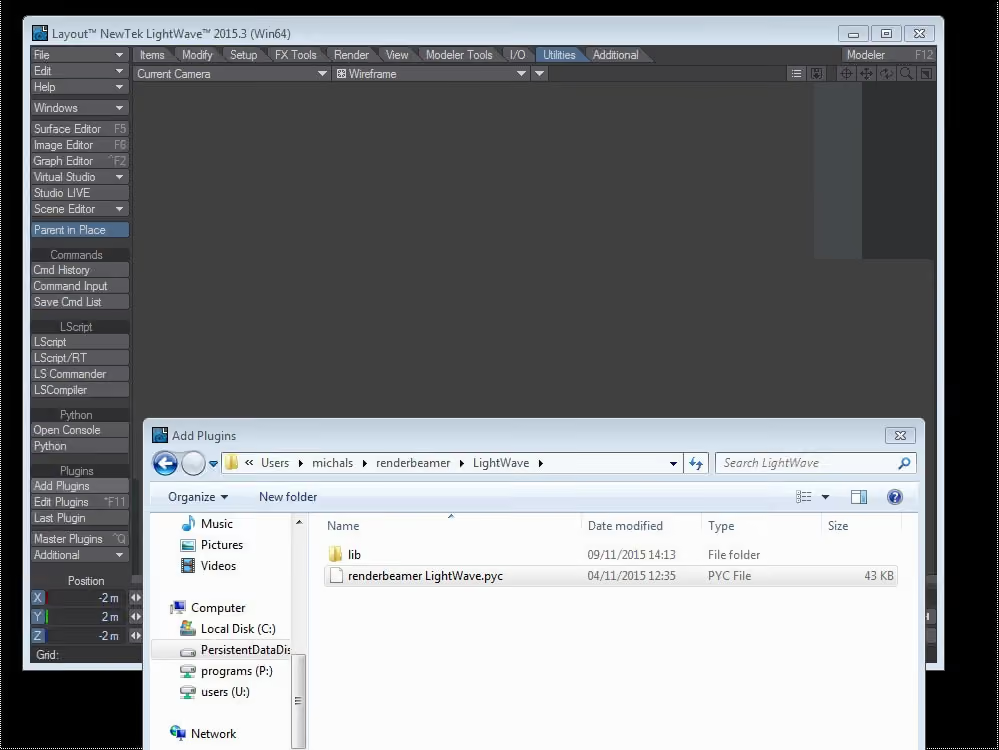
- Después de agregar el plugin, LightWave necesita guardar la configuración. Para lograrlo, cierra tanto LightWave como la aplicación Hub (esta última generalmente se ejecuta en segundo plano en el sistema) y reinicia LightWave.
- Una vez que hayas reiniciado LightWave, puedes editar el diseño del menú de LightWave para colocar el plugin donde prefieras. Para hacerlo, selecciona la opción "Edit" -> "Edit Menu Layout" desde la barra de herramientas principal a la izquierda.
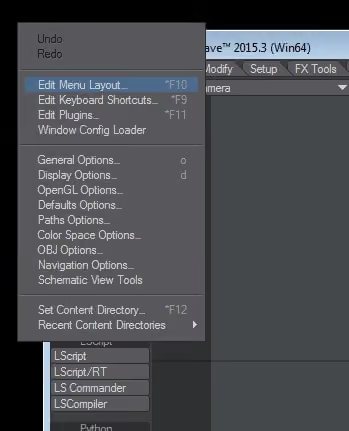
- En la ventana de diseño del menú, busca el plugin renderBeamer en el lado izquierdo y arrástralo y suéltalo en la ubicación deseada del lado derecho.

- Finalmente, haz clic en el botón "Done" y "guarda" la configuración.
Siguiendo estos pasos, deberías poder agregar correctamente renderBeamer a LightWave y empezar a usarlo para renderizar cuando lo necesites.
¡Regístrate ahora y obtén $50 en créditos gratis!

Preguntas frecuentes