Explora nuestra guía más reciente en YouTube y domina los conceptos básicos fácilmente
Ver en YouTube
Modo V-ray
Descargar e instalar
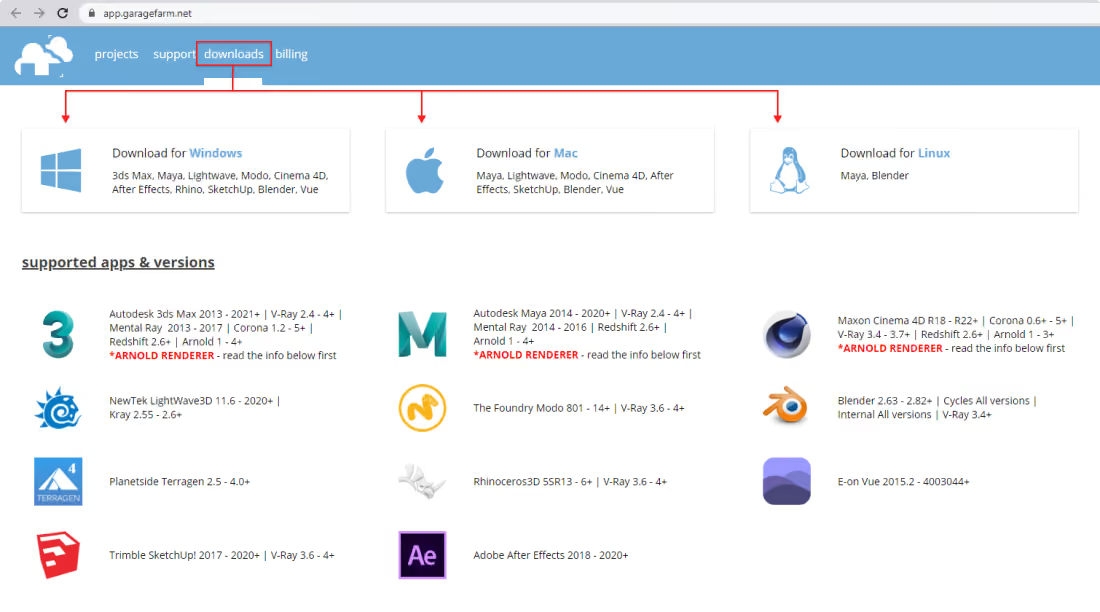
Inicia sesión en el Web Manager (panel web) en https://app.garagefarm.net y descarga nuestra aplicación renderBeamer para tu sistema operativo.
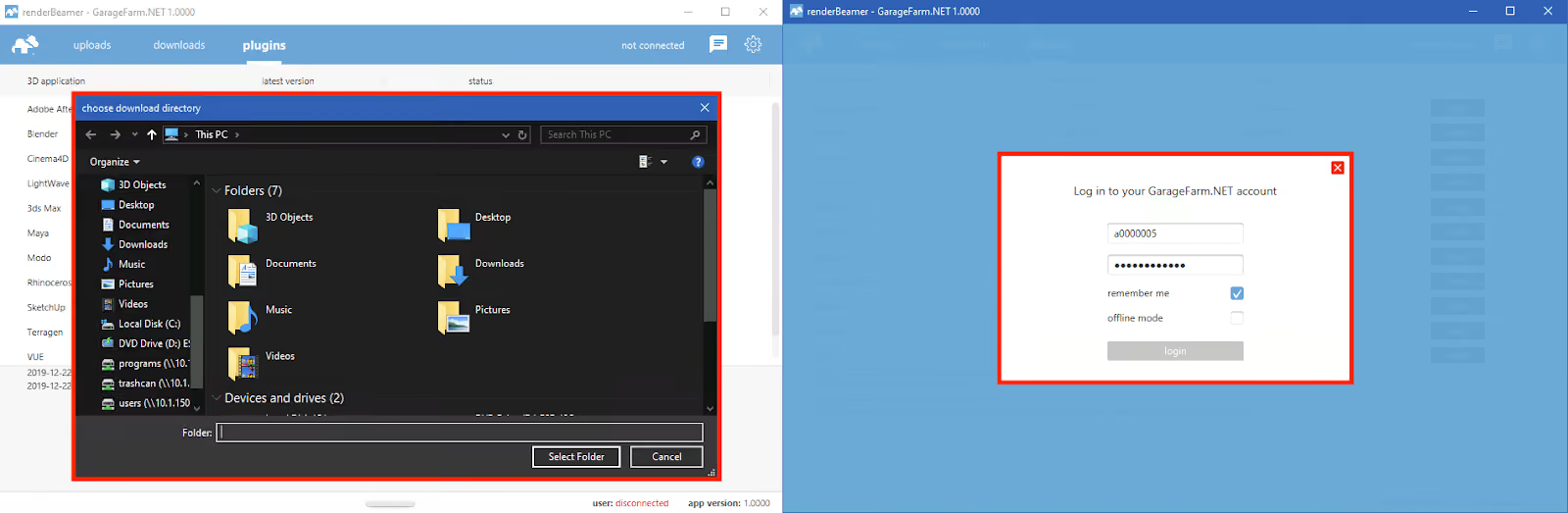
Instala la aplicación renderBeamer y ejecútala. Una vez que renderBeamer haya terminado el proceso de instalación, deberás elegir el directorio de descarga predeterminado. Esta ruta se utilizará como ruta principal de salida para todos tus renders. A continuación, solo tienes que iniciar sesión con el ID que recibiste o con el correo electrónico de registro. Ten en cuenta que la aplicación debe estar siempre ejecutándose en segundo plano cada vez que subas un proyecto o descargues los frames renderizados.
Una vez que renderBeamer esté instalado y hayas iniciado sesión, verás el panel de Plugins. El panel de instalación de plugins debería abrirse automáticamente después del primer inicio de renderBeamer. También puedes abrirlo en cualquier momento si necesitas instalar plugins adicionales para tus aplicaciones 3D.
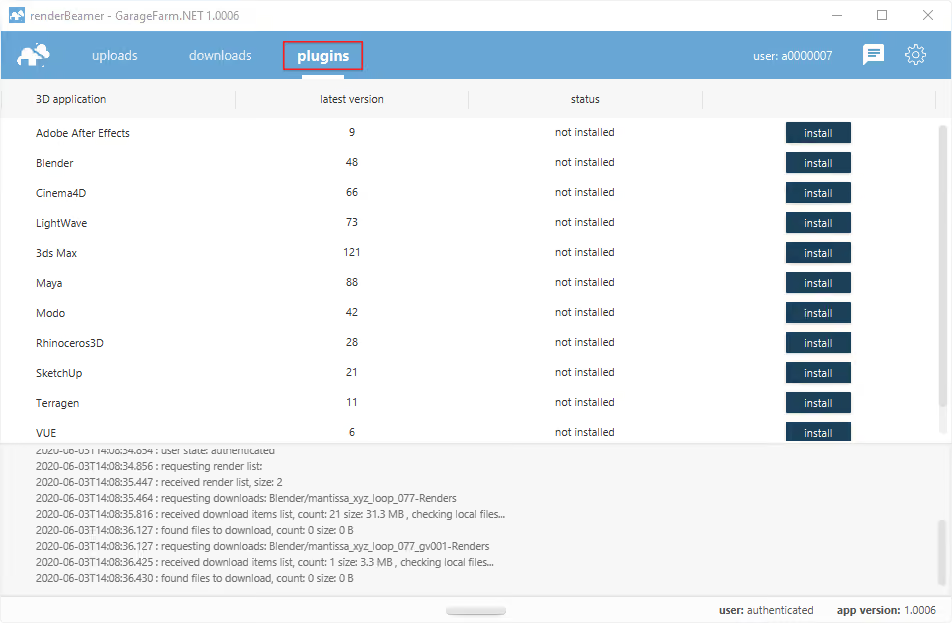
Aquí, en el panel de plugins, puedes instalar los plugins que te permitan utilizar nuestra granja. Una vez que hayas instalado el plugin para tu aplicación 3D, puedes pasar al siguiente paso.
Preparar la escena
Abre tu escena en Modo y prepárala para renderizarla en una granja de render.
- Nuestro plugin funciona a partir de la versión 901; sin embargo, si usas una versión anterior, también podemos renderizarla. Contáctanos para obtener más información.
- La versión de V-Ray necesaria para que funcione con nuestro plugin es la 4 o superior.
- Todos los assets (archivos de la escena) deben tener enlaces correctos. Idealmente, todos los assets deberían estar en una misma carpeta junto a la escena y vinculados a esa ruta desde el administrador de texturas. Además, la escena no debe contener assets faltantes al enviarla a la granja.
- Los archivos de animación (avi, mp4, etc.) no son una buena opción para las texturas animadas, y los archivos .mov tampoco se pueden usar. Convierte esos archivos en una secuencia de frames (jpg, png o similar) y conéctalos como una secuencia de imágenes. Si la escena utiliza las texturas predeterminadas de Modo, proporciónalas también.
- Rango de render: establece el rango de frames correcto que deseas renderizar.
- Render layers y output: deben prepararse de la misma manera que al renderizar en un ordenador local.
- Región de render: si no se usa y no es necesaria, debe estar desactivada.
- Pases de render: son totalmente compatibles. Configúralos de la misma manera que al renderizar en un ordenador local.
- El nombre del archivo de la escena y las rutas de salida no deben contener caracteres inusuales como / \ " % # ? ni similares.
- Si estás usando render elements de V-Ray, actívalos en el panel de render elements de V-Ray.
Usar el plugin
Una vez que tu proyecto esté preparado, busca el menú de renderBeamer. El menú de nuestro plugin tiene 3 opciones: Beam it up, Beam it up Vray y Cost calculator. Para las escenas de V-Ray, selecciona Beam it up Vray.
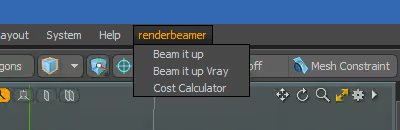
Nuestro plugin de V-Ray funciona como un exportador de escenas de V-Ray (a un archivo .vrscene). Esto significa que, al usar nuestro plugin de Modo con la opción Beam it up V-Ray, tu escena principal de Modo + V-Ray se exportará utilizando V-Ray Standalone. Ten en cuenta que ciertos plugins, como NPR Kit o similares, pueden no funcionar correctamente en el renderizado con V-Ray Standalone debido a las limitaciones inherentes del formato .vrscene. Recomendamos fuertemente hacer primero un test render en baja resolución cuando utilices plugins adicionales.
En la interfaz de nuestro plugin, primero debes seleccionar el formato de salida y luego finalizar la configuración de la escena utilizando uno de los modos de render disponibles (Render as is, Full animation, Camera animation, Brute force animation, Still image). Cada modo de render está diseñado específicamente para un tipo distinto de configuración de escena, así que asegúrate de seleccionar el modo adecuado para el tipo de escena que vas a renderizar. Esto es crucial, ya que cada modo utiliza configuraciones diferentes de GI y de render, por lo que seleccionar un modo inadecuado dará como resultado un render incorrecto.
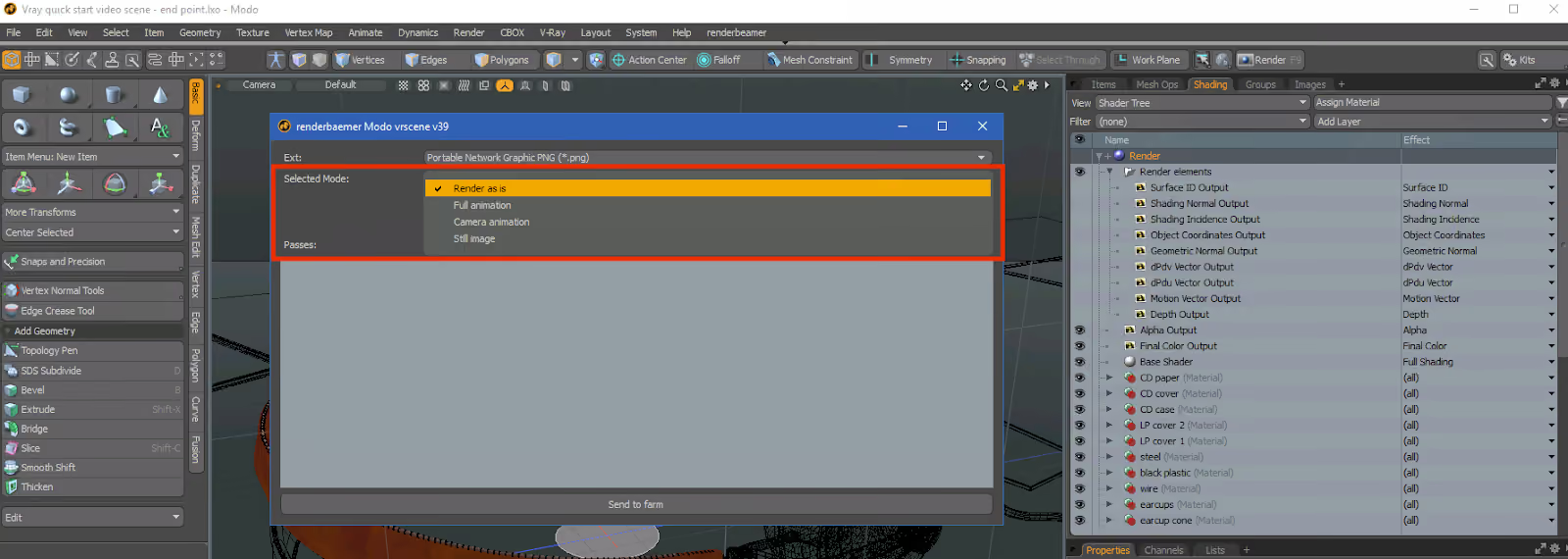
Modos de renderizado del plugin para V-Ray:
- Render as is: en este modo, tu escena se renderiza "tal como está". Es útil para escenas con GI ya precalculado en caché o para tomas que no necesitan caché de GI. También puede usarse para pruebas de escena o para configuraciones atípicas de GI, como Brute Force. No proporcionamos opciones de caché de GI en este modo.
- Full Animation: este modo debe utilizarse para escenas totalmente animadas que incluyan animación de objetos, cambios de materiales y movimiento de cámara o de luces. En general, si tu escena contiene algo más que una cámara animada, debes usar el modo Full Animation. Nuestro plugin crea dos "jobs" en este modo. El primero es para el caché de GI, llamado "bake job". El segundo es el "render job", el cual utiliza los mapas de GI precalculados del bake job. Con el modo Full Animation, el GI se guarda en caché para cada frame dentro del rango de render seleccionado, por lo que si tu escena empieza en 0 y termina en el frame 100, recibirás 101 archivos de mapas de GI. Cada mapa de GI se calcula en un nodo independiente, por lo que el proceso es muy rápido y estable.El modo Full Animation solo funciona con Irradiance Map y Light Cache. Antes de usar el modo Full Animation, asegúrate de que la configuración de GI esté establecida en Irradiance Map y Light Cache. De lo contrario, utiliza el modo "Render as is".
- Camera Animation - bake y render: este modo debe utilizarse para escenas en las que la cámara es el único objeto animado. El modo Camera Animation solo funciona con Irradiance Map y Light Cache. Este modo creará 2 "jobs": uno de caché de GI y un render job. El primero es para el caché de GI, llamado "bake job". El caché de GI se calcula utilizando el parámetro "bake step" seleccionado. Para el bake job, cambiamos el tipo de modo actual de Irradiance Map a "add to current map" y el tipo de modo de Light Cache a "flythrough". Para los trabajos de render, usamos ambos motores de GI en modo "from file". El caché de GI se realiza utilizando los parámetros bake step y bake jobs. El valor predeterminado de baking step es 10, por lo que, si tu escena comienza en 0 y termina en el frame 100, recibirás 11 frames almacenados en caché (incluyendo el primero y el último) en un único archivo .vrmap (caché de Irradiance Map). Antes de usar Camera Animation, asegúrate de que la configuración de GI esté establecida en Irradiance Map y Light Cache. De lo contrario, utiliza el modo "Render as is".
- Still Image - render / bake y render: este es nuestro sistema personalizado de render distribuido. Está diseñado especialmente para imágenes fijas de alta resolución. Funciona con todo tipo de configuraciones de GI. Según la configuración que elijas, al enviar tu escena con este modo se crearán dos o tres "jobs": caché de GI, render, y merge. Si ya tienes el GI precalculado en caché, puedes desactivar la opción bake y conectar tus mapas de GI mediante los modos "from file". Se subirán junto con tu escena y se utilizarán para el render. Desactivar bake hará que nuestro plugin envíe 2 jobs a la cola de render de la granja: render y merge. Cuando la opción bake está activada, recibirás 3 trabajos: caché de GI, render y merge. El modo Still Image renderiza tu escena en "strips" (regiones de render horizontales o verticales). Una vez completados los trabajos de render por strips, estos se unen en un único frame final a resolución completa en un merge job. Con el modo Still Image, la GI puede almacenarse en caché con todo tipo de combinaciones de Irradiance Map y Light Cache (como IR+LC, solo IR, LC+LC, solo LC, etc.). Las configuraciones de GI como Brute Force + Brute Force no se pueden almacenar en caché. Ten en cuenta que el uso de una configuración de GI que no puede almacenarse en caché, a veces puede causar problemas en el render de GI. Por ejemplo, con una configuración BR+BR, pueden aparecer uniones visibles donde se conectan los strips, ya que cada nodo de render calculará la GI desde cero al renderizar su strip.
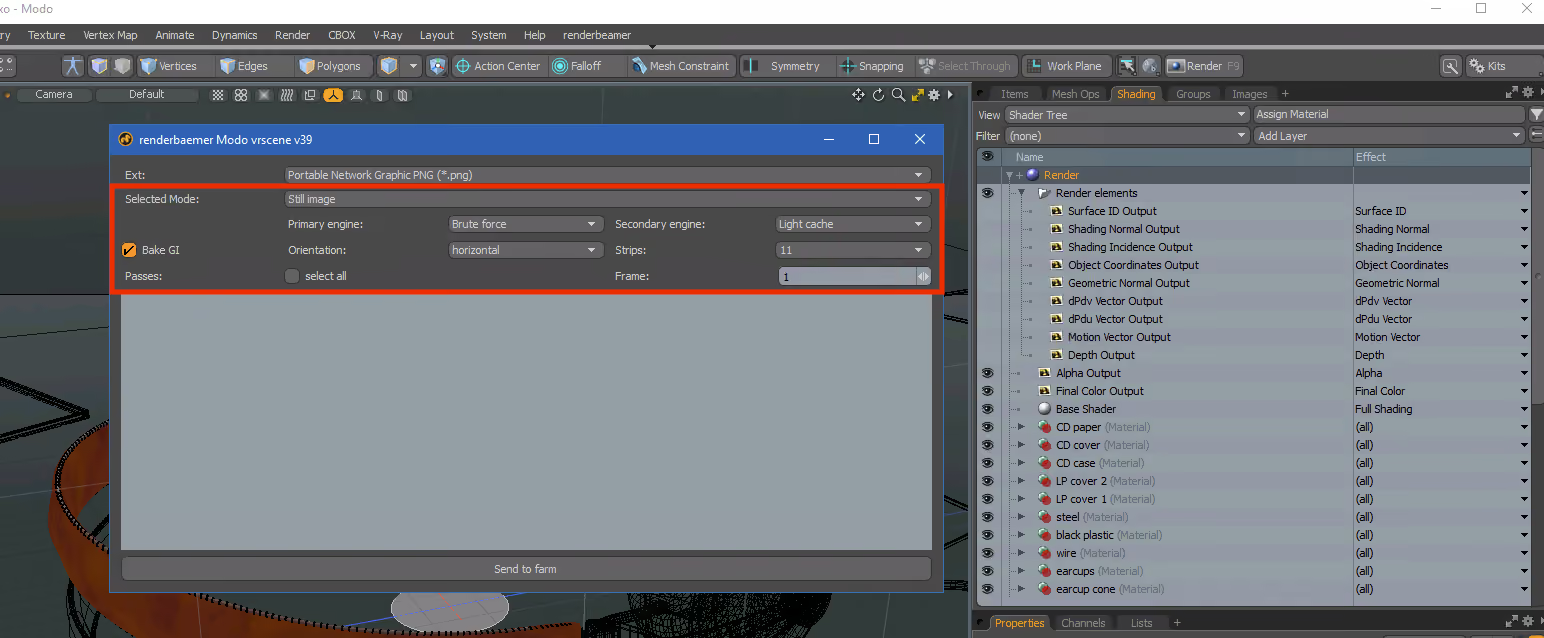
Una vez que selecciones el modo de render deseado, solo tienes que hacer clic en el botón "Send to farm". Entonces, tu escena se exportará al formato .vrscene, se volverá a vincular y se enviará a la aplicación renderBeamer. Dependiendo del tamaño de la escena, este proceso puede tardar un minuto o más. Recomendamos no tocar la interfaz de Modo mientras V-Ray exporta la escena.
Subir el proyecto
Una vez que nuestro plugin complete la exportación de la escena, tu proyecto se redirigirá a renderBeamer para su carga. renderBeamer es una aplicación independiente de subida y descarga de datos que funciona junto con nuestros plugins. En pocas palabras, se encarga de la transferencia de archivos.
Después de que la escena se haya cargado por completo, la aplicación te mostrará una ventana con un enlace directo a tu escena en el Web Manager (panel web). Para continuar, solo tienes que hacer clic en el botón "click here to submit job". Si por alguna razón cerraste la ventana con el enlace o no funcionó, no te preocupes: puedes localizar tu proyecto en el panel web y enviar tu escena más tarde haciendo clic en el archivo de la escena (más sobre esto en el siguiente paso). También puedes copiar el enlace al portapapeles y pegarlo manualmente en tu navegador.

Enviar la escena y monitorear el progreso del render
Ahora que tu proyecto ya se ha cargado, debes seguir el paso final: crear y enviar una escena a la granja de render. El Web Manager es el lugar donde se encuentran todos tus proyectos y escenas de render.
Si seguiste el enlace generado anteriormente por renderBeamer, ahora verás la ventana de envío del trabajo con varios campos y ajustes. Si no seguiste el enlace o no funcionó, puedes hacerlo manualmente localizando tu proyecto en el panel Projects, buscando el archivo de la escena dentro de la carpeta del proyecto (en tu directorio, busca la carpeta llamada "data", por ejemplo: Project_name/data/SceneName.lxo) y haz clic en él para abrir la ventana del "job".
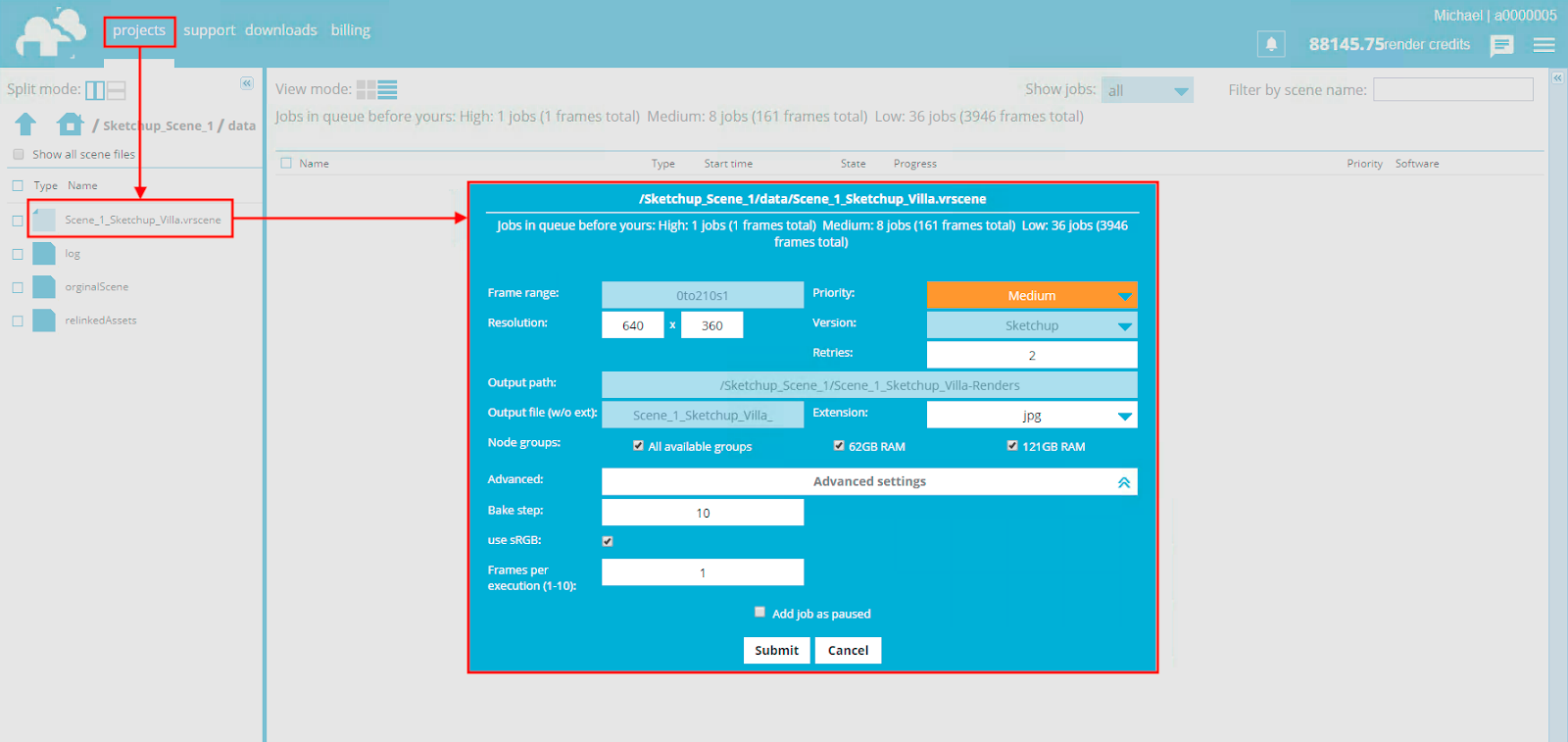
Puedes elegir entre tres prioridades al enviar un una escena: High, Medium y Low (más información en la página de Precios y la página de FAQ). También puedes consultar la cola de renderizado actual de la granja, lo que debería ayudarte a tomar una decisión de acuerdo a tus necesidades y tiempos.
Después de revisar por última vez tus ajustes de renderizado y elegir una prioridad, pulsa Enviar (submit) para agregar tu escena a la cola de renderizado. Si eres un usuario nuevo, habrás recibido $25 de crédito para probar nuestro servicio. Los créditos deberían ser suficientes para renderizar algunos trabajos de prueba y familiarizarte con el servicio.
Puedes hacer clic derecho en el "job" para obtener opciones adicionales: cambiar la prioridad, pausar, cancelar, y archivar.
La estimación se basa en los frames completados hasta ese momento y es aproximada. Es altamente recomendable hacer un render de prueba, tal como se indica en el plugin (usando un "Step" (s), por ejemplo, 1to100s10), para obtener estimaciones más precisas y detectar posibles errores.

Cuando la escena haya comenzado a renderizarse, puedes revisar el progreso en tiempo real de los frames que se están procesando. Para hacerlo, solo selecciona el job en la lista principal del proyecto y luego haz clic en la flecha en la esquina superior derecha para abrir el panel de progreso
Active frames: muestra los frames que se están renderizando en ese momento. Cuando un frame termina, se mueve a la segunda sección, "Done frames". Si seleccionas cualquier frame en la lista de Done frames, podrás acceder a los logs del render en la sección inferior llamada Process results.
Cuando estés en el panel de progreso y hagas clic derecho sobre cualquiera de los frames que se están renderizando en ese momento en la sección "Active frames", podrás acceder a los logs en tiempo real desde nuestros nodos.
Ten en cuenta que, si un job ya ha terminado de renderizarse, la lista de frames en la sección "Active frames" estará vacía, porque todos los frames ya se habrán renderizado y la lista se habrá movido a "Done frames".
Descargar y revisar los frames
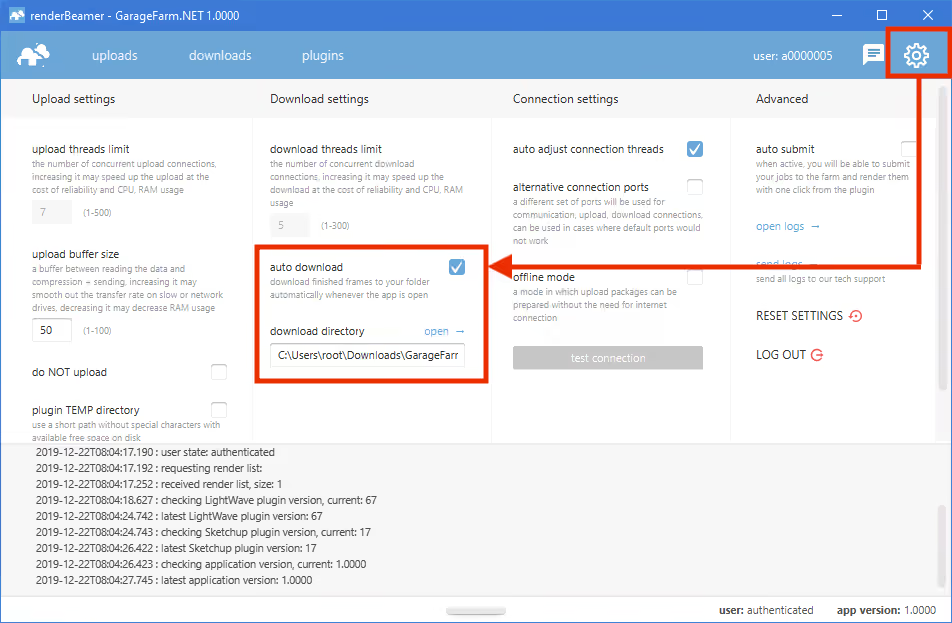
Cada frame que haya terminado de renderizarse se descargará automáticamente a tu disco local, en el directorio que seleccionaste en la aplicación renderBeamer. Si no estás seguro de dónde se encuentra tu carpeta de descarga, puedes comprobarlo o cambiarla en la configuración de renderBeamer (haz clic en el ícono de engranaje). Además, asegúrate de tener activada la opción "descarga automática" para que los frames se descarguen en cuanto estén listos. Si esta casilla está desmarcada, tendrás que hacer clic en cada job y descargar los frames manualmente.
Si prefieres tener mayor control sobre qué descargar y cuándo hacerlo, también puedes descargar tus frames manualmente. Para ello, solo tienes que desactivar la opción "descarga automática" (auto download) en la configuración de renderBeamer e ir a la pestaña "descargas". A continuación, selecciona la ruta de salida deseada mediante una casilla de verificación y haz clic en el botón de descarga.
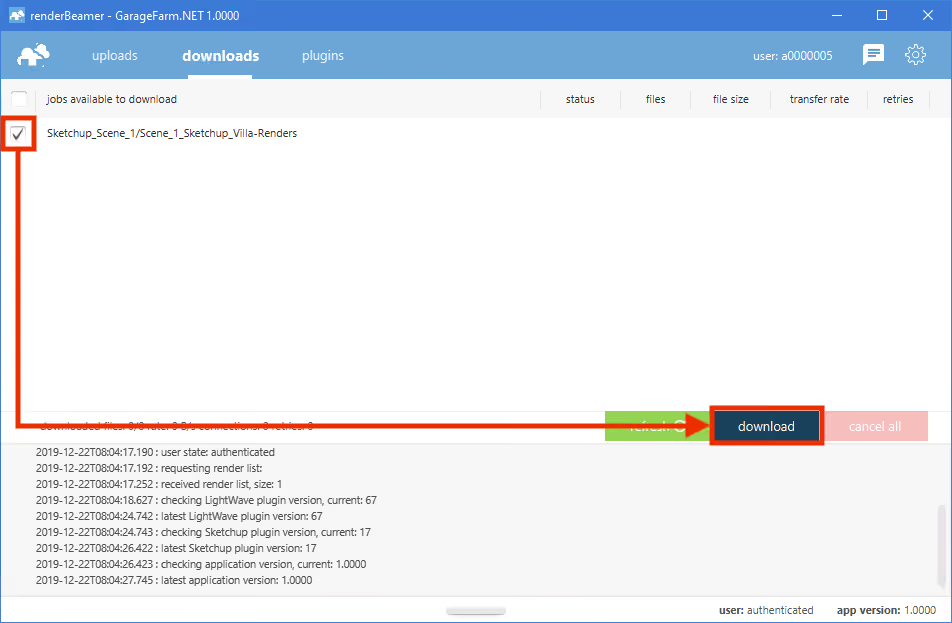
Si prefieres tener mayor control sobre qué descargar y cuándo hacerlo, también puedes descargar tus frames manualmente. Para ello, solo tienes que desactivar la opción "descarga automática" (auto download) en la configuración de renderBeamer e ir a la pestaña "descargas". A continuación, selecciona la ruta de salida deseada mediante una casilla de verificación y haz clic en el botón de descarga.
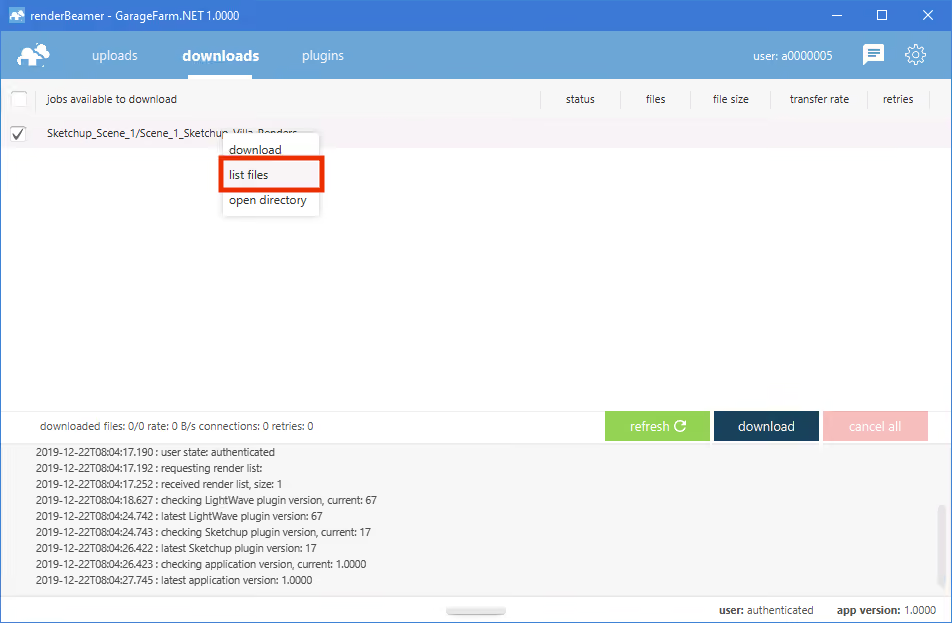
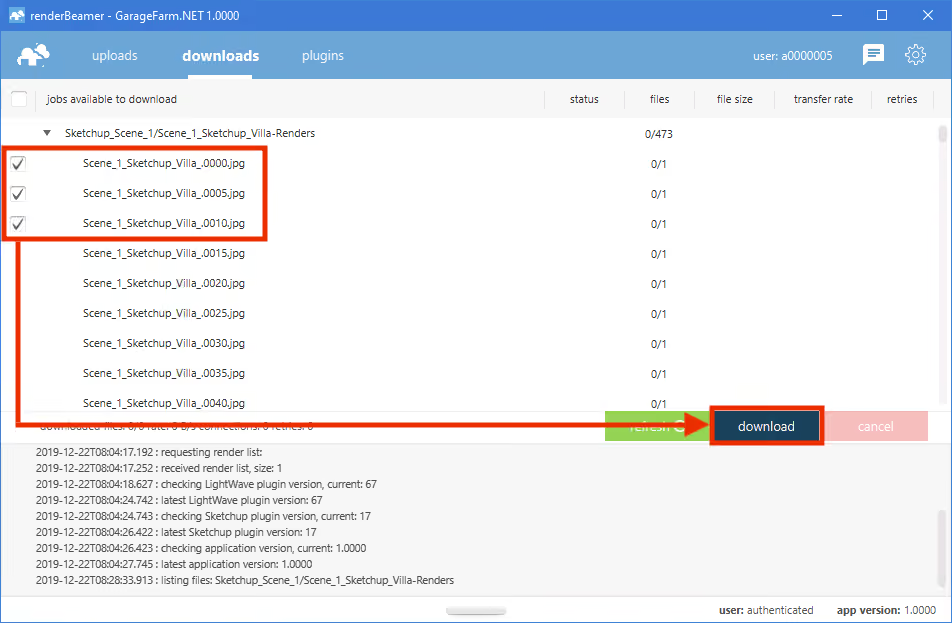
Este tipo de flujo de trabajo descargará todos los frames renderizados del o los jobs seleccionado(s). Sin embargo, renderBeamer también ofrece la opción de descargar frames individuales. Para hacerlo, debes usar la función "list files" con el botón derecho del ratón.
Una vez que se muestren los archivos del trabajo seleccionado, solo tienes que desplazarte hacia abajo y seleccionar los archivos que quieras descargar mediante las casillas de verificación. A continuación, usa el mismo botón de descarga.
Una vez descargados tus frames, puedes usar la opción "open directory" con el botón derecho del ratón para abrir la carpeta donde se han guardado los frames.
Asegúrate de mantener renderBeamer en ejecución siempre que tengas jobs activos para que los frames se descarguen de inmediato. Sin embargo, puede ocurrir que tus frames no se descarguen en ese momento. Lo más probable es que se deba a que nuestra aplicación comprueba los archivos en el servidor en ciclos de 15 minutos y, en ese instante, esté entre un ciclo y otro. Puedes hacer clic en "refresh list" para forzar la comprobación sin esperar al siguiente ciclo.
Comprar créditos
Cuando agotes todos tus créditos de prueba, tendrás que recargar tu cuenta para seguir utilizando el servicio. Ten en cuenta que, cuando tu saldo baje de 0 USD, no podrás descargar los frames renderizados ni renderizar nuevas escenas. Puedes realizar los pagos en el panel Billing del Web Manager. Aceptamos tarjetas de débito, tarjetas de crédito, PayPal y DotPay.
Si tus necesidades de render son elevadas o planeas renderizar con regularidad, asegúrate de consultar nuestros descuentos por volumen.
Contáctanos en cualquier momento
Puedes comunicarte con el equipo técnico de GarageFarm.NET a cualquier hora del día, cualquier día de la semana. Estamos aquí para ayudarte a empezar, responder tus preguntas y asistirte en todo lo que necesites. No dudes en ponerte en contacto con nosotros.
Puedes contactarnos a través de nuestro live chat, accesible desde el panel web o desde nuestra aplicación de escritorio tras iniciar sesión en tu cuenta, o enviarnos un mensaje aquí mediante el web chat para invitados.
También te recomendamos consultar nuestra página de preguntas frecuentes, donde se responde a la mayoría de dudas.
¡Regístrate ahora y obtén $50 en créditos gratis!

Preguntas frecuentes