
Explora nuestra guía más reciente en YouTube y domina los conceptos básicos fácilmente
Ver en YouTube
Resumen de envío automático
Cómo usar y aprovechar la función de envío automático en renderBeamer
Al gestionar una gran cantidad de escenas, o simplemente al buscar optimizar tu flujo de trabajo, omitir pasos repetitivos como añadir manualmente cada escena a la cola de renderizado puede hacer que el proceso sea mucho más eficiente. Aquí es donde entra en juego la función de envío automático en renderBeamer.
Qué es el envío automático y cómo funciona.
El envío automático es una función opcional disponible en renderBeamer. Cuando está activada, crea automáticamente un trabajo de renderizado y lo añade a la cola en el Web Manager inmediatamente después de que la escena se haya enviado mediante el plugin y se haya subido a través de renderBeamer.
In the standard workflow, after the scene is uploaded via renderBeamer, you are redirected to the Web Manager where the job submission window is automatically opened. From tEn el flujo de trabajo estándar, después de que la escena se sube a través de renderBeamer, se te redirige al Web Manager, donde se abre automáticamente la ventana de envío del trabajo. Desde ahí, puedes revisar la configuración y añadir manualmente la escena a la cola de renderizado.Con el envío automático activado, este paso se gestiona automáticamente: el trabajo se crea y se añade a la cola usando tu configuración predeterminada o predefinida.
Esta función es especialmente útil para usuarios que trabajan con varias escenas o al renderizar grandes lotes de proyectos, ya que ayuda a automatizar y acelerar el proceso de añadir trabajos a la cola.
Dónde activar el envío automático en renderBeamer.
Once the desktop renderBeamer app is running:Una vez que renderBeamer esté en ejecución:
- Haz clic en el ícono de configuración (ícono de engranaje) en la esquina superior derecha de la aplicación.
- Se abrirá una ventana de configuración.
- Ve a la sección "Avanzado".
- Para activar la configuración predeterminada del envío automático, simplemente marca la casilla y confirma haciendo clic en OK.
A continuación, se muestra una captura de pantalla que indica dónde encontrar la opción de envío automático en la ventana de configuración de renderBeamer.
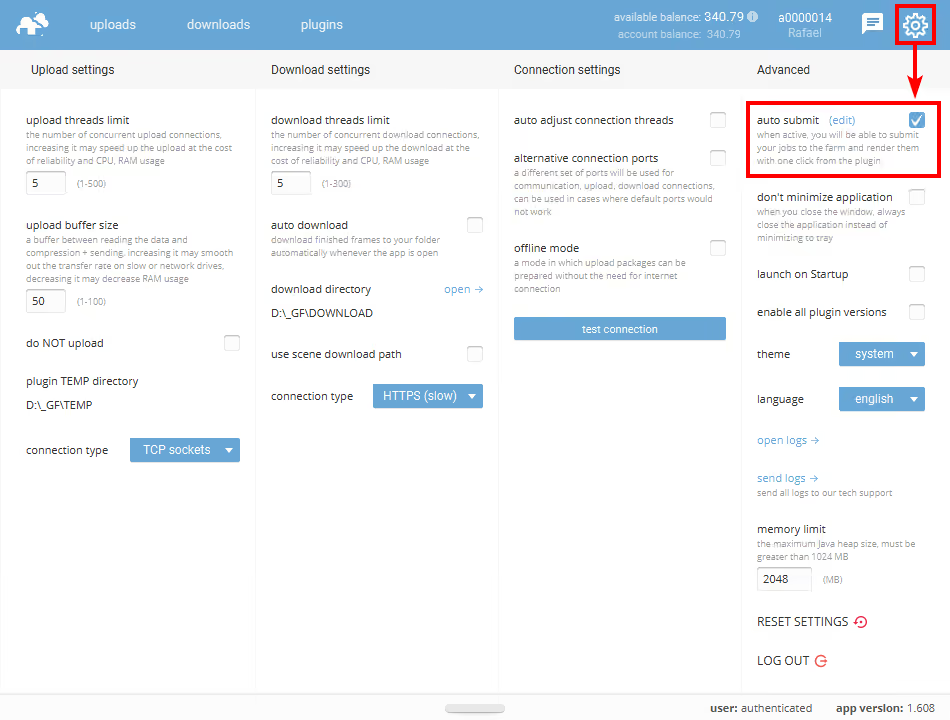
En la sección 3 (opciones de configuración) de este artículo, encontrarás una explicación detallada de cada ajuste disponible y de cómo configurar tu preset personalizado para enviar escenas automáticamente y añadirlas a la cola de renderizado.
Cómo configurar el envío automático: modo simple vs. avanzado.
Hay dos modos de configuración disponibles para la opción de envío automático en renderBeamer: el modo predeterminado simple y el modo avanzado para definir plantillas personalizadas en escenarios complejos.
I. Configuración predeterminada simple
Este modo se activa inmediatamente después de habilitar la opción de envío automático. Se aplica a todas las escenas, independientemente de la aplicación 3D o el motor de renderizado utilizados.
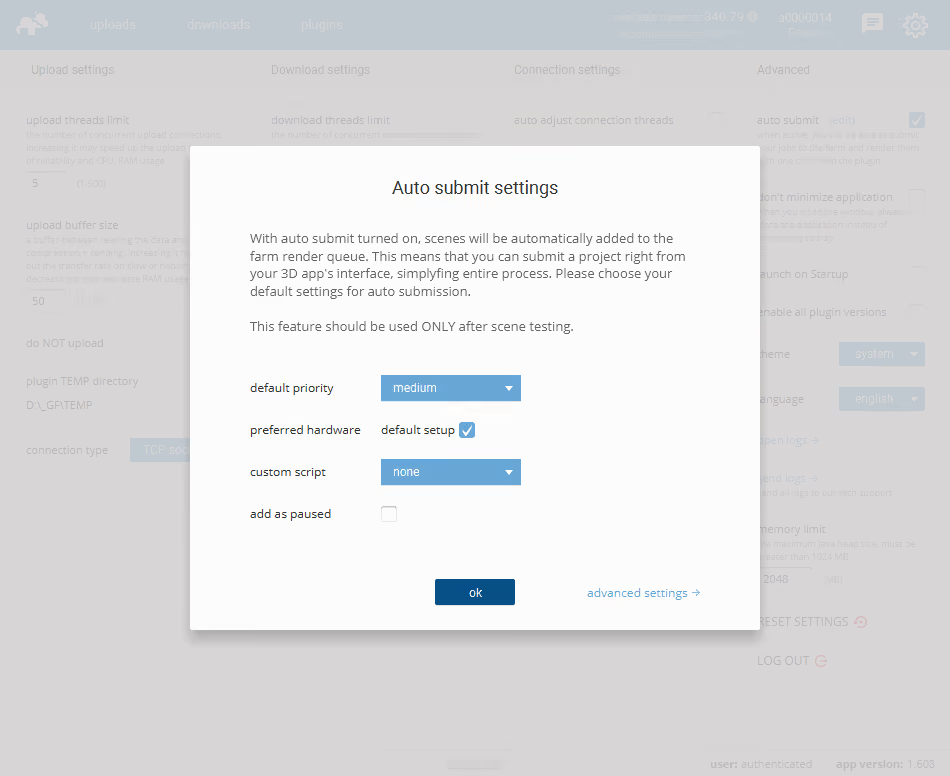
Es una opción práctica para la mayoría de flujos de trabajo, ya que permite que tus escenas se añadan automáticamente a la cola de renderizado justo después de subirse.
Puedes configurar lo siguiente:
- prioridad predeterminada: elige cómo se priorizará tu trabajo en la cola: baja, media o alta.
- hardware preferido: la casilla de configuración predeterminada está activada por defecto, lo que significa que se asignarán todos los grupos de nodos disponibles. Si deseas configurar tipos de nodos específicos, desmarca esta opción y elige tus nodos preferidos según RAM o CPU.
- script personalizado: por defecto, está configurado como "ninguno" (none). Si nuestro equipo de soporte ha asignado un script personalizado a tu cuenta, por ejemplo, para la instalación de un plugin o una configuración específica en tu escena, aparecerá en el menú desplegable.
- añadir como pausado: si está activado, las escenas subidas se añadirán a la cola con el estado pausado. Esto resulta útil si deseas retrasar el renderizado, supervisar la cola o consultar cualquier detalle con nuestro equipo de soporte antes de comenzar.
II. Configuración avanzada
Si necesitas una configuración específica por aplicación o por motor de renderizado, haz clic en el botón "Configuración avanzada". Se te redirigirá al gestor de plantillas, donde podrás definirlas.
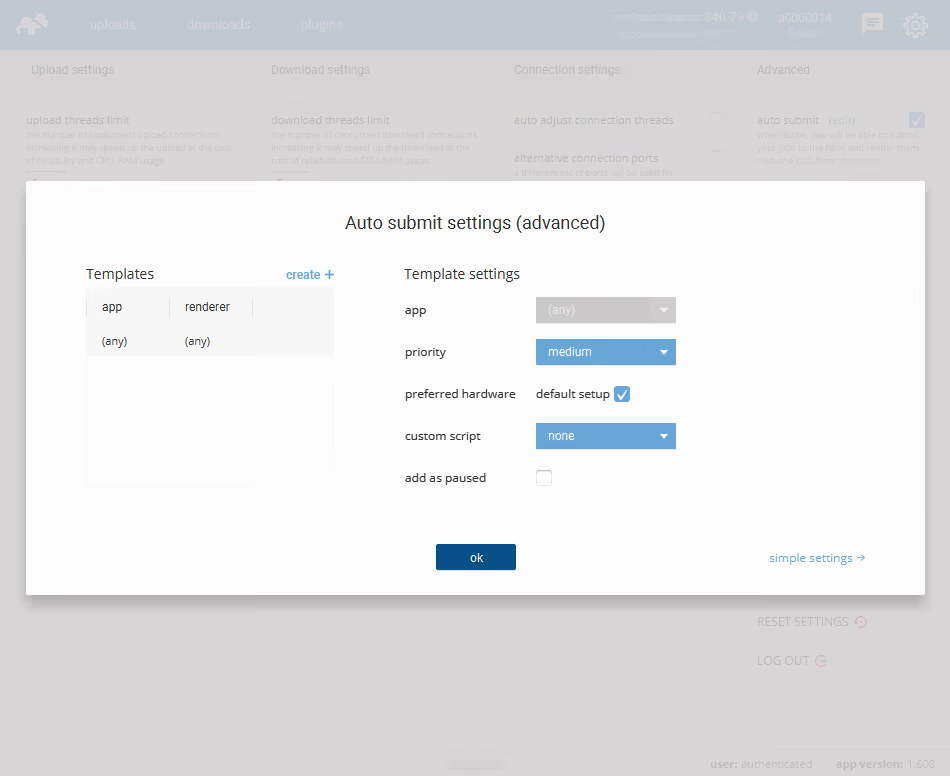
Para crear un nuevo preset, haz clic en "crear +". En la ventana de configuración de la plantilla, puedes definir lo siguiente:
- aplicación: elige el software 3D al que corresponde el preset. Por ejemplo, 3ds Max, Blender, Cinema 4D, Maya, etc.
- motor de renderizado: selecciona un motor de renderizado específico, o déjalo como "cualquiera" (any) para aplicar el preset a todos los motores de renderizado.
- prioridad, hardware preferido, script personalizado, añadir como pausado: estos ajustes funcionan de la misma manera que los descritos anteriormente en el modo simple.
Opciones adicionales exclusivas de la configuración avanzada:
- dispositivos / devices: este ajuste está disponible solo para Blender con Cycles o LuxCore. Permite especificar si se deben usar nodos CPU o GPU automáticamente.
- FPE (frames por ejecución): establece cuántos frames deben renderizarse en una sola ejecución por lotes (batches). Es útil para optimizar el rendimiento en escenas con tiempos de carga elevados. Consulta nuestro artículo sobre FPE para obtener más detalles.
- modo: disponible solo para 3ds Max y Cinema 4D. Define el tipo de trabajo, por ejemplo, cámaras, renderizado por batches, tomas, etc.
- multipass: solo para Cinema 4D. Puedes dejarlo como "cualquiera" (any) para usar la configuración de la escena, o seleccionar "sí" o "no".
Puedes crear y gestionar varias plantillas para diferentes combinaciones de software y motor de renderizado. Las plantillas se pueden actualizar, eliminar o ampliar en cualquier momento. También puedes volver a la configuración simple o desactivar por completo el envío automático mediante la casilla en el panel de configuración de renderBeamer.
Ejemplo de caso de uso.
I. 3ds Max + Cámaras
II. Cinema 4D + Takes
III. Blender + Escenas
Qué tener en cuenta al usar el envío automático.
La función de envío automático ahorra mucho tiempo, especialmente si trabajas con varias escenas o quieres automatizar tu pipeline tanto como sea posible. Una vez activada, tus escenas pueden pasar directamente a la cola de renderizado después de subirse: sin clics adicionales ni cambios de pestaña.
Antes de empezar a usarlo por completo, aquí tienes una breve lista de aspectos que conviene tener en cuenta:
- Revisa tu configuración de renderizado: asegúrate de que todos los elementos importantes de tu escena estén configurados correctamente: cámaras activas, tomas o selecciones de escena. El envío automático usará exactamente lo que esté configurado en tu archivo.
- Revisa dos veces la configuración de salida: la resolución, el formato de archivo y la calidad deben coincidir con el resultado que buscas. Lo que configures en tu escena será lo que se renderice.
- ¿Es la primera vez que subes un proyecto? Te recomendamos muchísimo ejecutar primero un test de tu escena. Es la mejor forma de confirmar que todo se renderiza como esperas antes de hacerlo a gran escala.
- Mantén un ojo en el saldo de tu cuenta: si usas el envío automático para iniciar trabajos automáticamente, asegúrate de tener suficientes créditos. Los renders pueden pausarse o incluso detenerse si tu saldo queda en negativo o alcanza el límite del ovedraft.
- ¿Necesitas configuraciones diferentes para distintas aplicaciones o motores de renderizado? No hay problema: la función de envío automático funciona por defecto en todas las aplicaciones 3D compatibles, pero puedes cambiar fácilmente al modo avanzado y crear presets personalizados por aplicación, motor de renderizado o tipo de dispositivo.
- ¿Cambiaste de opinión? Puedes desactivar el envío automático en cualquier momento. Solo tienes que desmarcarlo en la configuración y volverás al modo completamente manual.
Te recomendamos probar el envío automático, especialmente si buscas ahorrar tiempo o acelerar la entrega de tus proyectos.
Y si alguna vez te atascas, quieres ajustar tus presets o simplemente tienes alguna duda, contacta con nuestro equipo de soporte a través del chat. Estamos disponibles para ti 24/7 y siempre encantados de ayudarte.
¡Regístrate ahora y obtén $50 en créditos gratis!

Preguntas frecuentes