Explora nuestra guía más reciente en YouTube y domina los conceptos básicos fácilmente
Ver en YouTube
SketchUp
Descargar e instalar
Inicia sesión en el Web Manager (panel web) en https://app.garagefarm.net y descarga nuestra aplicación renderBeamer para tu sistema operativo.
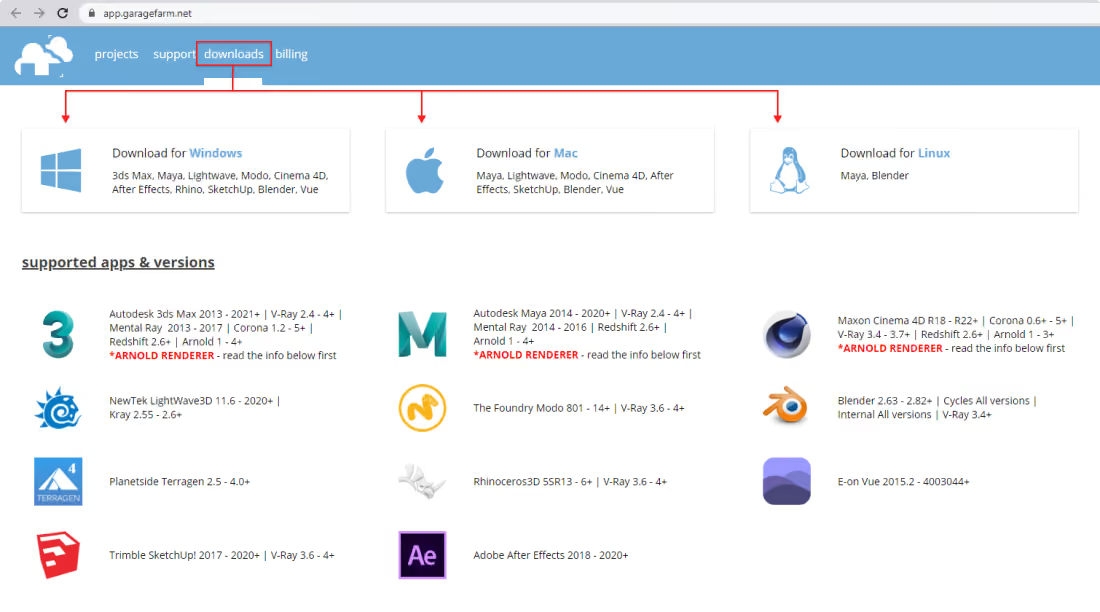
Instala la aplicación renderBeamer y ejecútala. Una vez que renderBeamer haya terminado el proceso de instalación, deberás elegir el directorio de descarga predeterminado. Esta ruta se utilizará como ruta principal de salida para todos tus renders. A continuación, solo tienes que iniciar sesión con el ID que recibiste o con el correo electrónico de registro. Ten en cuenta que la aplicación debe estar siempre ejecutándose en segundo plano cada vez que subas un proyecto o descargues los frames renderizados.
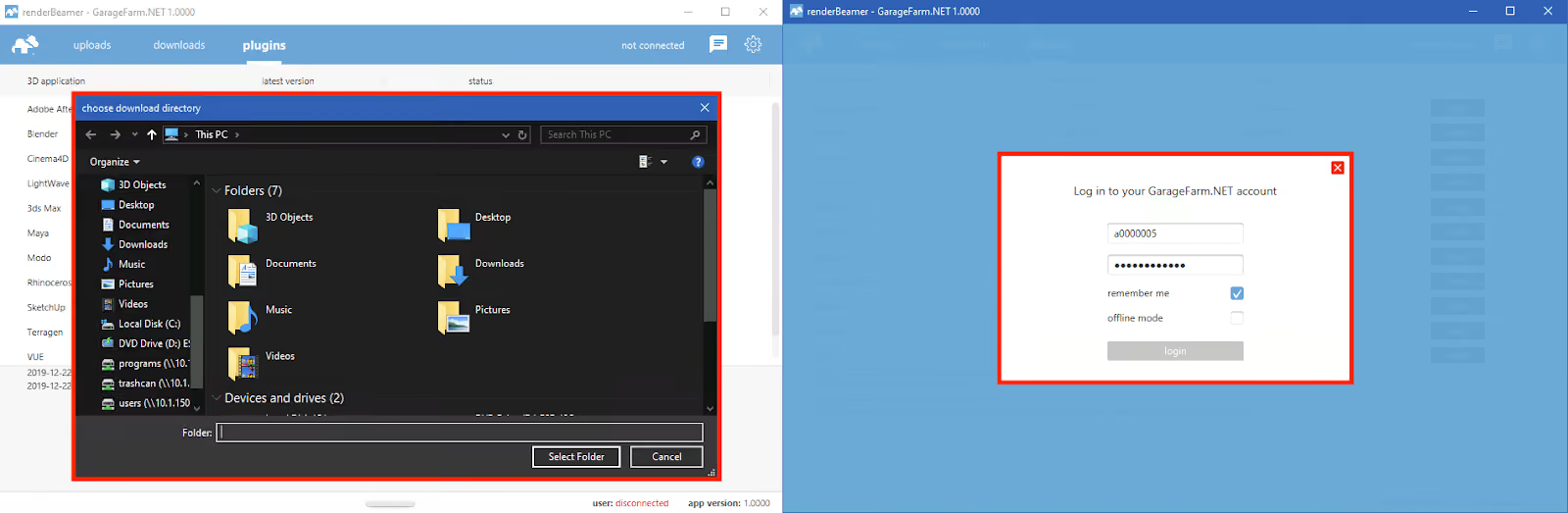
Una vez que renderBeamer esté instalado y hayas iniciado sesión, verás el panel de Plugins. El panel de instalación de plugins debería abrirse automáticamente después del primer inicio de renderBeamer. También puedes abrirlo en cualquier momento si necesitas instalar plugins adicionales para tus aplicaciones 3D.
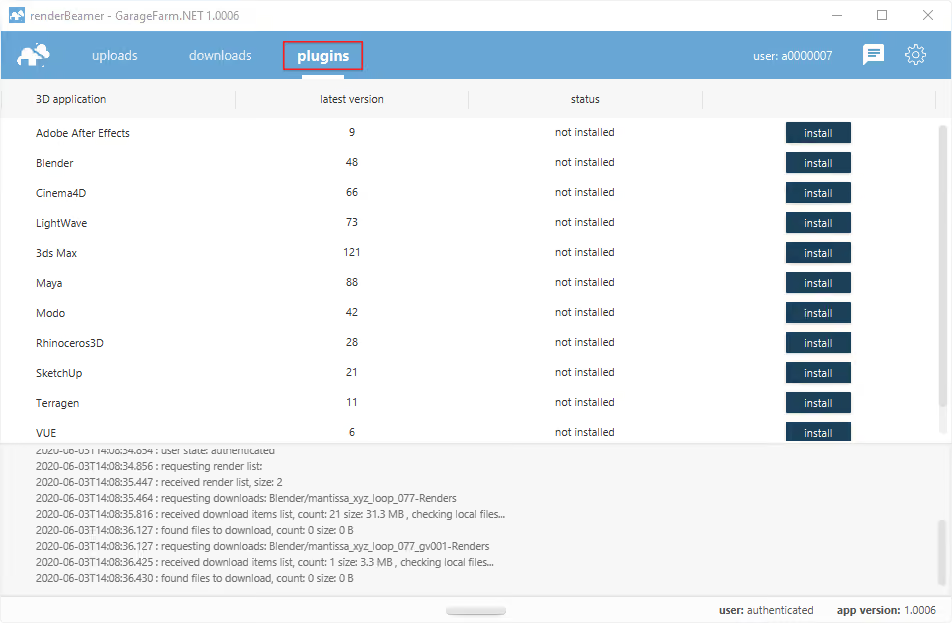
Aquí en el panel de plugins, puedes instalar plugins que te permiten trabajar con nuestra granja. Una vez que hayas instalado el plugin para tu aplicación 3D, puedes proceder al siguiente paso.
Ten en cuenta que cada aplicación 3D (DCC) que utilices necesita tener un plugin instalado para conectarse correctamente y renderizar en nuestra granja.
Prepara el proyecto - modo de renderizado de página (imágenes fijas de página única y múltiple)
En primer lugar, necesitarás preparar tu proyecto de SketchUp para la exportación en .vrscene. Nuestro plugin de SketchUp funciona como un exportador automatizado de .vrscene, por lo que requerimos que todo esté preparado antes de utilizarlo. La preparación debe realizarse de acuerdo con el modo de renderizado previsto. El proceso de preparación debe realizarse directamente en la configuración de SketchUp y en las opciones de renderizado de V-Ray. Este paso es crucial debido al procedimiento de exportación del .vrscene.
Puedes usar nuestro plugin con 3 modos: renderizado de página (con opción de múltiples páginas), animación de página y renderizado de fotogramas.

Modo de renderizado de página - renderizado de página única
Este modo está diseñado para renderizar páginas únicas o múltiples de SketchUp como imágenes fijas. Con el renderizado de página puedes elegir renderizar imágenes fijas desde las páginas de tu proyecto actual. A continuación encontrarás instrucciones sobre cómo preparar tu escena para el procedimiento de exportación .vrscene utilizado por nuestro plugin.
Dirígete a la configuración de V-Ray y asegúrate de hacer lo siguiente:
- establece la resolución correcta
- establece la ruta de salida del archivo
- desactiva el interruptor de Animación (para renderizado de página única) - para renderizado de múltiples páginas, activa el interruptor de Animación
- selecciona tu caché de GI (Single frame para almacenarlo en caché de nuestro lado, o From File para usar tu propio caché)
- selecciona todos los resultados de renderizado deseados en Render Elements
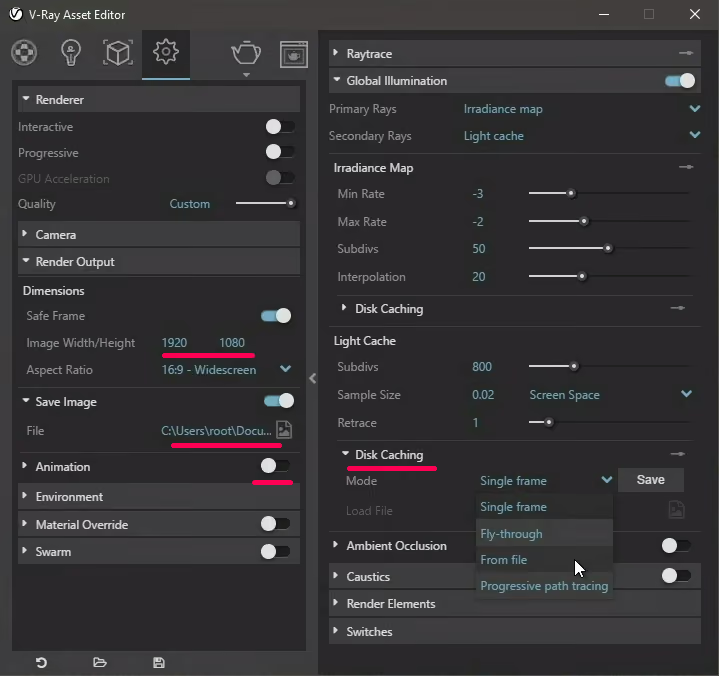
Ahora tu escena debería estar correctamente configurada y lista para comenzar. Por favor, asegúrate de guardar tu escena antes de pasar al siguiente paso. A continuación, simplemente ejecuta renderBeamer desde el menú de extensiones.
El modo de renderizado de página debe usarse únicamente para renderizar páginas de SketchUp como imágenes fijas.
Dividiremos tu imagen fija en varias partes llamadas strips y las distribuiremos entre múltiples nodos. Puedes seleccionar el número de strips con los que deseas renderizar (1 strip = 1 nodo, generalmente un número mayor significa que la imagen se completará antes, con algunas excepciones). Un aspecto importante a tener en cuenta es que la altura de la resolución de la imagen debe ser divisible por el número de strips que elijas. Por ejemplo, 1920x1080 puede dividirse entre 10 y, por lo tanto, la imagen se dividirá en 10 strips.
Nuestro plugin lee tu configuración de GI y simplemente la reenvía a la interfaz de usuario. Recomendamos encarecidamente dejar siempre activado el interruptor "bake" (junto a los motores de GI). De lo contrario, puedes esperar ver líneas de conexión visibles entre los strips renderizados, ya que cada nodo de renderizado calculará sus "propios" archivos de GI. Usar el interruptor de bake en la configuración "off" solo se recomienda al renderizar escenas con configuraciones como BR, BR+BR o con mapas de GI pre-almacenados en caché.

Para continuar, simplemente selecciona el número de strips, elige la orientación de los strips (horizontal o vertical), verifica el interruptor de bake (esto significa que almacenaremos en caché el GI), y selecciona las páginas que deseas renderizar. Ahora, tu proyecto está completamente configurado y listo para ser enviado a la granja.
Modo de renderizado de página - renderizado de múltiples páginas
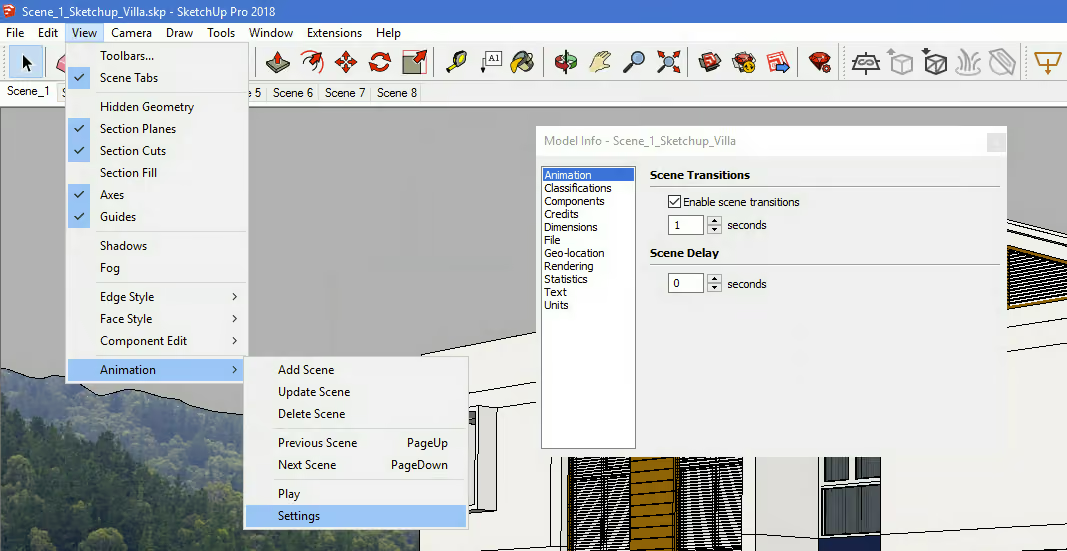
Si tienes múltiples páginas y deseas renderizarlas como imágenes fijas, primero debes asegurarte de tener la configuración de Animación de SketchUp correctamente configurada. Ve a Ver > Animación > Configuración, activa las Transiciones de escena e ingresa 1 segundo en el campo de tiempo, tal como se muestra en la imagen a continuación.
Ahora dirígete a la configuración de V-Ray y asegúrate de hacer lo siguiente:
- establece la resolución correcta
- establece la ruta de salida del archivo
- activa el interruptor de Animación
- usa Frame Range en Time Segment y haz clic en Get Animation Range para ajustar el rango de fotogramas
- selecciona tu caché de GI (Single frame para almacenarlo en caché de nuestro lado, o From File para usar tu propio caché)
- selecciona todos los resultados de renderizado deseados en Render Elements
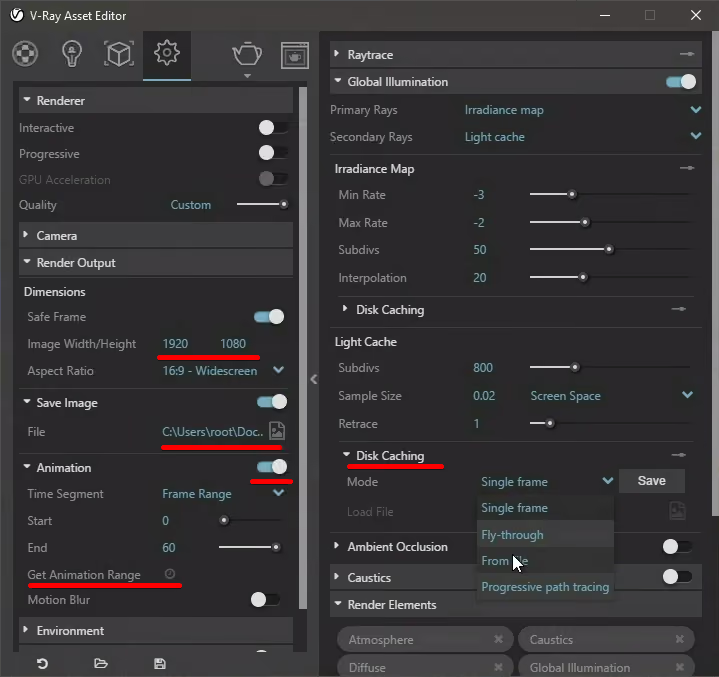
Ahora tu escena debería estar correctamente configurada y lista para comenzar. A continuación, simplemente ejecuta renderBeamer desde el menú de extensiones. El uso del plugin es exactamente el mismo que para el renderizado de página única.
Prepara el proyecto - modo de animación de página (páginas animadas)
Este modo debe usarse para tomas de cámara completamente animadas. Primero, debes asegurarte de tener la configuración de Animación de SketchUp correctamente configurada. Ve a Ver > Animación > Configuración, activa las Transiciones de escena e ingresa 1 segundo en el campo de tiempo. SketchUp opera en segundos, no en fotogramas. Por defecto, V-Ray 3.x establece 30 fotogramas por segundo. Esto significa que si estableces el tiempo de Transición de escena en 1 segundo, recibirás 30 fotogramas renderizados entre la Página 1 -> Página 2. Si estableces 2 segundos para la transición de escena, obtendrás 60 fotogramas renderizados entre tus páginas de SketchUp.
Ahora dirígete a la configuración de V-Ray y asegúrate de hacer lo siguiente:
- establece la resolución correcta
- establece la ruta de salida del archivo
- activa el interruptor de Animación
- usa Entire Animation para Time Segment
- selecciona tu caché de GI (Single frame para almacenarlo en caché de nuestro lado, o From File para usar tu propio caché)
- selecciona todos los resultados de renderizado deseados en Render Elements
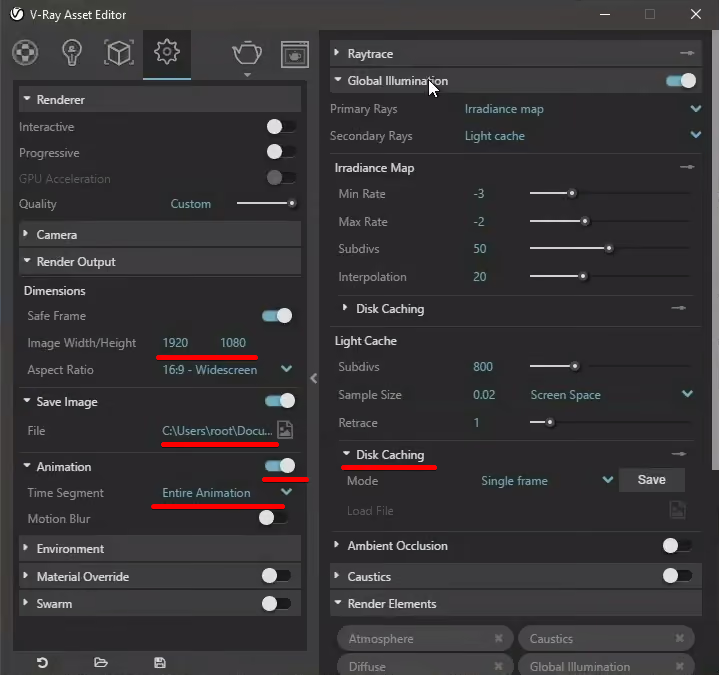
Ahora tu escena debería estar correctamente preparada y lista para comenzar. Por favor, asegúrate de guardar tu escena antes de pasar al siguiente paso. A continuación, simplemente ejecuta renderBeamer desde el menú de extensiones.
El modo de animación de página debe usarse únicamente para renderizar proyectos animados.
Otro aspecto importante a tener en cuenta es que, por defecto, SketchUp renderiza 30 fotogramas por página. Puedes ajustar este valor en la configuración de SketchUp en Ver > Animación > Configuración usando el campo de tiempo. A continuación, debes seleccionar tu rango de páginas (la página inicial y la página final), establecer el paso de baking (que define el paso para almacenar en caché el GI, es decir, 10 = cada 10 fotogramas), y marcar la casilla store direct light. Ahora, tu proyecto está completamente configurado y listo para enviarse a la granja.

Irradiance Map (con la opción de incremento y adición al mapa actual para el almacenamiento en caché de GI, y From File para el renderizado) + Light Cache (en modo flythrough para el almacenamiento en caché de GI). Si estás utilizando cualquier otra configuración de GI, por favor usa el modo de renderizado de fotogramas en su lugar.
Prepara el proyecto - modo de animación de fotogramas (modo de fotogramas avanzado)
El modo de animación de fotogramas está diseñado para usuarios más avanzados que están familiarizados con el trabajo en fotogramas, no en páginas de SketchUp. Si no estás seguro sobre el flujo de trabajo con fotogramas y SketchUp, por favor usa los modos de renderizado de página o animación de página en su lugar.
Con la animación de fotogramas puedes elegir qué fotogramas exactos deseas renderizar, o qué fotograma necesita renderizarse como imagen fija. Por defecto, SketchUp renderiza escenas con 30 fotogramas por segundo (FPS). Esto significa que si tu proyecto comienza desde la página 1 y termina en la página 8, tendrás 210 fotogramas para renderizar (comenzando desde el fotograma 0). El modo de fotogramas te permite operar en dos modos combinados: renderizado por rango y renderizado de imagen fija.

Para usar el renderizado de fotogramas con renderizado por rango, simplemente ingresa el rango de renderizado deseado en el campo "Frame range". También puedes establecer un paso de renderizado (para propósitos de prueba) cambiando el valor "s" al final del rango de fotogramas. Por ejemplo, establecer el rango de renderizado en 0to210s10 renderizará cada 10 fotogramas. Ten en cuenta que nuestro plugin no te permitirá renderizar un rango mayor al que está establecido en el proyecto. En cuanto a la configuración de GI, se reenvía desde tu configuración de renderizado de V-Ray y se refleja en la interfaz de usuario del plugin. Por defecto, el interruptor de bake está activado para que tu escena pueda almacenarse en caché de GI antes del renderizado.
Para usar el modo de renderizado de fotogramas con renderizado de imagen fija distribuida, debes ingresar un valor de fotograma único en el campo "Frame range". El modo de imagen fija (similar a "Page render") funciona solo con el renderizado de fotogramas únicos. Esto significa que puedes seleccionar fotogramas en el rango de renderizado de tu proyecto y simplemente enviarlo a la granja como una imagen fija. Por defecto, el interruptor de strips activado/desactivado siempre estará EN cuando se use un rango de fotograma único. A continuación, puedes seleccionar cuántos strips deseas usar. Más strips generalmente significa un renderizado más rápido.
¡Ten en cuenta que tu resolución debe ser divisible por un número par!
Buen ejemplo - 3840x2160 - puedes usar fácilmente 10, 20 o 30 strips con esta resolución
Mal ejemplo - 3843x2169 - es mucho más difícil dividir esta resolución y por lo tanto solo estarán disponibles algunos strips
Interruptor sRGB y SketchUp durante el procesamiento de la escena
Después de hacer clic en SEND TO FARM, por favor no realices ninguna operación en SketchUp mientras el plugin está exportando la escena. Puede parecer que el programa se ha bloqueado pero, de hecho, el exportador de V-Ray está trabajando en segundo plano. Puede tardar un minuto o más dependiendo del tamaño y la complejidad de tu escena. Con proyectos más grandes (como 500MB+ y mucha geometría, activos adicionales, etc.) la exportación del .vrscene puede tardar incluso 10 minutos o más. Después de eso, puedes continuar usando SketchUp para tu trabajo o cerrarlo, ya que no lo necesitaremos más.
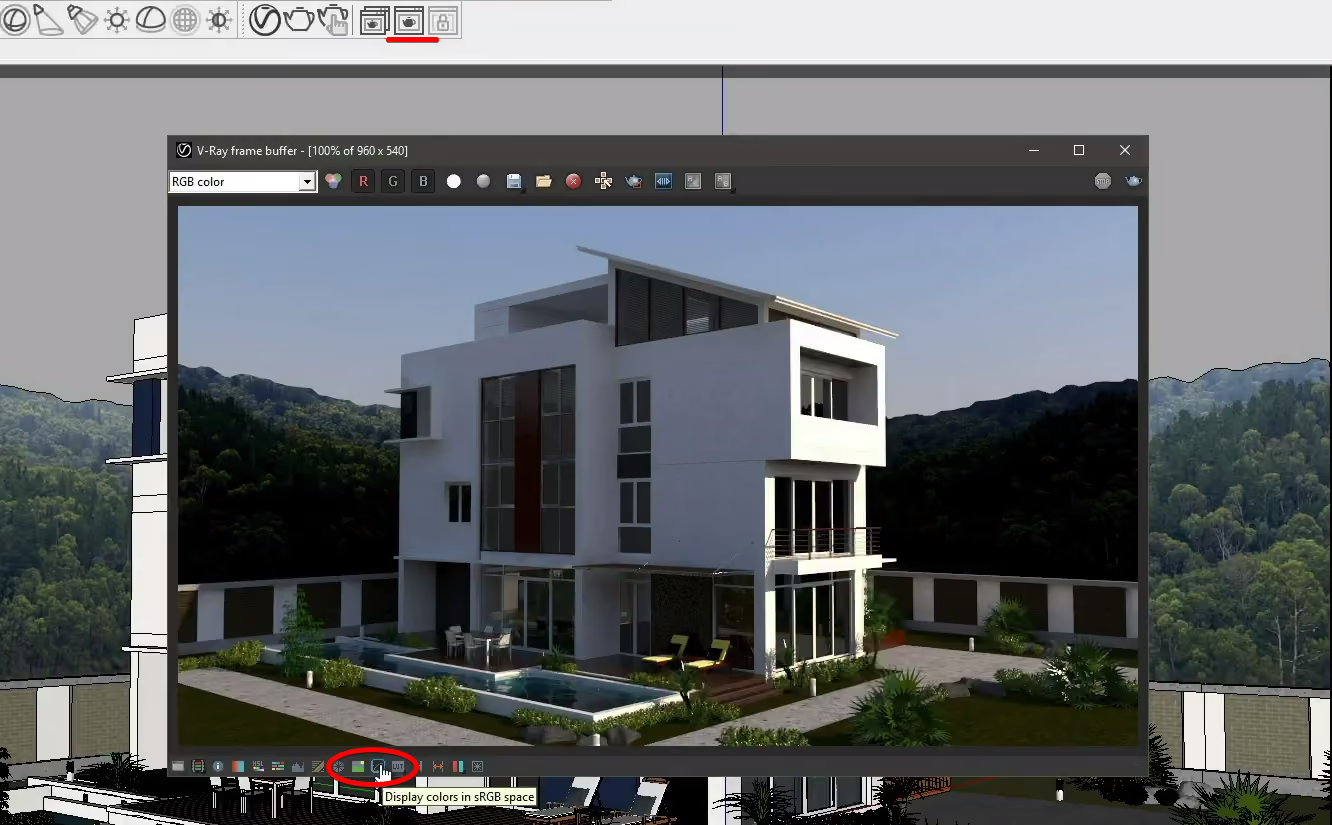
Nuestro plugin te recordará que verifiques la configuración de salida sRGB que has utilizado en tu escena. Es crucial renderizar la escena con la misma configuración que en tu máquina local. Abre el frame buffer de V-Ray y verifica la configuración del espacio de color en la parte inferior de la ventana. Por defecto, el interruptor sRGB siempre está activado. También podrás configurar sRGB en ON o OFF más tarde, después de subir la escena.
Siempre debes ejecutar un trabajo de prueba primero antes de renderizar una animación de rango completo o una imagen fija de resolución completa para verificar posibles problemas y obtener un costo estimado del trabajo. Para animaciones, intenta renderizar un rango más corto o una sola página primero. Para imágenes fijas, debes renderizar un trabajo de menor resolución (es decir, ⅕ de la resolución). Este es un paso muy importante a seguir, y te ayudará a probar completamente el servicio sin potencialmente gastar en exceso tus créditos. Para obtener una estimación de costo preliminar, utiliza nuestra Calculadora de Costos. Si bien este es solo un número aproximado y no debe reemplazar las pruebas reales, es una forma rápida de obtener una estimación de costo y tiempo de renderizado para animaciones (no funciona para imágenes fijas).
Puedes leer más sobre la importancia de las pruebas y las formas de estimar el costo y el tiempo de renderizado en nuestras Preguntas Frecuentes.
Subir el proyecto
Una vez que nuestro plugin complete la exportación de la escena, tu proyecto será redirigido a renderBeamer para ser subido. renderBeamer es una aplicación independiente de carga/descarga que funciona en conjunto con nuestros plugins. En pocas palabras, se encarga de las transferencias de archivos.
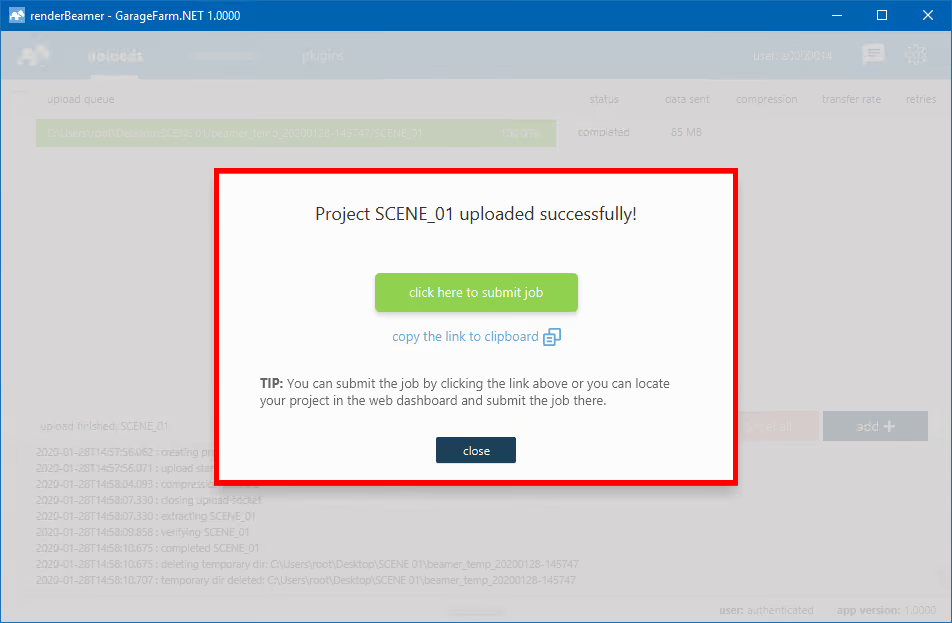
Después de que la escena haya sido completamente subida, la aplicación te mostrará una ventana con un enlace directo a tu escena en el Web Manager (panel de control web). Para continuar, simplemente usa el botón click here to submit job. Si por alguna razón cerraste la ventana con el enlace o no funcionó, no te preocupes, puedes localizar tu proyecto en el panel de control web y enviar tu escena haciendo clic en el archivo de la escena más tarde (más sobre esto en el siguiente paso). También puedes copiar el enlace al portapapeles y pegarlo manualmente en tu navegador web.
Enviar el trabajo y monitorear el progreso del renderizado
Ahora que tu proyecto está subido, deberás seguir el paso final: crear y enviar un trabajo a la granja de renderizado. El Web Manager es donde residen todos tus proyectos y trabajos de renderizado.
Si seguiste el enlace generado anteriormente por renderBeamer, ahora verás la ventana de envío de trabajo con varios campos y configuraciones. Si no seguiste el enlace o no funcionó, puedes hacerlo manualmente localizando tu proyecto en el panel de Proyectos, encontrando el archivo de escena dentro de la carpeta del proyecto (en tu estructura de carpetas busca la carpeta llamada "data", es decir, Nombre_del_Proyecto/data/NombreEscena.max), y haciendo clic en él para abrir la ventana del trabajo.
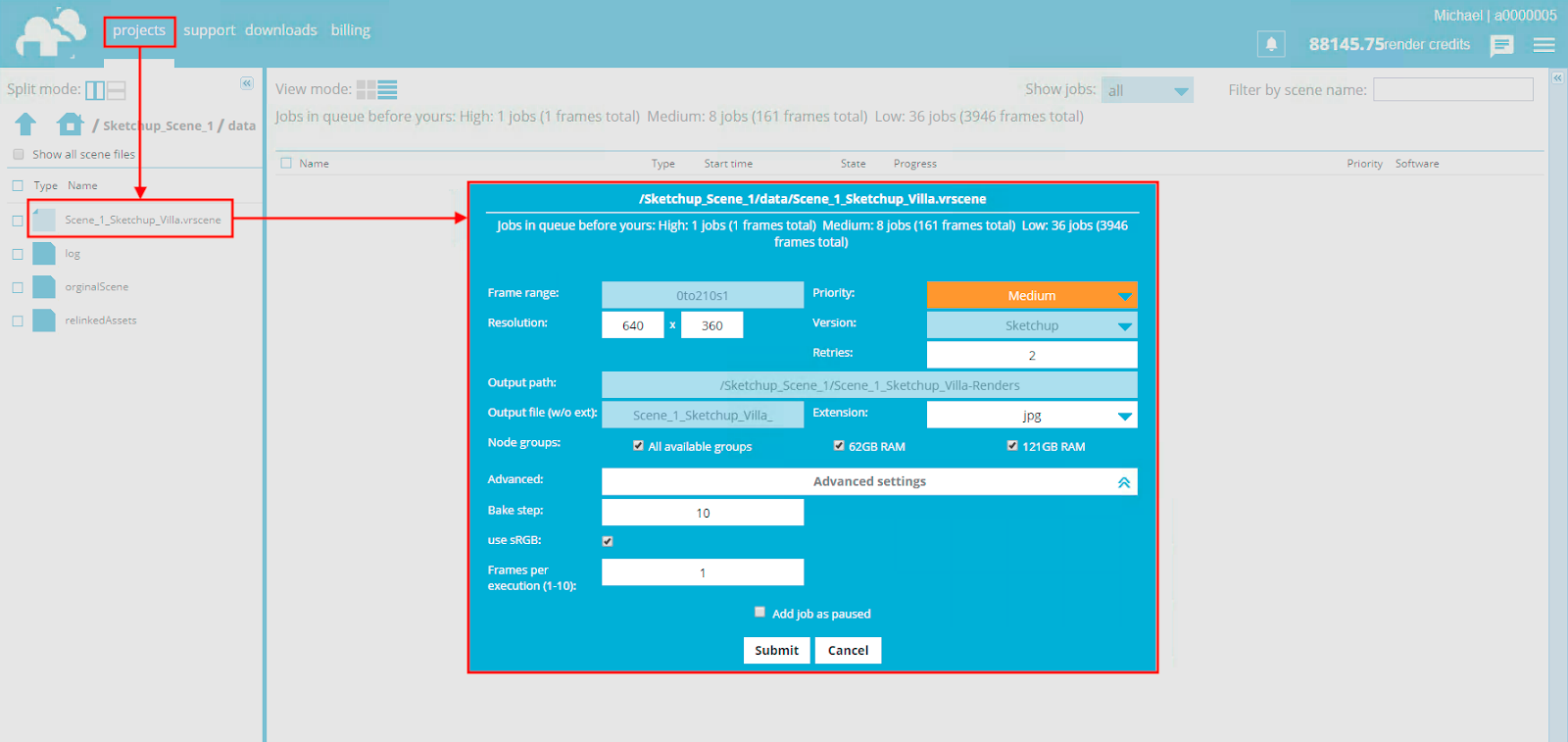
Puedes elegir entre tres prioridades al enviar un trabajo: Alta, Media y Baja (más información en la página de Precios y en la página de Preguntas Frecuentes). También puedes ver la cola actual en la granja, lo que debería ayudarte a tomar una decisión sobre la selección de la prioridad.
Después de hacer una verificación final de tu configuración de renderizado y elegir tu prioridad preferida, haz clic en Submit para agregar tu trabajo a la cola de renderizado. Si eres un usuario por primera vez, habrás recibido $25 en créditos para probar nuestro servicio. Los créditos deberían ser suficientes para ejecutar algunos trabajos de prueba y familiarizarte con el servicio.
Puedes hacer clic derecho en el trabajo para obtener opciones adicionales: cambiar prioridad, pausar trabajo, cancelar trabajo y archivar trabajo.
La estimación se basa en los fotogramas actualmente finalizados y es una aproximación en ese momento. Se recomienda encarecidamente renderizar una prueba como se indica en el plugin (usando un paso, es decir, 1to100s10) para obtener estimaciones más precisas y para detectar posibles errores.

Cuando el trabajo haya comenzado a renderizarse, puedes verificar el progreso en tiempo real de los fotogramas que se están procesando actualmente. Para hacerlo, simplemente selecciona el trabajo de renderizado de la lista principal de proyectos y luego haz clic en la flecha en la parte superior derecha para abrir el panel de progreso.
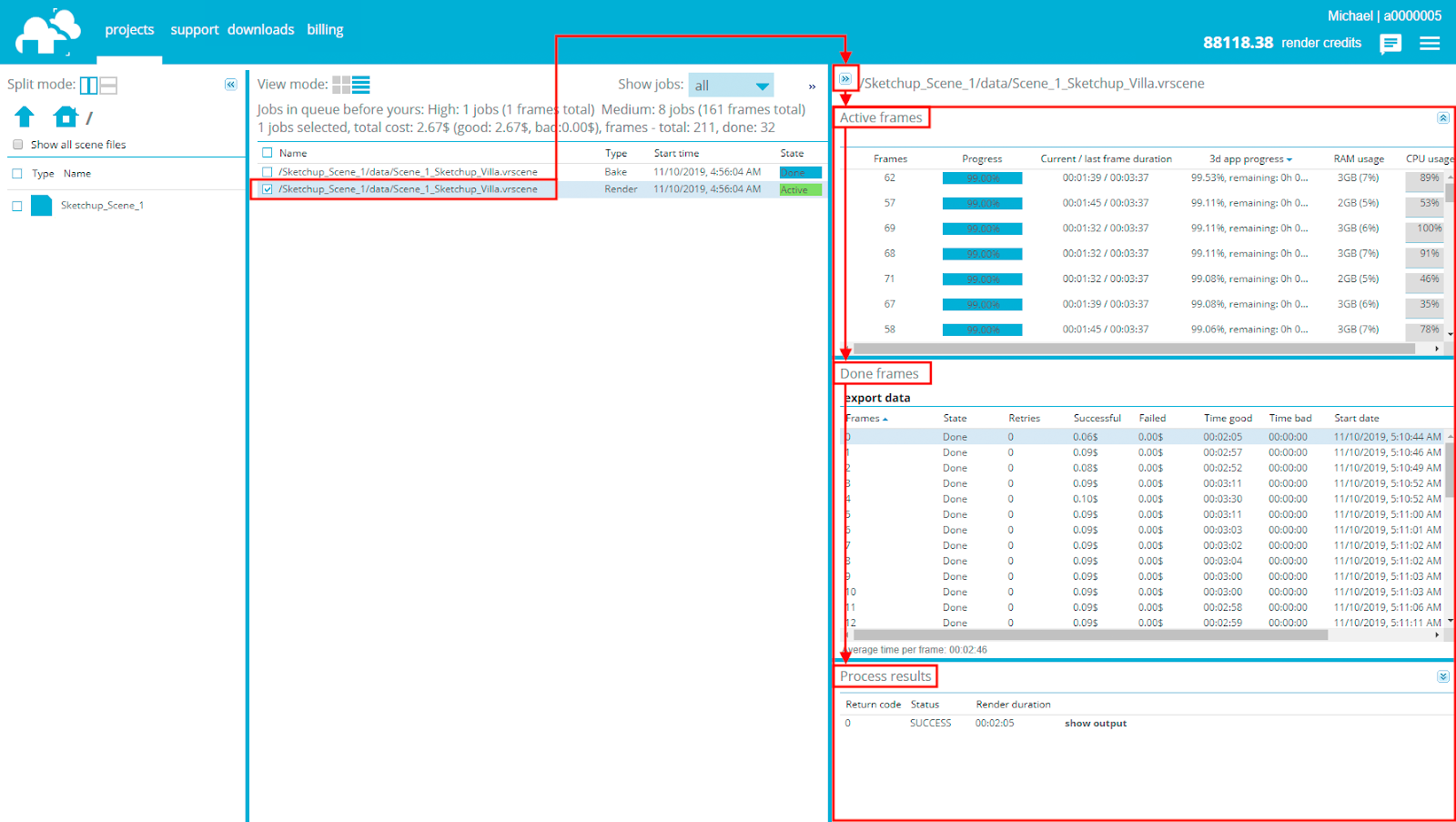
El panel de progreso mostrará su contenido solo cuando alguno de los trabajos esté seleccionado. El panel está dividido en 3 secciones.
Fotogramas activos - muestra los fotogramas que se están renderizando actualmente. Cuando un fotograma finaliza, se mueve a la segunda sección Fotogramas completados. Si seleccionas algún fotograma en la lista de Fotogramas completados, puedes acceder al registro del proceso de salida del renderizado en la sección inferior llamada Resultados del proceso.
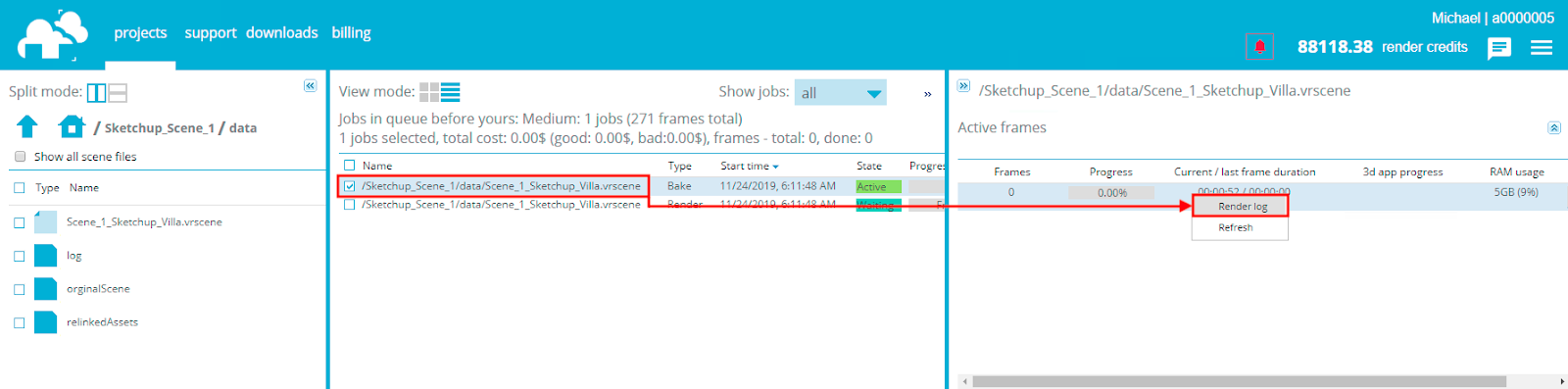
Cuando estás en el Panel de progreso y haces clic derecho en cualquiera de los fotogramas que se están renderizando actualmente en la sección "Fotogramas activos", puedes acceder al registro de renderizado en tiempo real desde nuestros nodos.
Ten en cuenta que si un trabajo ha terminado de renderizarse, la lista de fotogramas en la sección "Fotogramas activos" estará vacía porque todos los fotogramas ya están renderizados y la lista se ha movido a "Fotogramas completados".
Descargar y revisar fotogramas
Cada fotograma que ha completado el renderizado se descarga automáticamente a tu disco local en el directorio que seleccionaste en la aplicación renderBeamer. Si no estás seguro de dónde se encuentra tu carpeta de descarga, puedes verificarlo o cambiarlo en la configuración de renderBeamer (haz clic en el engranaje). Además, asegúrate de tener la descarga automática activada para obtener los fotogramas descargados tan pronto como estén disponibles. Si esta casilla está desmarcada, tendrás que hacer clic en cada trabajo en la pestaña "downloads" de Beamer y descargar los fotogramas manualmente.
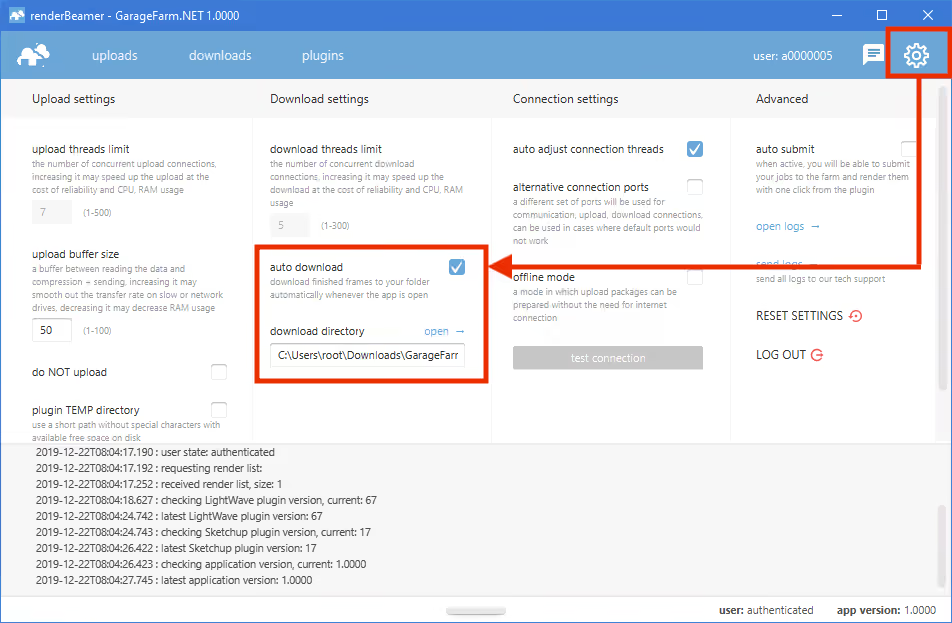
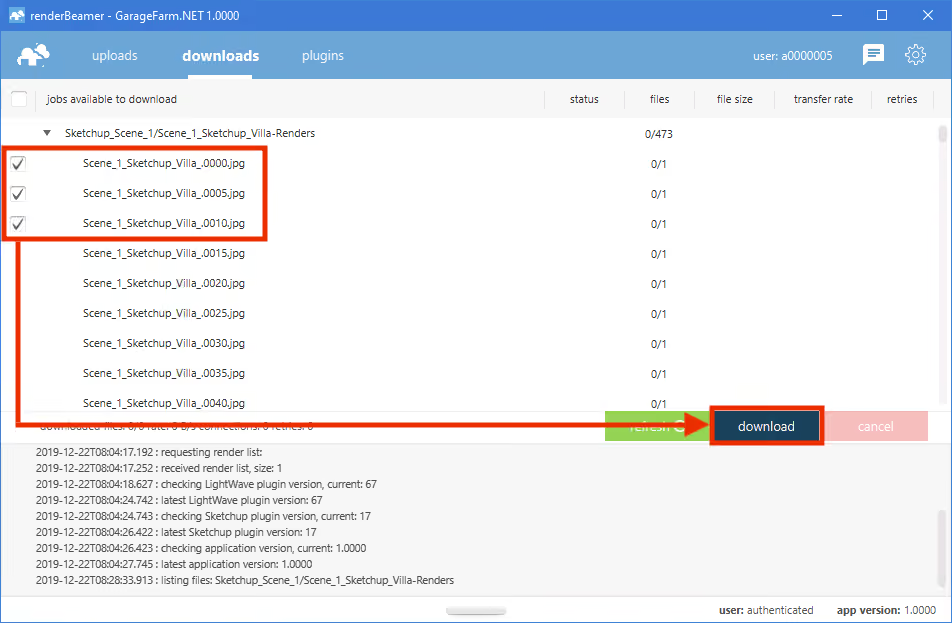
Si prefieres tener más control sobre qué descargar y cuándo, también puedes descargar tus fotogramas manualmente. Para hacerlo, simplemente desactiva el interruptor de descarga automática en la configuración de renderBeamer y ve a la pestaña "downloads". A continuación, selecciona la salida de renderizado deseada usando una casilla de verificación y haz clic en el botón de descarga.
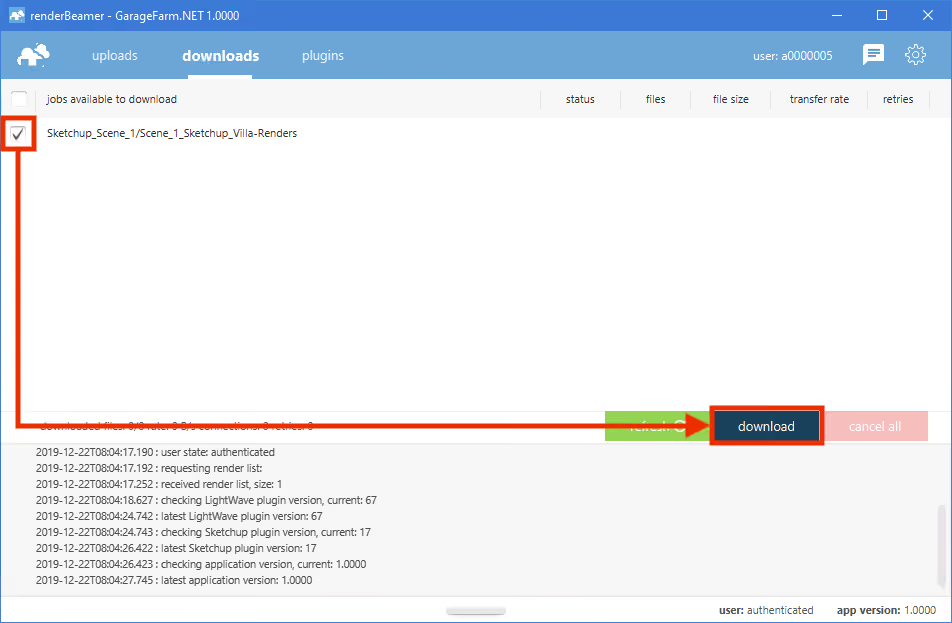
Este tipo de flujo de trabajo descargará todos los fotogramas renderizados para el trabajo o trabajos seleccionados. Sin embargo, renderBeamer también te ofrece la opción de descargar fotogramas individuales. Para hacerlo, debes usar la función de listar archivos mediante el botón derecho del ratón.
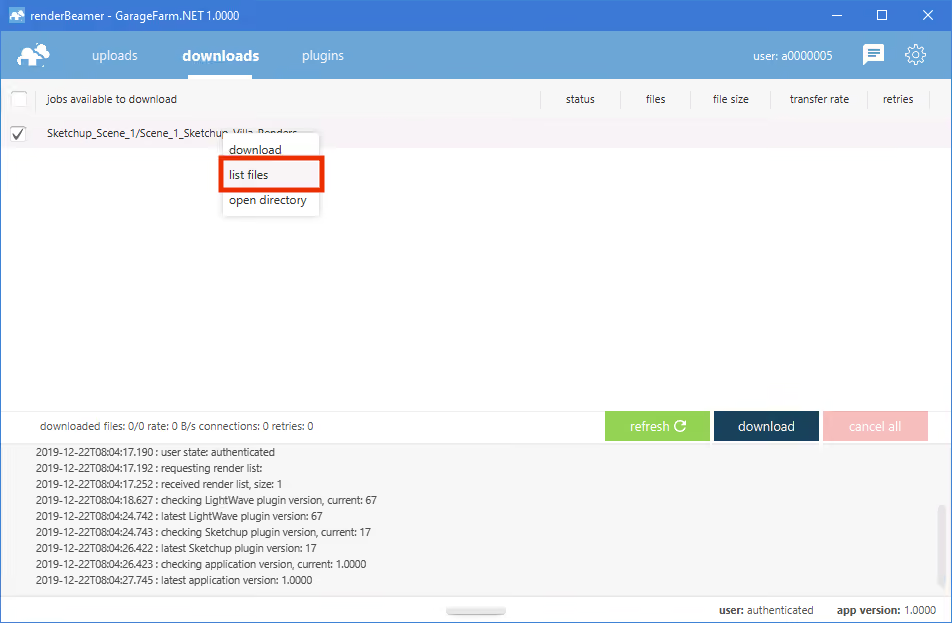
Una vez que los archivos del trabajo seleccionado estén listados, simplemente desplázate por la lista y selecciona los archivos que deseas descargar usando las casillas de verificación. A continuación, usa el mismo botón de descarga.
Una vez descargados tus frames, puedes usar la opción "open directory" con el botón derecho del ratón para abrir la carpeta donde se han guardado los frames.
Asegúrate de mantener renderBeamer en ejecución siempre que tengas jobs activos para que los frames se descarguen de inmediato. Sin embargo, puede ocurrir que tus frames no se descarguen en ese momento. Lo más probable es que se deba a que nuestra aplicación comprueba los archivos en el servidor en ciclos de 15 minutos y, en ese instante, esté entre un ciclo y otro. Puedes hacer clic en "refresh list" para forzar la comprobación sin esperar al siguiente ciclo.
Comprar créditos
Cuando agotes todos tus créditos de prueba, tendrás que recargar tu cuenta para seguir utilizando el servicio. Ten en cuenta que, cuando tu saldo baje de $0, no podrás descargar los frames renderizados ni renderizar nuevas escenas. Puedes realizar los pagos en el panel Billing del Web Manager. Aceptamos tarjetas de débito, tarjetas de crédito, PayPal y DotPay.
Si tus necesidades de render son elevadas o planeas renderizar con regularidad, asegúrate de consultar nuestros descuentos por volumen.

Contáctanos en cualquier momento
Puedes comunicarte con el equipo técnico de GarageFarm.NET a cualquier hora del día, cualquier día de la semana. Estamos aquí para ayudarte a empezar, responder tus preguntas y asistirte en todo lo que necesites. No dudes en ponerte en contacto con nosotros.
Puedes contactarnos a través de nuestro live chat, accesible desde el panel web o desde nuestra aplicación de escritorio tras iniciar sesión en tu cuenta, o enviarnos un mensaje aquí mediante el web chat para invitados.
También te recomendamos consultar nuestra seccion de FAQ, donde se responde a la mayoría de las dudas.
¡Regístrate ahora y obtén $50 en créditos gratis!

Preguntas frecuentes