
Explora nuestra guía más reciente en YouTube y domina los conceptos básicos fácilmente
Ver en YouTube
Cinema 4D
Download and install
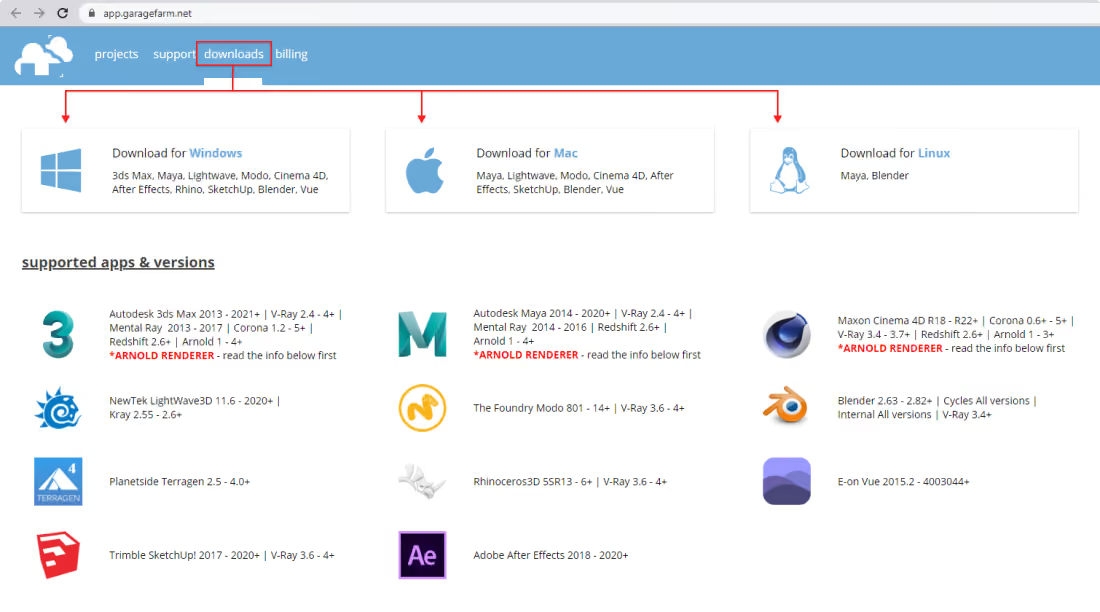
Inicia sesión en el Web Manager (panel web) en app.garagefarm.net y descarga nuestra aplicación renderBeamer para tu sistema operativo.
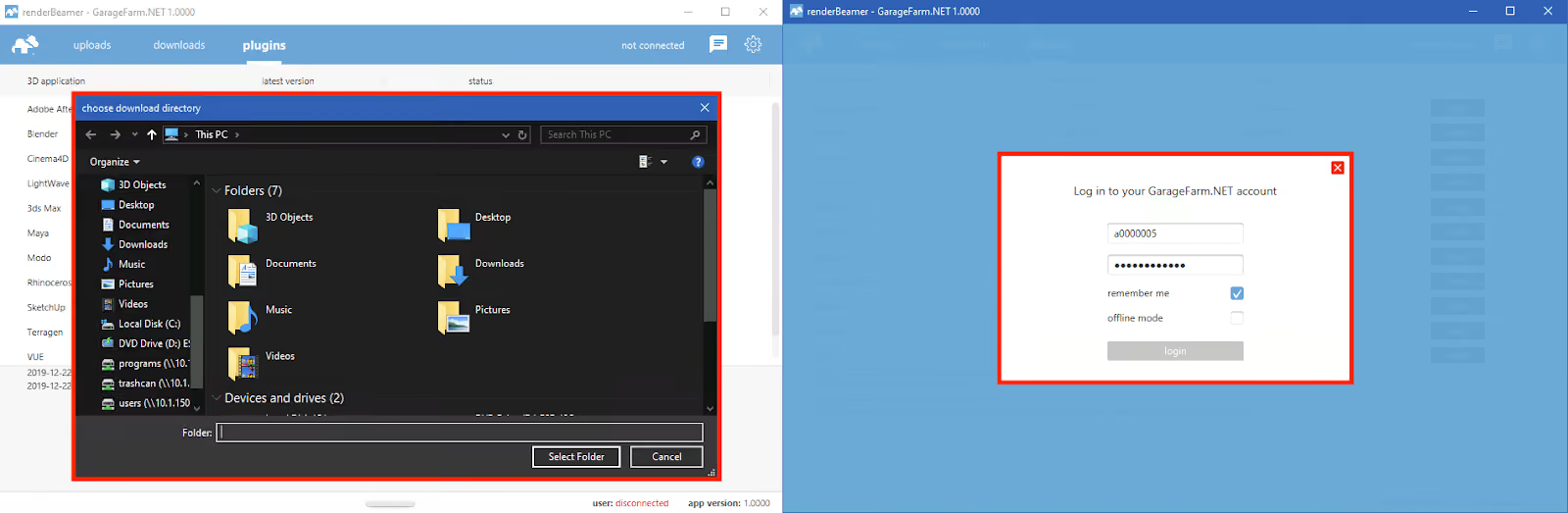
Instala la aplicación renderBeamer y ejecútala. Una vez que renderBeamer haya terminado el proceso de instalación, deberás elegir el directorio de descarga predeterminado. Esta ruta se utilizará como ruta principal de salida para todos tus renders. A continuación, solo tienes que iniciar sesión con el ID que recibiste o con el correo electrónico de registro. Ten en cuenta que la aplicación debe estar siempre ejecutándose en segundo plano cada vez que subas un proyecto o descargues los frames renderizados.
Una vez que renderBeamer esté instalado y hayas iniciado sesión, verás el panel de Plugins. El panel de instalación de plugins debería abrirse automáticamente después del primer inicio de renderBeamer. También puedes abrirlo en cualquier momento si necesitas instalar plugins adicionales para tus aplicaciones 3D.
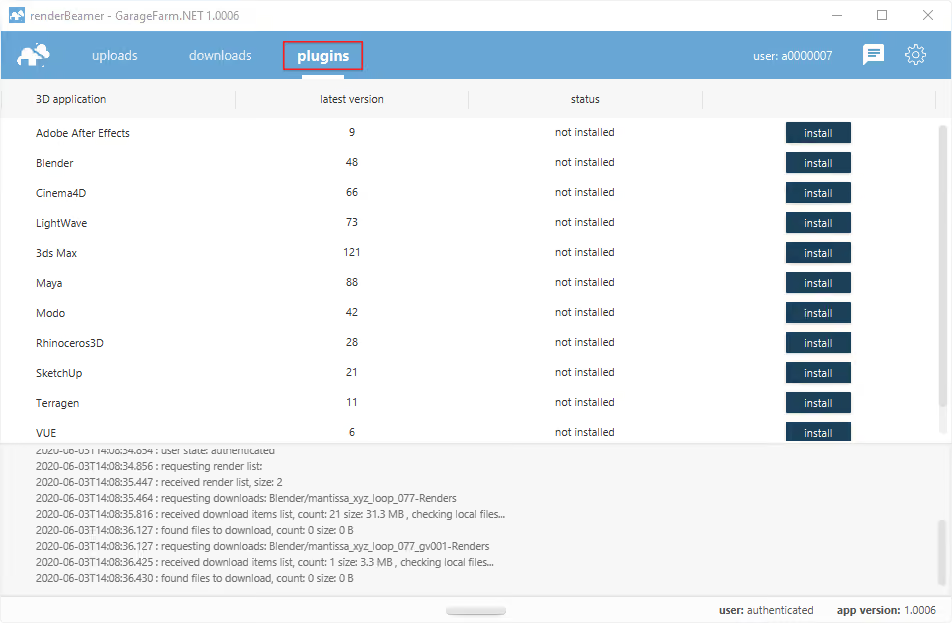
Aquí, en el panel de plugins, puedes instalar los plugins que te permiten conectaerte con nuestra granja. Una vez que hayas instalado el plugin para tu aplicación 3D, puedes pasar al siguiente paso.
Ten en cuenta que cada aplicación 3D (DCC) que utilices necesita tener un plugin instalado para conectarse correctamente y renderizar en nuestra granja.
Preparar la escena
Abre tu escena en Cinema 4D y prepárala para renderizarla en la granja.
- Versiones compatibles - R18 y superiores
- Las escenas deben guardarse en formato .c4d
- Todos los assets deben tener enlaces correctos en el Texure Manager (Texture Manager) de C4D. Lo ideal es tener todos los assets en una sola carpeta junto a la escena (carpeta predeterminada de C4D \tex) y vinculados en el Texture Manager a esa ruta. Además, la escena no debe tener assets faltantes al enviarla a la granja.
- Si se usan funciones de dinámicas / partículas en la escena, debes crear una caché para ellas. Esto también debería incluir effectors de MoGraph y soluciones similares. Por lo general, C4D debería manejar dichos modificadores (modifiers) sin problemas; sin embargo, recomendamos generar el caché pues es mucho más seguro almacenar tus dynamics (u "hornearlas" con bake to frames) antes de enviarlas a la granja.
- Plugins - nuestra granja es compatible con muchos plugins para Cinema 4D, incluido todo el combo de Greyscalegorilla; sin embargo, si estás usando algunos plugins adicionales, contáctanos. Verificaremos la disponibilidad del plugin y las opciones de compra.
- Si estás usando GI precalculado o Ambient Occlusion con caché, asegúrate siempre de que los enlaces a los archivos caché sean correctos y de que las configuraciones de caché de C4D estén en las opciones "Auto load" con el interruptor "Skip prepass if present" ACTIVADO. De lo contrario, desactiva cualquier opción de "guardado" de caché, incluidos "auto save" en todos los modos de almacenamiento en caché de GI.
- Salida - debe configurarse de la misma manera que al renderizar en tu ordenador. Admitimos la mayoría de los formatos de salida de C4D. Ten en cuenta que renderizamos en frames, no en animaciones, por lo que no se admite ningún tipo de formato animado como .mov. Para renderizar los frames en video, puedes usar nuestra función "convert to video", que tomará todos los frames que renderizaste en la granja y los convertirá en el formato de salida de video deseado.
- Takes - este modo es totalmente compatible con nuestra granja. Puedes renderizar escenas con ajustes de renderizado para todos tus Takes, o con ajustes de renderizado individuales para cada Take.
- Los motores de renderizado externos como Redshift, ProRender, V-Ray, Corona y Arnold también son compatibles. Redshift, ProRender, V-Ray y Corona son totalmente compatibles y están incluidos. Para renderizar con Arnold, contáctanos a través de nuestro chat para obtener más información sobre las licencias o lee más aquí.
- En cuanto a los ajustes de GI de V-Ray y Corona, ten en cuenta que deben estar preparados para renderizar en varior ordenadores. Si no estás seguro de la configuración de GI, contacta a nuestro soporte para obtener ayuda.
Usar el plugin
Una vez que tu proyecto esté preparado y guardado, abre el menú Extensiones de C4D. Aquí encontrarás dos opciones de renderBeamer: Beam it up y Calculadora de costos. Beam it up debe usarse para subir el proyecto y renderizar en la granja. La Calculadora de costos es la herramienta que te dará la oportunidad de estimar el costo y el tiempo de renderizado en la granja.
Para continuar, simplemente usa renderBeamer: Beam it up. Luego verás la ventana principal del plugin.

Según la configuración de tu escena, la interfaz del plugin comenzará con la pestaña Camera o Takes. Esto significa que, si tu escena no contiene ningún sistema de Takes, la pestaña Takes permanecerá oculta y la única opción disponible será el modo Cámara. Si tu proyecto contiene Takes, la interfaz del plugin comenzará en la pestaña secundaria Takes. Ten en cuenta que, si estás usando el sistema de Takes, no debes renderizar una escena desde el modo Cámara y viceversa.
- Cámara - Este modo debe usarse para renderizar cualquier tipo de escena animada. Te permite renderizar frames individuales y rangos de frames. Aquí puedes seleccionar cualquiera de las cámaras de tu escena con el interruptor "renderable" activado. Las cámaras con el switch "renderable" desactivado no serán visibles en la ventana de ajustes del plugin. Según la configuración de tu escena, cada cámara puede tener el mismo rango de renderizado o uno diferente. Al usar el modo Cámara, cada cámara se renderizará como un trabajo de renderizado separado, mientras que todos los assets usados en trabajos de renderizado de varias cámaras solo se subirán una vez. Esta función te permite omitir el uso de la etiqueta "stage" como herramienta principal de selección de cámara en Cinema 4D.
- Takes - Este modo debe usarse para renderizar proyectos creados con el uso del sistema de takes. Nuestro plugin comprueba automáticamente el uso de takes y se inicia con la pestaña Takes seleccionada. Los takes pueden renderizarse usando unos mismos ajustes de renderizado, o con una configuración individual para cada take/grupo de takes. Todo se lee y se configura automáticamente, por lo que no necesitas dividir tu escena para usar presets por renderizado.
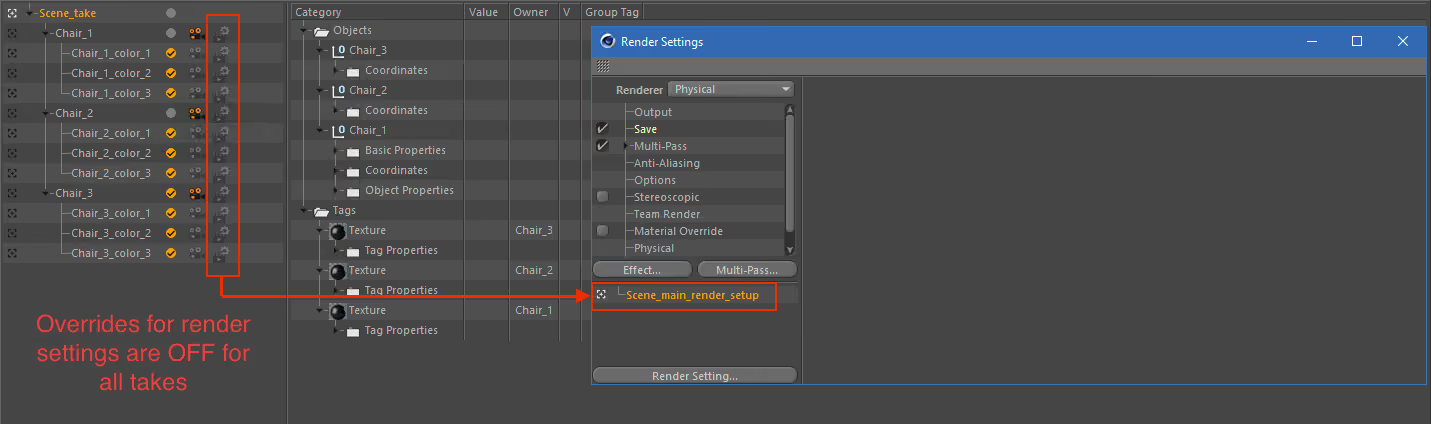
Ten en cuenta que todos los Takes deseados deben tener el interruptor "renderable" activado. De lo contrario, se omitirán durante el proceso de renderizado. El interruptor "renderable" ACTIVADO debe usarse tanto para la configuración interna de takes: Global como Por Take.
- Strips - es una opción que debe usarse para renderizar imágenes fijas (stills) de alta resolución. Strips es un modo adicional que puede usarse tanto para proyectos con cámaras como con takes. Cuando está activado, te permite establecer el número de strips, seleccionar la orientación y configurar la resolución. Luego, solo tienes que seleccionar un rango de un solo frame para tu cámara o take y continuar con el proceso.
Subir el proyecto
Una vez que nuestro plugin complete la exportación de la escena, tu proyecto será redirigido a renderBeamer para ser subido. En pocas palabras, renderBeamer es una aplicación independiente de subida/descarga que trabaja junto con nuestros plugins (se encarga de las transferencias de archivos).
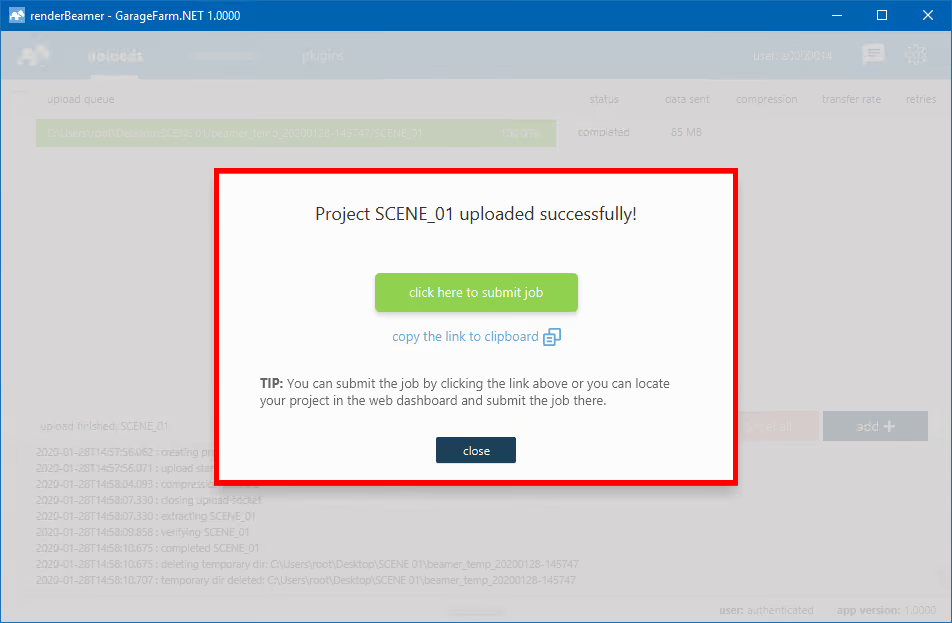
Después de que la escena se haya subido por completo, la aplicación te mostrará una ventana con un enlace directo a tu escena en Web Manager (panel web). Para continuar, usa el botón "haz clic aquí" (click here) para enviar la escena. Si por alguna razón cerraste la ventana con el enlace o no funcionó, no te preocupes, puedes localizar tu proyecto en el panel web y enviar tu escena haciendo clic en el archivo de la escena en cualquier momento (más sobre eso en el siguiente paso). También puedes copiar el enlace al portapapeles y pegarlo manualmente en tu navegador.
Enviar el trabajo y monitorear el progreso del renderizado
Ahora que tu proyecto está subido, tendrás que seguir el paso final: crear y enviar un "trabajo" (job) a la cola de renderizado. Web Manager es el lugar donde se encuentran todos tus proyectos y jobs de renderizado.
Si seguiste el enlace generado anteriormente por renderBeamer, ahora verás la ventana de envío de trabajo con varios campos y ajustes. Si no seguiste el enlace o no funcionó, puedes hacerlo manualmente localizando tu proyecto en el panel de Proyectos, buscando el archivo de escena dentro de la carpeta del proyecto (en tu estructura de carpetas, busca la carpeta llamada "data", es decir, Project_name/data/SceneName.max) y haciendo clic en él para abrir la ventana de trabajo.
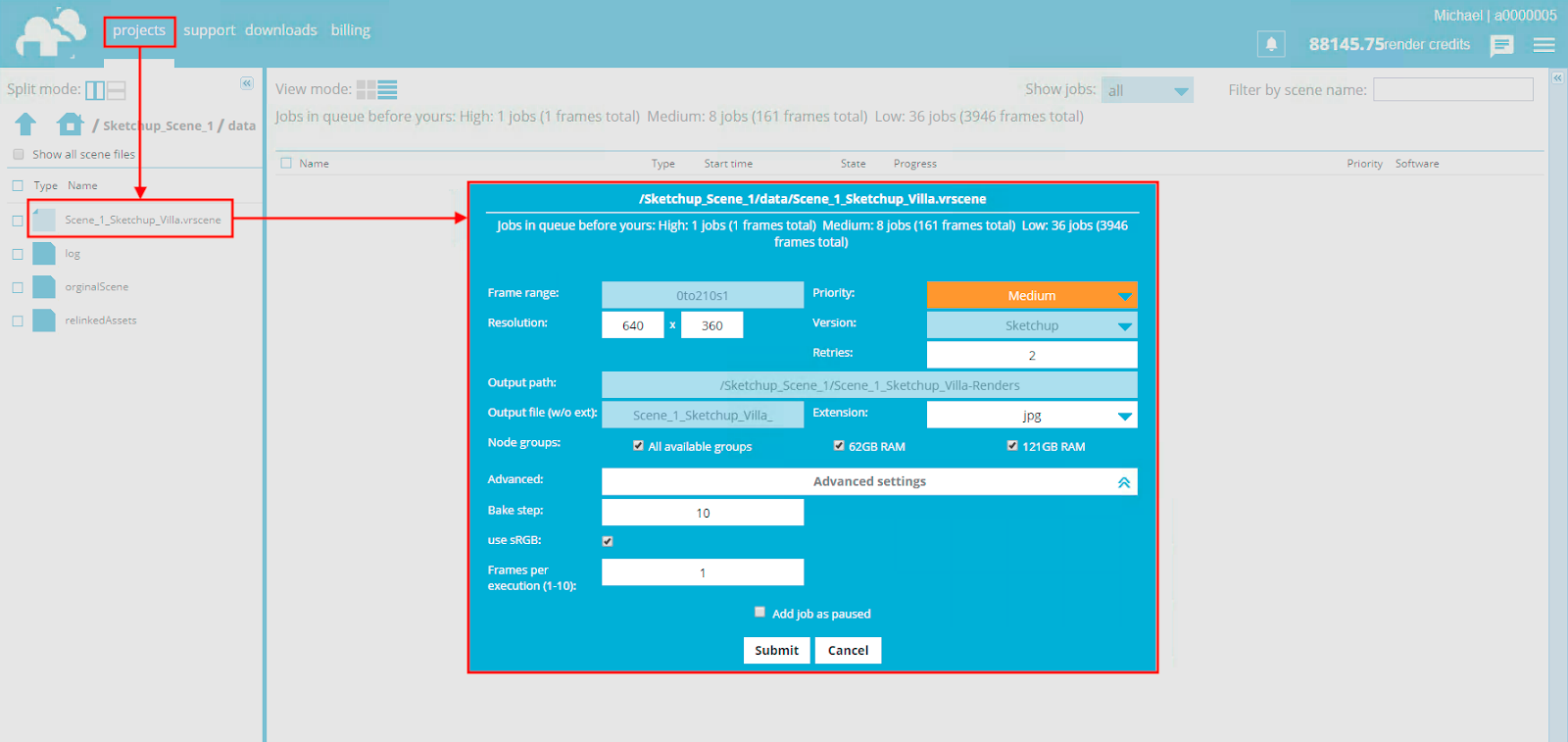
Puedes elegir entre tres prioridades al enviar un trabajo: Alta, Media y Baja (más información sobre las prioridades en la sección de precios (pricing) y en el FAQ). También verás información sobre la longitud de la cola de renderizado para cada prioridad, lo que debería ayudarte a decidir qué prioridad usar.
Después de revisar por última vez tus ajustes de renderizado y elegir una prioridad, pulsa Enviar (submit) para agregar tu escena a la cola de renderizado. Si eres un usuario nuevo, habrás recibido $25 de crédito para probar nuestro servicio. Los créditos deberían ser suficientes para renderizar algunos trabajos de prueba y familiarizarte con el servicio.
Puedes hacer clic derecho sobre el job para obtener opciones adicionales: cambiar prioridad, pausar , finalizar y archivar.
La estimación se basa en los frames completados hasta el momento y es aproximada en ese punto. Se recomienda ampliamente renderizar una prueba como se indica en el plugin (usando un step, por ejemplo 1to100s10) para obtener estimaciones más precisas y detectar posibles errores.

Cuando el trabajo haya comenzado a renderizarse, puedes verificar el progreso en tiempo real de los frames que se están procesando actualmente. Para hacerlo, simplemente selecciona el job en la lista principal de proyectos y luego haz clic en la flecha en la parte superior derecha para abrir el panel de progreso.
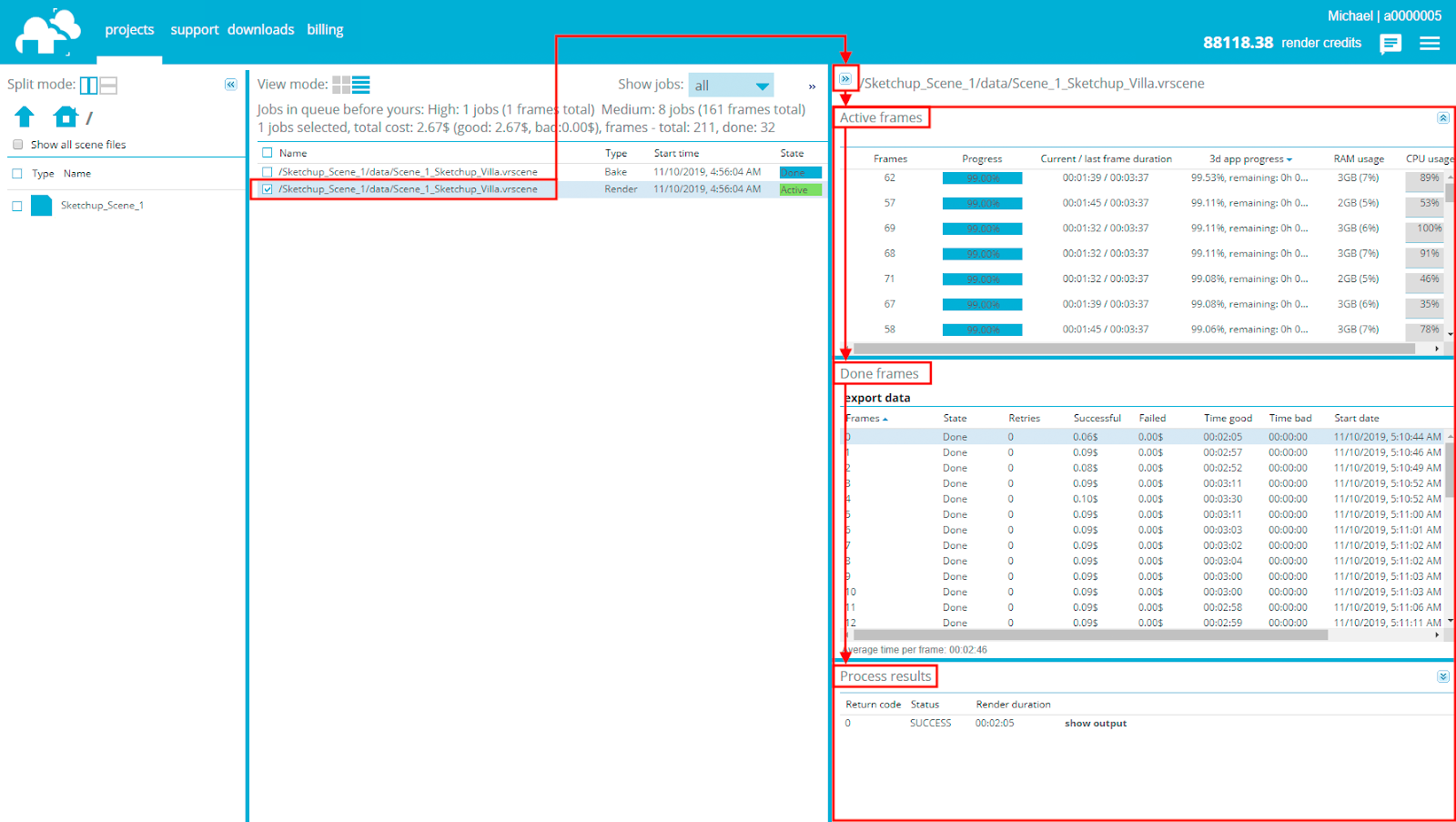
El Panel de progreso (el panel en el lado derecho de la pantalla) mostrará su contenido solo cuando alguno de los trabajos esté seleccionado. El panel está dividido en 3 secciones.
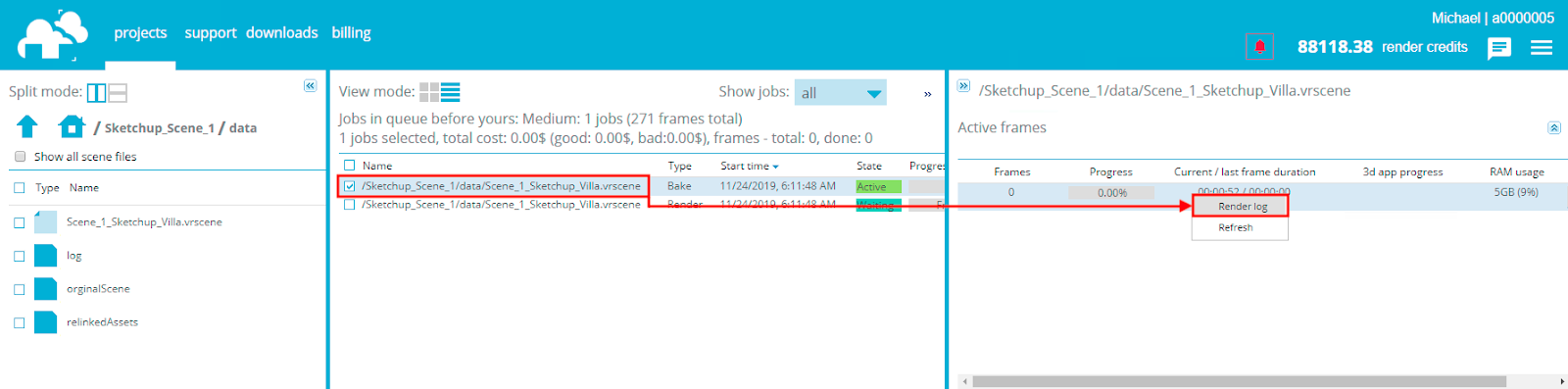
Frames activos - muestra los frames que se están renderizando actualmente. Cuando un frame finaliza, se mueve a la segunda sección, "Done frames". Si seleccionas cualquier frame en la lista de Done frames, podrás acceder al los logs del render en la sección inferior llamada Process results.
Puedes hacer clic derecho sobre el job para obtener opciones adicionales: cambiar prioridad, pausar , finalizar y archivar.
La estimación se basa en los frames completados hasta el momento y es aproximada en ese punto. Se recomienda ampliamente renderizar una prueba como se indica en el plugin (usando un step, por ejemplo 1to100s10) para obtener estimaciones más precisas y detectar posibles errores.
Algunos Ajustes de Trabajo solo están disponibles para un software específico. No es diferente en el caso de las escenas de Cinema 4D.
Según el modo de plugin seleccionado, la ventana de envío se verá diferente para la cámara y los takes. La mayoría de los ajustes de Web Manager, como la resolución, la prioridad, la relación de aspecto y el formato de salida, son comunes para ambos modos de renderizado; sin embargo, hay algunas diferencias entre los trabajos de renderizado de cámara y de takes.

El modo Cámara mostrará todas las cámaras renderizables en la tabla principal. Puedes activarlas/desactivarlas y establecer el rango de renderizado deseado para cada cámara. Además, el rango puede ajustarse globalmente para todas las cámaras disponibles. Esto puede hacerse mediante el campo principal Rango de frames (arriba a la izquierda). Ten en cuenta que, al enviar un trabajo, todas las cámaras marcadas se agregarán a la vez como jobs separados.

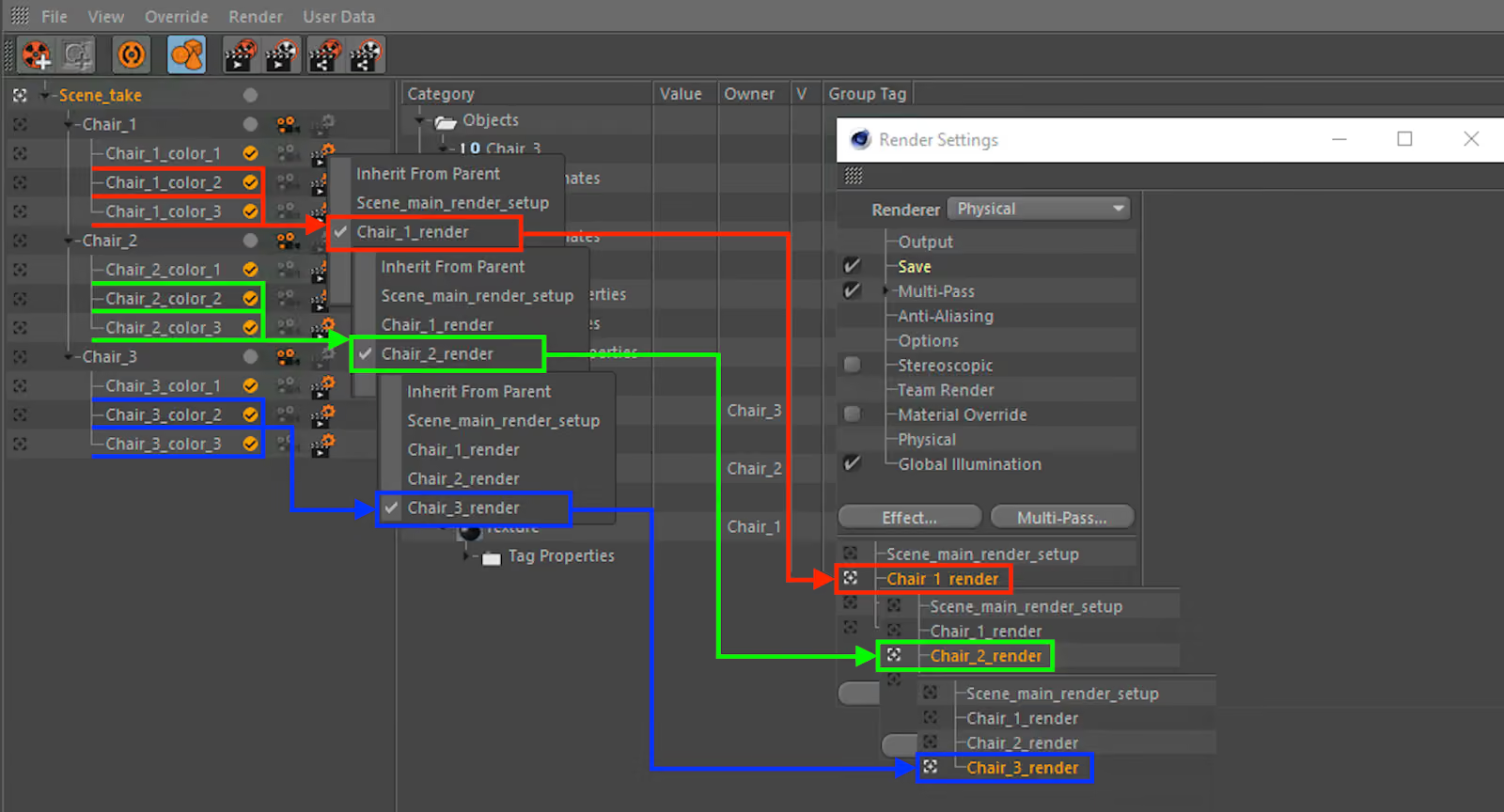
El modo Takes mostrará todos los takes renderizables de tu escena. Además, te permite comprobar y cambiar las cámaras conectadas a los takes. Para hacerlo, simplemente haz clic en la Cámara seleccionada en la tabla de takes. Nuestro plugin lee automáticamente las listas de takes y las cámaras conectadas a ellos, así que si tu escena ya estaba bien preparada antes de subirla, no necesitas cambiar ninguno de esos ajustes.
Si tu escena contiene ajustes de renderizado combinados con diferentes takes, nuestro sistema los agregará automáticamente al renderizado. En este ejemplo, cada uno de los takes de la lista (Chair_1/2/3) tiene diferentes ajustes de renderizado. Esto incluye no solo la cámara, sino también el rango de frames. Todos esos ajustes se extraen automáticamente de tu escena y se configuran antes del renderizado.
Al agregar una escena para renderizar, también puedes cambiar entre modos. Para hacerlo, simplemente usa el menú desplegable de selección de modo. Cambiar el modo obligará a nuestro sistema a renderizar las escenas en modo Cámara en lugar de Takes. Se recomienda usar esta función solo para usuarios avanzados.

Si tu proyecto está preparado y listo para continuar, simplemente pulsa el botón Enviar. En este punto, tu escena se agregará a la cola de renderizado.
Descargar y revisar los frames
Cada frame que haya terminado de renderizarse se descargará automáticamente a tu disco local, en el directorio que seleccionaste en la aplicación renderBeamer. Si no estás seguro de dónde se encuentra tu carpeta de descarga, puedes comprobarlo o cambiarla en la configuración de renderBeamer (haz clic en el ícono de engranaje). Además, asegúrate de tener activada la opción "descarga automática" para que los frames se descarguen en cuanto estén listos. Si esta casilla está desmarcada, tendrás que hacer clic en cada job y descargar los frames manualmente.
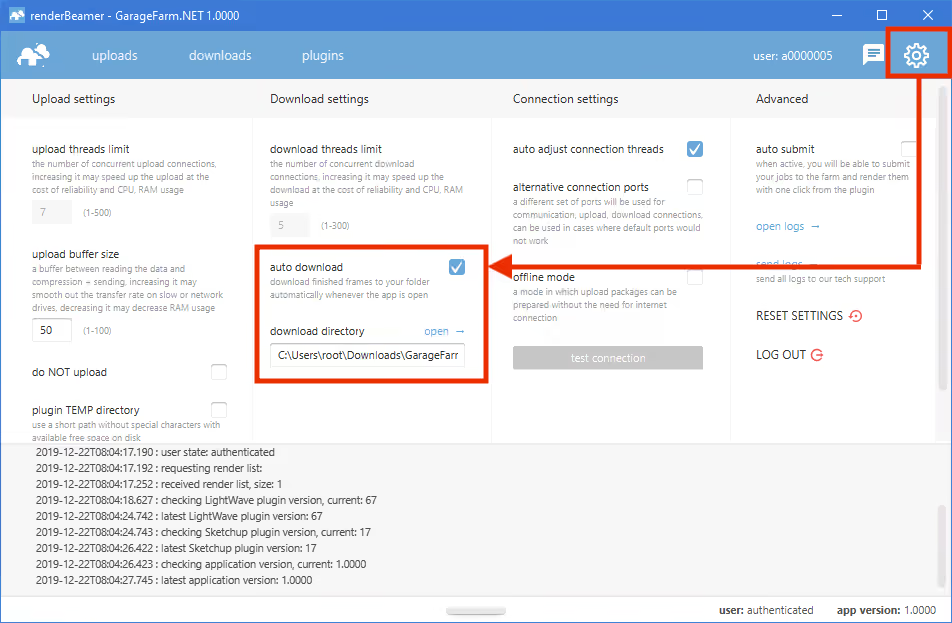
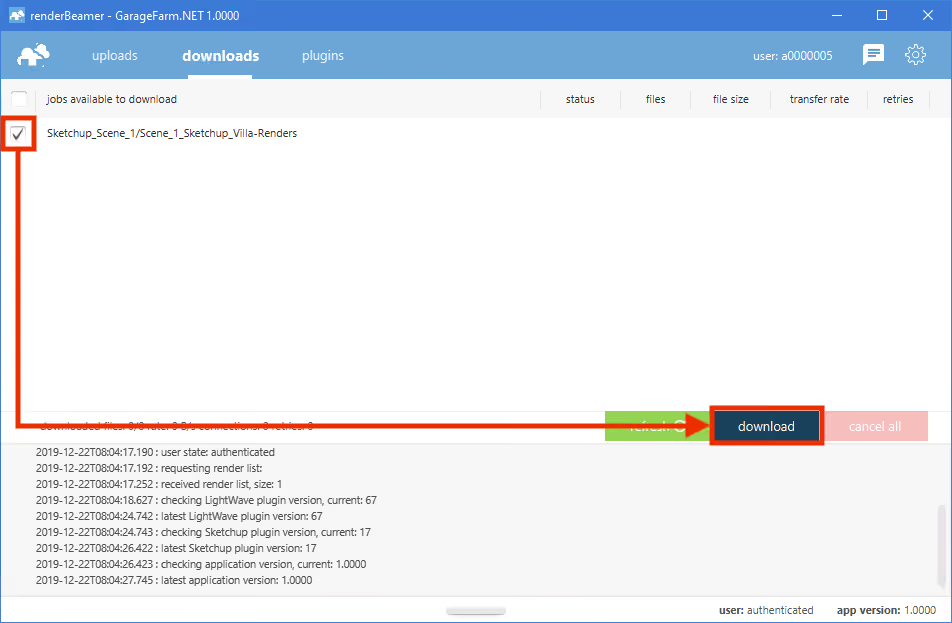
Si prefieres tener mayor control sobre qué descargar y cuándo hacerlo, también puedes descargar tus frames manualmente. Para ello, solo tienes que desactivar la opción "descarga automática" (auto download) en la configuración de renderBeamer e ir a la pestaña "descargas". A continuación, selecciona la ruta de salida deseada mediante una casilla de verificación y haz clic en el botón de descarga.
Este tipo de flujo de trabajo descargará todos los frames renderizados del o los jobs seleccionado(s). Sin embargo, renderBeamer también ofrece la opción de descargar frames individuales. Para hacerlo, debes usar la función "list files" con el botón derecho del ratón.
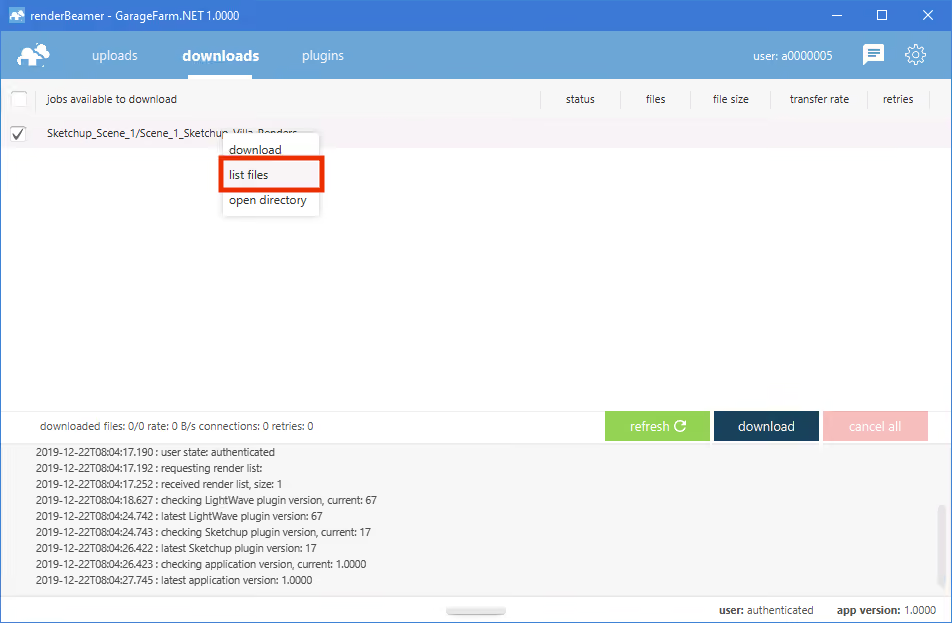
Una vez que se muestren los archivos del trabajo seleccionado, solo tienes que desplazarte hacia abajo y seleccionar los archivos que quieras descargar mediante las casillas de verificación. A continuación, usa el mismo botón de descarga.
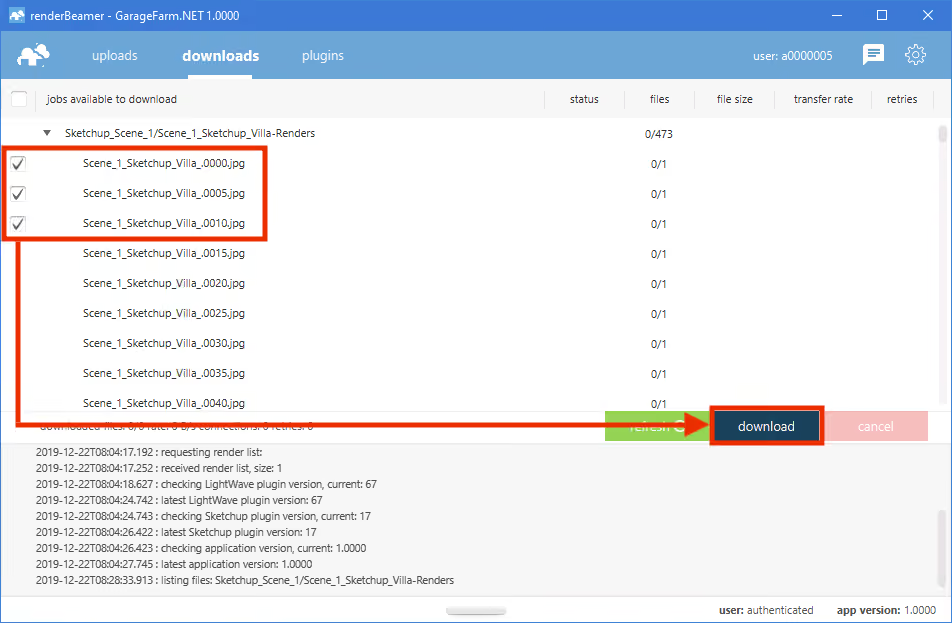
Una vez descargados tus frames, puedes usar la opción "open directory" con el botón derecho del ratón para abrir la carpeta donde se han guardado los frames.
Asegúrate de mantener renderBeamer en ejecución siempre que tengas jobs activos para que los frames se descarguen de inmediato. Sin embargo, puede ocurrir que tus frames no se descarguen en ese momento. Lo más probable es que se deba a que nuestra aplicación comprueba los archivos en el servidor en ciclos de 15 minutos y, en ese instante, esté entre un ciclo y otro. Puedes hacer clic en "refresh list" para forzar la comprobación sin esperar al siguiente ciclo.
Comprar créditos
Cuando agotes todos tus créditos de prueba, tendrás que recargar tu cuenta para seguir utilizando el servicio. Ten en cuenta que, cuando tu saldo baje de 0 USD, no podrás descargar los frames renderizados ni renderizar nuevas escenas. Puedes realizar los pagos en el panel Billing del Web Manager. Aceptamos tarjetas de débito, tarjetas de crédito, PayPal y DotPay.
Si tus necesidades de render son elevadas o planeas renderizar con regularidad, asegúrate de consultar nuestros descuentos por volumen.

Contáctanos en cualquier momento
Puedes comunicarte con el equipo técnico de GarageFarm.NET a cualquier hora del día, cualquier día de la semana. Estamos aquí para ayudarte a empezar, responder tus preguntas y asistirte en todo lo que necesites. No dudes en ponerte en contacto con nosotros.
Puedes contactarnos a través de nuestro live chat, accesible desde el panel web o desde nuestra aplicación de escritorio tras iniciar sesión en tu cuenta, o enviarnos un mensaje aquí mediante el web chat para invitados.
También te recomendamos consultar nuestra página de preguntas frecuentes, donde se responde a la mayoría de las dudas.
¡Regístrate ahora y obtén $50 en créditos gratis!

Preguntas frecuentes