Explora nuestra guía más reciente en YouTube y domina los conceptos básicos fácilmente
Ver en YouTube
Tests automáticos: switch de "test/trabajo completo"
¿Qué es la función "trabajo de prueba" y cómo funciona?
Este artículo te guiará para usar la función de trabajo o test de prueba de manera eficaz. La función "trabajo de prueba" te permite renderizar una pequeña parte de tu animación antes de renderizar el rango completo. Esto te ayuda a:
- Identificar posibles errores
Estimar costes
Optimizar el tiempo de renderizado
El sistema establece un "parámetro de paso" representado (step) por "s", que permite renderizar cada enésimo frame del rango que establezcas. Este parámetro omite un determinado número de frames entre cada frame renderizado, lo que ahorra tiempo y recursos durante las pruebas.
Ejemplo: si tu escena final tiene un rango de 1 a 250, el sistema establece el step para la prueba en s20. Esto significa que renderizará cada 20.º frame, 13 frames en total. En este caso, los frames 1, 21, 41, 61, 81, 101, 121, 141, 161, 181, 201, 221 y 241.
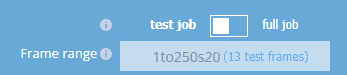
Beneficios de usar la función "trabajo de prueba".
- Comprobar la corrección de los resultados: detectar posibles errores antes de renderizar el rango completo es fundamental. Renderizar una prueba ayuda a evitar errores costosos relacionados con una configuración incorrecta de la escena, efectos faltantes o plugins utilizados en el proyecto. Con la función de rango automático para el "trabajo de prueba", puedes renderizar una prueba cada enésimo frame y comprobar si el resultado es correcto una vez terminada.
- Calcular una estimación de costes: estimar los costes de una escena determinada es un factor importante para planificar el presupuesto que requiere el proyecto. Con la función de rango de prueba automático, puedes renderizar algunos frames del rango completo, lo que te permite estimar los costes del renderizado final de todo el rango con una prioridad determinada.
Strips: si subes tu escena utilizando el modo "Strips" en nuestro plugin, en el panel web tendrás visible una opción adicional para strips.
- Verificación y optimización del tiempo de renderizado: con las pruebas, puedes comprobar si el tiempo de renderizado de los frames individuales de la animación cumple tus expectativas y si tus frames no requieren ajustes relacionados con el tiempo de renderizado. Si el tiempo de renderizado es considerablemente mayor de lo esperado, puedes optimizar la configuración de tu proyecto para reducirlo. Usar la función "trabajo de prueba" te permite evitar renderizar el rango completo sin asegurarte primero de que tus ajustes estén configurados de forma óptima.
- Configuración automática del parámetro "paso" (step): con la configuración automática del rango para el "trabajo de prueba", no tienes que pensar qué valor establecer; nuestro sistema lo hace automáticamente por ti. Según la cantidad de frames que quieras renderizar, analiza el rango y establece el valor óptimo y más eficaz para ti.
- Reducir riesgos y garantizar un renderizado existoso: los trabajos de prueba minimizan posibles problemas, ahorran tiempo, esfuerzo y recursos, y ayudan a garantizar un renderizado exitoso. Nuestro equipo técnico está disponible para ayudarte, pero los trabajos de prueba simplifican los procesos de resolución y proporcionan una base para abordar incidencias, incluida la compensación por errores relacionados con el sistema.
¿Cómo usar la opción "trabajo de prueba"?
De forma predeterminada, el switch "trabajo de prueba/trabajo completo" (test/full job) está configurado en la opción "trabajo de prueba" cuando tu rango se define en nuestro plugin, y en función de ello se establecerá el rango para la prueba.Si quieres modificar el rango en el que se basará el trabajo con parámetro step, cambia a la opción "trabajo completo", introduce el rango que quieres renderizar y vuelve a cambiar a la opción "trabajo de prueba". De esta manera, nuestro sistema establecerá el step en función de ese rango.
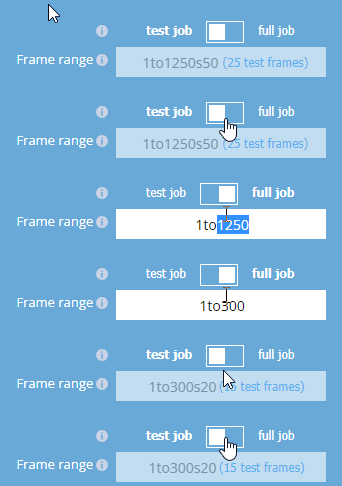
Factores que afectan la configuración del rango para el "trabajo de prueba".
Nuestro sistema se basa en el/los rango(s) de animación proporcionados por el usuario. Podemos distinguir varios escenarios con configuraciones definidas:
- Rango simple / simple range: en este caso, nuestro sistema establece el parámetro de paso para el rango principal e indica cuántos frames se renderizarán como parte del "trabajo de prueba".
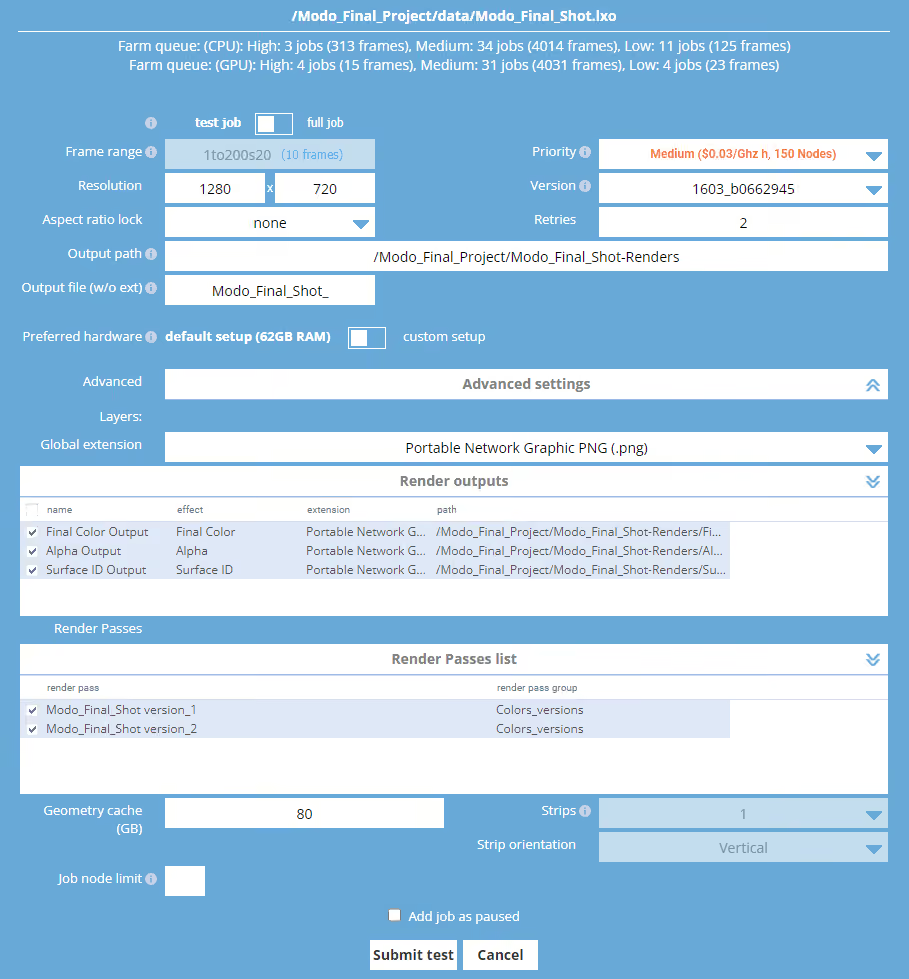
- Rango complejo: si tienes configurado un rango específico separado por comas, nuestro sistema también detectará estas configuraciones complejas y establecerá el "parámetro de paso" en consecuencia, analizando cada rango y ajustando el mejor valor para que la prueba sea lo más eficiente posible.En este caso, también puedes ver cuántos frames se renderizarán como parte del "trabajo de prueba".

Cada uno de estos rangos, si se configura de forma individual, también es analizado por nuestro sistema, y el step se establece individualmente. A continuación, se muestran algunos ejemplos de cómo funciona en distintos programas:

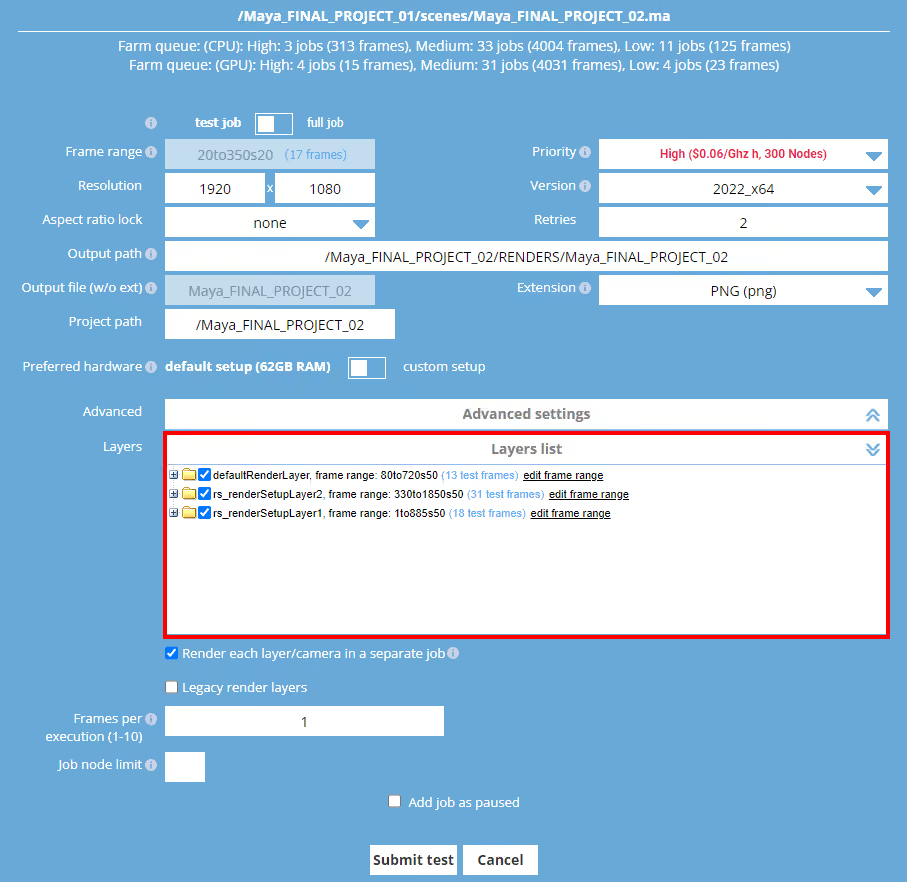
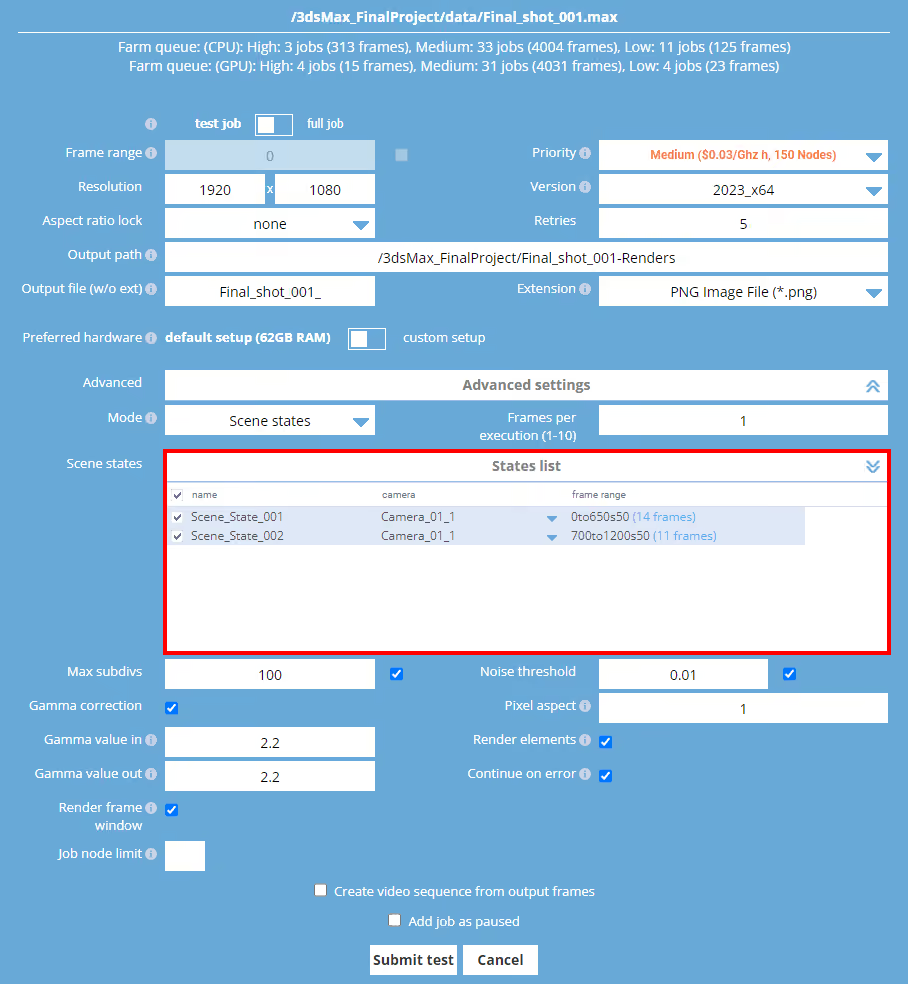

Formas de personalizar la configuración automática del rango de animación según tus necesidades.
Según tus necesidades, puedes configurar una prueba diferente a la establecida por nuestro sistema.
Nuestro sistema está diseñado en función de la experiencia de nuestros clientes y de los escenarios más comunes. El sistema establece automáticamente el step en el mejor valor posible, analizando el rango de frames y la cantidad de frames para que la prueba sea eficiente y útil, por ejemplo, para encontrar errores, estimar costes, etc.
Sin embargo, si quieres configurar una prueba para tu proyecto por tu cuenta, recomendamos realizar siempre este tipo de pruebas antes del renderizado final.
A continuación, se presentan los casos en los que puedes configurar tu propia prueba:
- Renderizar una parte de toda la animación durante varios frames seguidos: si necesitas renderizar una prueba para comprobar si tu animación es fluida y no presenta efectos de parpadeo (flickering) visibles, puedes cambiar al modo "trabajo completo" y establecer un rango de animación más pequeño que quieras revisar, en lugar de usar la prueba con step.
Los casos en los que se pueden aplicar este tipo de pruebas, es decir, renderizar varios frames seguidos de toda la animación, incluyen especialmente:
- varios tipos de simulaciones
- animaciones de entorno, como vegetación y dispersión (scattering)
- animaciones complejas y dinámicas de objetos o cámara
- animaciones de materiales u objetos con efectos de reflexión/refracción
Ejemplo: si quieres comprobar si tu animación tiene flickering y vas a renderizar el rango final de 1 a 200, puedes establecer un rango de prueba para una parte "problemática" de la animación, por ejemplo: 101to115s1, para renderizar 15 frames seguidos.También puedes configurar un rango complejo para varias partes de tu animación, como: 1to10,51to60,101to110,151to160. De esta forma, renderizas cuatro rangos seguidos de 10 frames cada uno a lo largo de toda la animación, lo que te permitirá revisar varias partes de tu animación.
Después de comprobar que no haya flickering, puedes editar la configuración del trabajo y establecer el rango completo para el renderizado final.

Recuerda que este tipo de prueba no te dará una estimación para el rango completo, como sí ocurre con una prueba realizada con step.
- Renderizar una prueba con una cantidad menor o mayor de frames: si la prueba configurada por nuestro sistema es demasiado precisa para ti y quieres establecer un valor mayor de step, o, por el contrario, si quieres renderizar más frames dándole un valor menor, puedes cambiar a la opción "trabajo completo" (full job) y definir por tu cuenta el valor de step para el rango indicado.
Ejemplo: si quieres renderizar el rango 1to500, nuestro sistema establecerá automáticamente el rango del "trabajo de prueba" en 1to500s20, lo que significa que se renderizarán 25 frames.Si quieres renderizar menos frames, debes definir tú mismo un valor mayor para el parámetro Paso. Por ejemplo, si lo configuras como 1to500s50, solo se renderizarán 10 frames.Por otro lado, si estableces un valor menor para el parámetro de paso, por ejemplo 1to500s10, en este caso podrás renderizar 50 frames como prueba.
Alternativas para configurar una prueba cuando la función "trabajo de prueba" no está disponible.
Actualmente, nuestro sistema configura automáticamente el rango de prueba principalmente para animaciones de más de 10 frames.Si tu trabajo no tiene disponible la opción de prueba, puedes configurar una en los siguientes casos:

¿Cómo renderizar el rango completo después de completar un trabajo de prueba?
Si realizaste una prueba para tu escena y, después de revisar los resultados y confirmar que se renderizaron correctamente, quieres reanudar el renderizado del resto de los frames, puedes hacerlo fácilmente sin volver a renderizar los que ya fueron generados.Para hacer esto, selecciona en la cola de renderizado el trabajo para el que quieres renderizar el rango completo, haz clic derecho y elige la opción "Renderizar rango completo" (render full range).
A continuación, se muestra un ejemplo de un renderizado de prueba exitoso para el rango 1to250s50. La prueba tiene el estado "finalizado" ya que los 5 frames incluidos en ella se renderizaron correctamente, con un step de 50. Es es decir, cada frame número 50.

De esta manera, se reanudará el renderizado de los frames restantes, con el paso configurado en "s1". Por lo tanto, si renderizaste una prueba para el rango 1to500s20, al renderizar el rango completo, este pasará a ser 1to500s1.
Como alternativa, si quieres renderizar el rango completo o realizar algunos cambios en la configuración, como modificar el rango de frames, establecer la prioridad o el FPE, elige la opción "editar trabajo". Luego, puedes realizar manualmente los cambios necesarios, aplicar esta configuración y elegir la opción "reanudar trabajo".

¡Valoramos tus comentarios! Comparte tu opinión sobre la función de "trabajo de prueba", ya que nos esforzamos constantemente por mejorarla en función de los comentarios de nuestros usuarios.Tus opiniones son clave para adaptar esta función a tus necesidades y expectativas. Puedes compartir tus comentarios a través del formulario de contacto de nuestro sitio web o directamente con nuestro equipo de soporte.Estamos abiertos a sugerencias y con muchas ganas de hacer que esta función sea aún más fácil de usar.
¡Regístrate ahora y obtén $50 en créditos gratis!

Preguntas frecuentes