Explora nuestra guía más reciente en YouTube y domina los conceptos básicos fácilmente
Ver en YouTube
Escena de V-Ray
Descargar e instalar
Inicia sesión en el Web Manager (panel web) en [app.garagefarm.net] y descarga nuestra aplicación renderBeamer para tu sistema operativo.

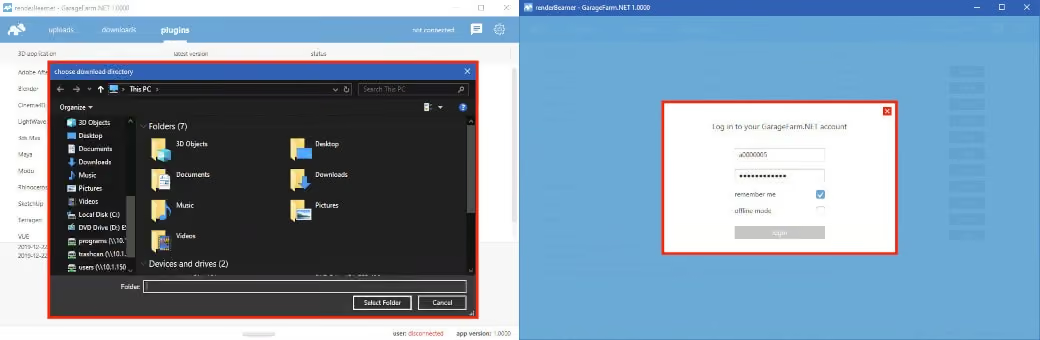
Instala la aplicación renderBeamer y ejecútala. Una vez que renderBeamer haya terminado el proceso de instalación, deberás elegir el directorio de descarga predeterminado. Esta ruta se utilizará como ruta principal de salida para todos tus renders. A continuación, solo tienes que iniciar sesión con el ID que recibiste o con el correo electrónico de registro. Ten en cuenta que la aplicación debe estar siempre ejecutándose en segundo plano cada vez que subas un proyecto o descargues los frames renderizados.
Debes cambiar la resolución
Una vez que renderBeamer esté instalado y hayas iniciado sesión, verás el panel de Plugins. El panel de instalación de plugins debería abrirse automáticamente después del primer inicio de renderBeamer. También puedes abrirlo en cualquier momento si necesitas instalar plugins adicionales para tus aplicaciones 3D.
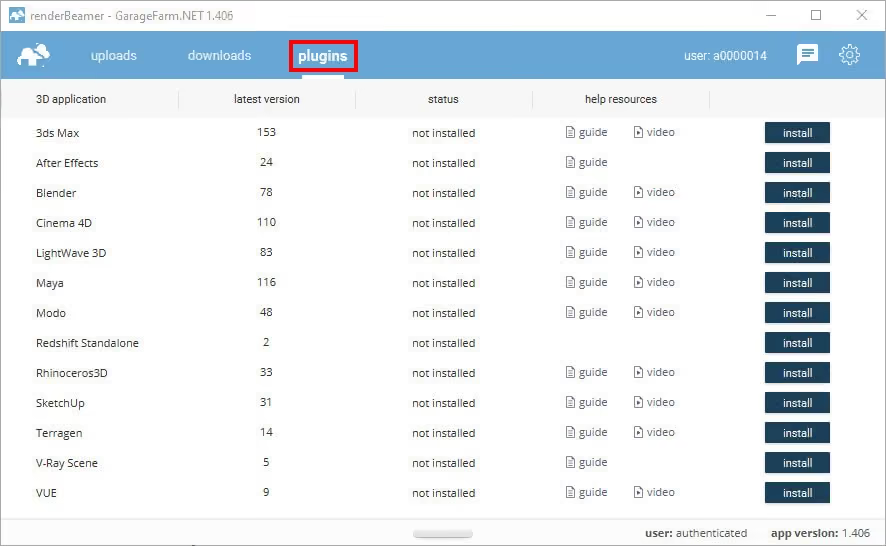
NOTA: Ten en cuenta que cada aplicación 3D (DCC) que utilices necesita tener un plugin instalado para conectarse correctamente y renderizar en nuestra granja.
Preparar la escena
En tu aplicación DCC, abre la escena y expórtala como una escena de V-Ray (archivo .vrscene).
- Los archivos de escena deben guardarse en formato .vrscene.
- La mejor forma de exportar un archivo .vrscene con todos sus assets, es teniendo todas las texturas, cachés y otros tipos de recursos junto a la escena exportada.
- La escena no debe tener assets faltantes al enviarla a la granja.
Usando el plugin: inicio y modos disponibles
Cuando tu aplicación DCC haya terminado de exportar el archivo .vrscene, puedes usar nuestro plugin directamente desde el explorador de archivos de tu sistema operativo. Para hacerlo, simplemente busca el archivo .vrscene y haz clic derecho sobre él.
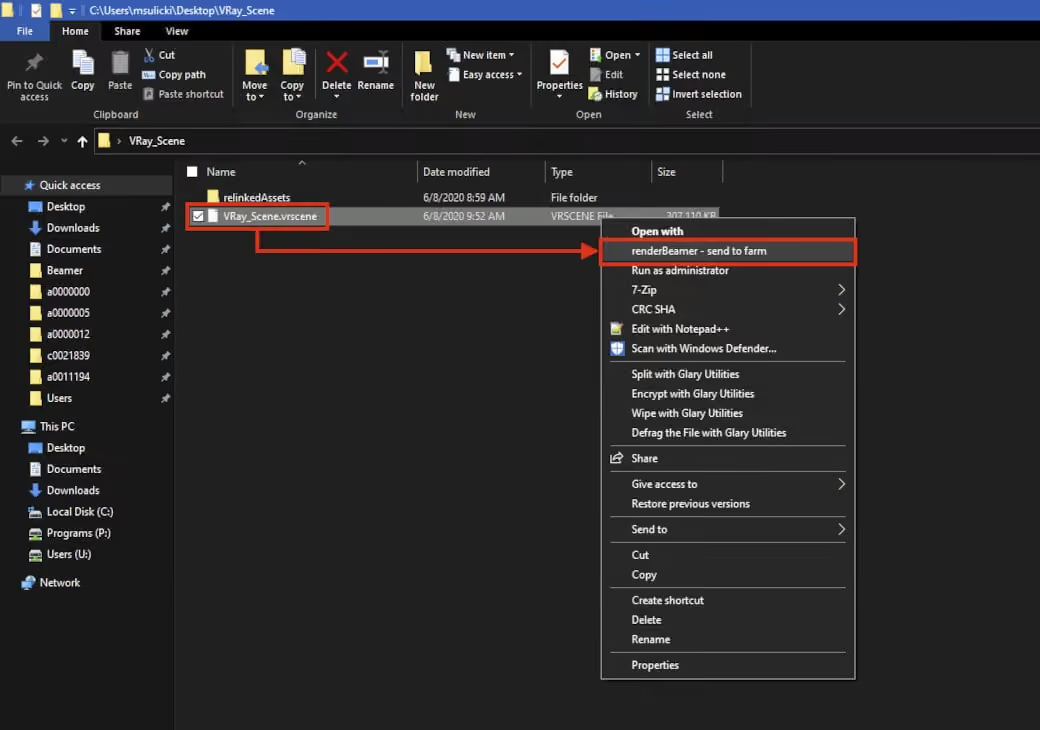
Una vez que el plugin se haya iniciado, verás el panel principal del plugin dentro de renderBeamer.
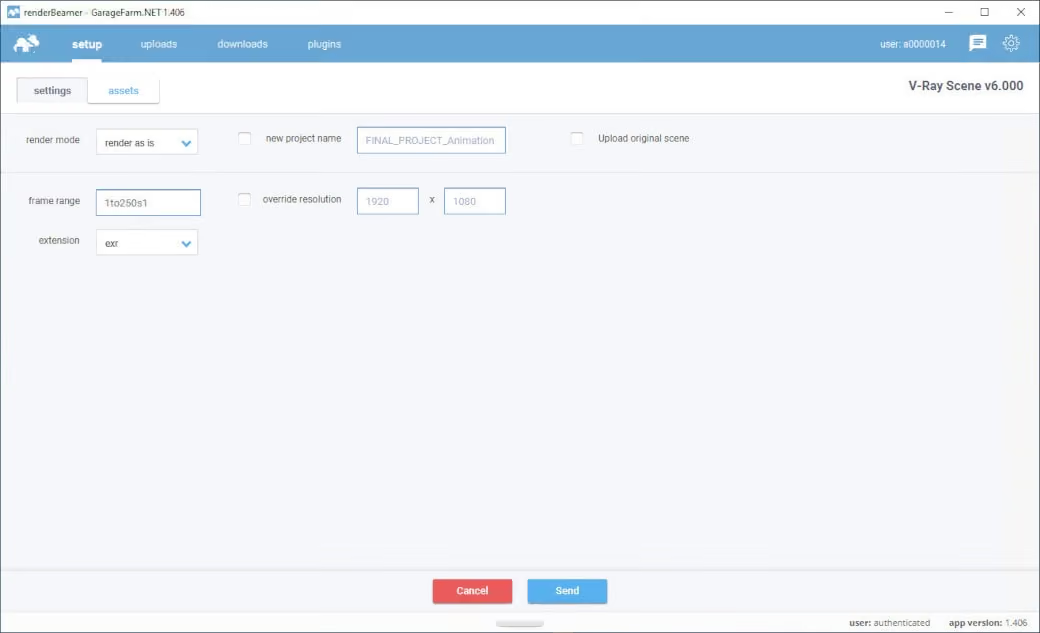
En la interfaz del plugin deberás finalizar la configuración de la escena utilizando uno de los modos de render disponibles ("Render as is", "Full animation", "Camera animation", "Still image"). Cada modo de render está diseñado específicamente para un tipo diferente de configuración de escena, así que asegúrate de seleccionar el modo adecuado para el tipo de escena que vas a renderizar. Esto es muy importante ya que cada modo utiliza diferentes configuraciones de GI y render, y elegir un modo inadecuado dará como resultado un renderizado incorrecto.
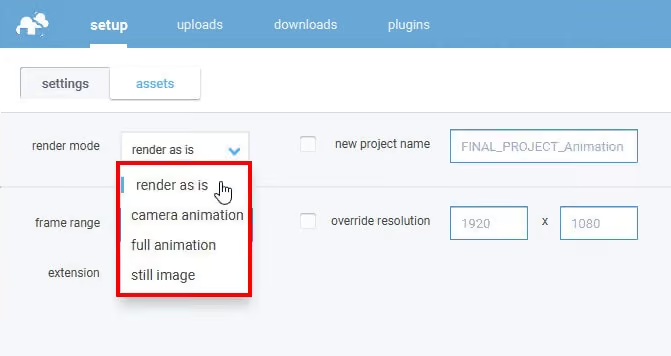
Los modos de render disponibles son los siguientes:
- "Render as is": En este modo, tu escena se renderiza "tal como está". Es útil para escenas con GI ya precalculada o para tomas que no necesitan almacenamiento en caché de GI. También puede utilizarse para realizar pruebas (testing) o para configuraciones de GI atípicas, como Brute Force con Brute Force, o Brute Force con Light Cache. No proporcionamos opciones de caching de GI en este modo. "Render as is" tampoco tiene configuraciones adicionales. En la mayoría de los casos, "Render as is" es el modo que deberías utilizar. Funcionará "de forma inmediata" en la mayoría de los escenarios de renderizado.
- Animación completa / Full animation - Este modo debe utilizarse únicamente para escenas completamente animadas que incluyan animaciones de objetos, cambios de materiales o movimiento de cámara o luces. En general, si tu escena contiene algo más que una cámara animada, deberías usarlo. Nuestro plugin crea dos trabajos (jobs) en este modo: el primero es para caching del GI, llamado "bake job". El segundo es el renderizado en si, el cual utiliza los mapas de GI precalculados del primer trabajo. Con el modo de Animación completa, la GI se almacena en caché para cada frame dentro del rango de render seleccionado; por ejemplo, si tu escena comienza en el frame 0 y termina en el 100, recibirás 101 archivos de mapas GI. Cada mapa GI se calcula en un nodo separado, por lo que el proceso es muy rápido y estable. El modo de Animación completa funciona únicamente con Irradiance Map y Light Cache. Antes de utilizar este modo, asegúrate de que la configuración de GI esté establecida en Irradiance Map y Light Cache. De lo contrario, utiliza el modo "Render as is".
En el modo de Animación completa tienes una configuración adicional: activar o desactivar Store direct light. De forma predeterminada, Store direct light siempre está activado. Este tipo de configuración es recomendado por Chaos Group. Desactivarlo obligará a V-Ray a guardar archivos separados para Irradiance Map y Light Cache.
- Camera animation (Animación de cámara) - bake y render: Este modo debe utilizarse para escenas en las que la cámara es el único objeto animado. Funciona únicamente con Irradiance Map y Light Cache. Este modo creará 2 jobs: caching de GI y renderizado. El primero es para el almacenamiento en caché de GI, llamado escena de "bake". El caché de GI se calcula utilizando el parámetro "bake step" seleccionado. Para el job de GI caching, cambiamos el tipo de modo actual de Irradiance Map a "add to current map" y el tipo de modo de Light Cache a "flythrough". Para el job de renderizado, utilizamos ambos motores GI en modo "from file". El GI caching se realiza utilizando los parámetros bake step y bake jobs. El valor predeterminado de bake step es 10, por lo que si tu escena comienza en el frame 0 y termina en el 100, recibirás 11 frames almacenados en caché (incluyendo el primero y el último) dentro de un único archivo .vrmap (caché de Irradiance Map). Antes de utilizar Animación de cámara, asegúrate de que la configuración de GI esté establecida en Irradiance Map y Light Cache. De lo contrario, utiliza el modo "Renderizar as is".

- Still Image - render / bake and render - Este es nuestro sistema personalizado de render distribuido. Está diseñado especialmente para imágenes de alta resolución. Funciona con todo tipo de configuraciones de GI. Dependiendo de las configuraciones que elijas, enviar tu escena con este modo crea dos o tres jobs (trabajos): caching de GI, render y merge. Si ya tienes GI precalculado en caché, puedes desactivar la opción bake y conectar tus mapas GI mediante los modos "from file". Se cargarán junto con tu escena y se utilizarán para el render. Desactivar bake hará que nuestro plugin envíe 2 jobs a la cola de render de la granja: render y merge. Cuando la opción bake está activada, recibirás 3 jobs: caching de GI, render y merge. Renderizar escenas con "bake" activado es la configuración predeterminada. El modo Still Image renderiza tu escena utilizando "strips" (regiones de render horizontales o verticales). Después de que se complete el renderizado de strips, estos se unirán en un único frame de resolución final en el merge job. Con el modo Still Image, el GI puede almacenarse en caché con todo tipo de combinaciones de Irradiance Map y Light Cache (como IR+LC, solo IR, LC+LC, solo LC, etc.). Configuraciones de GI como Brute Force + Brute Force no pueden almacenarse en caché. Ten en cuenta que el uso de configuraciones de GI que no admiten caché a veces puede causar problemas con el render de GI. Por ejemplo, con una configuración BR+BR puedes obtener uniones visibles donde se conectan los strips, ya que cada nodo de render calculará la GI desde cero al renderizar el strip.

Usar el plugin - configuraciones comunes para todos los modos
Una vez que hayas seleccionado el modo de render del plugin, ahora puedes revisar otras configuraciones que son comunes para todos los modos disponibles.
Pestaña de configuraciones
Nuestro plugin detecta automáticamente las configuraciones utilizadas en los ajustes de render de la aplicación DCC; sin embargo, siempre puedes realizar cambios en el plugin antes de enviar la escena a la granja de render.
- modo de render – en nuestro plugin tenemos un modo llamado "render as is". Este es un modo común que puedes usar tanto para renderizar imágenes fijas como animaciones complejas. La ventaja de este modo es que las configuraciones establecidas en la aplicación DCC se conservarán y se utilizarán para el render en la granja.
- nuevo nombre de proyecto – de forma predeterminada, el nombre del proyecto coincide con el nombre de la carpeta donde se encuentra el archivo .vrscene. Puedes activar la opción "new project name" y cambiar el nombre del proyecto según tus preferencias.
Ten en cuenta que si ya has cargado un proyecto y vas a enviar la misma escena de ese proyecto, pero utilizando recursos (assets) modificados con los mismos nombres que los anteriores, recomendamos usar esta opción. En este caso, todos los assets se cargarán nuevamente y tendrás la seguridad de que estás utilizando los recursos modificados nuevos. De lo contrario, nuestro plugin puede no detectar los nuevos recursos y, por lo tanto, no los cargará. Si decides activar esta opción, asegúrate de establecer un nombre de proyecto único (distinto del predeterminado).
- subir escena original - esta opción enviará tu archivo .vrscene original (en su estado original y sin procesar por nuestro plugin) y lo cargará junto con el proyecto. Puede ser utilizada por nuestro soporte para procedimientos de resolución de problemas. De forma predeterminada, está desactivada.
- rango de frames - el valor de esta opción se establece según la secuencia exportada detectada del archivo .vrscene. Esto significa que si exportaste la secuencia de los frames 0 al 450, este campo se establecerá como: 0to450s1. Para imágenes fijas será simplemente un solo frame, por ejemplo 0.
- sobrescribir resolución - de forma predeterminada, esta opción está desactivada, lo que significa que el sistema utilizará la resolución establecida en la aplicación DCC (desde la cual se exportó la escena a la secuencia .vrscene). Si deseas establecer otra resolución, activa esta opción e introduce la resolución final. Un valor de 0x0 significa que se utilizarán las configuraciones originales (de la escena exportada).
- extensión - aquí puedes revisar o ajustar el formato del archivo de salida (output). Si deseas cambiar la extensión a otra diferente, puedes elegir entre las opciones disponibles, por ejemplo: exr, hdr, jpg, jpeg, png, sgi, tiff, tga, vrimg.
Pestaña Assets
Nuestro plugin para V-Ray scenes verifica automáticamente las escenas en busca de recursos faltantes y, si hay alguno, puedes usar nuestra herramienta integrada de asset tracker para volver a vincularlos o reemplazarlos en la escena. Para iniciar el asset tracker, simplemente haz clic en Assets en el menú superior.
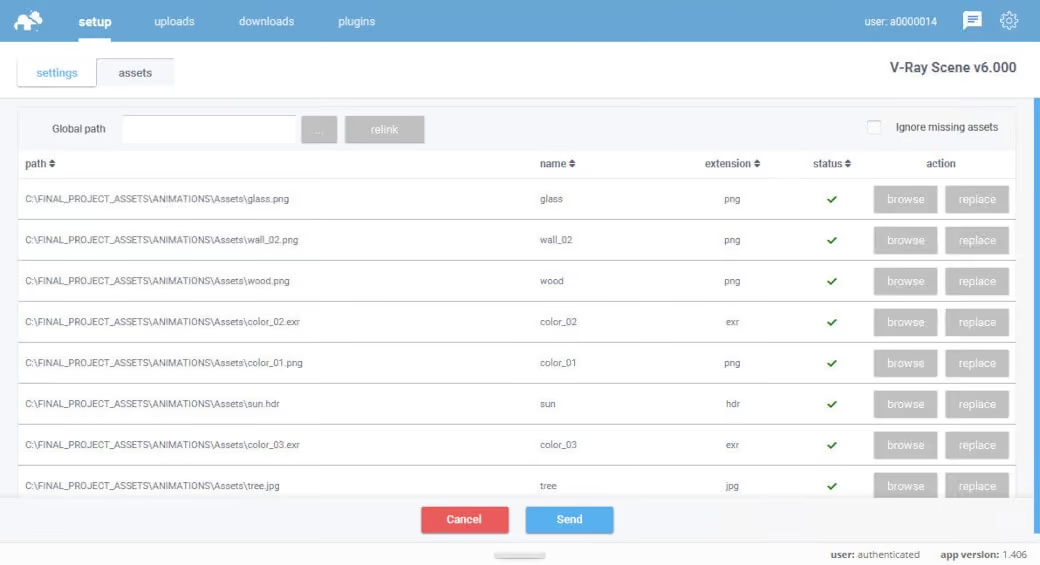
En el panel del asset tracker puedes revisar tu lista de assets. Si las rutas y los nombres de los assets son correctos, todos deberían tener estado verde. De lo contrario, puedes volver a vincular los recursos faltantes usando una ruta de búsqueda global o volver a vincularlos uno por uno.
Subir el proyecto
Una vez que nuestro plugin complete la exportación de la escena, tu proyecto será enviado a renderBeamer para su carga. En pocas palabras, renderBeamer es una aplicación independiente de carga y descarga que funciona junto con nuestros plugins. Básicamente, se encarga de las transferencias de archivos.
Después de que la escena se haya cargado por completo, la aplicación te mostrará una ventana con un enlace directo a tu escena en Web Manager (panel web). Para continuar, utiliza el botón "click here to submit job". Si por alguna razón cerraste la ventana con el enlace o no funcionó, no te preocupes; puedes localizar tu proyecto en el panel web y enviar tu escena haciendo clic en el archivo correspondiente a la escena en cualquier momento (más sobre esto en el siguiente paso). También puedes copiar el link al portapapeles y pegarlo manualmente en tu navegador.

Enviar la escena (agregar la escena a la cola de renderizado)
Ahora que tu proyecto está cargado, deberás seguir el paso final: crear y enviar tu escena como "job" a la granja. El Web Manager es el lugar donde se encuentran todos tus proyectos y jobs.
Si seguiste el enlace generado anteriormente por renderBeamer, ahora verás la ventana de envío de escenas con varios campos y configuraciones. Si no seguiste el enlace o no funcionó, puedes hacerlo manualmente localizando tu proyecto en el explorador de archivos dentro de la pestaña Proyectos/Projects, encontrando el archivo de escena dentro de la carpeta del proyecto (en la estructura de carpetas busca la carpeta llamada "data", por ejemplo: Project_name/data/SceneName.vrscene) y haciendo clic sobre él para abrir la ventana del trabajo.

Nuestro sistema detecta automáticamente las configuraciones de tu escena y las utiliza para renderizar el trabajo. Antes de enviar el trabajo a la cola de render, asegúrate de que todo sea correcto y realiza ajustes si es necesario.

Rango de frames - utiliza este campo para introducir el rango de frames que deseas renderizar. Ejemplo de rango de frames para animaciones: 1to780s1 - esta es una secuencia de 780 frames en total y se renderizarán todos los frames del 1 al 780. El parámetro "s1" significa que se renderizará cada frame consecutivo dentro del rango indicado. Si deseas hacer primero una prueba, establece un valor s más alto, por ejemplo "s20", lo que hará que se renderice cada vigésimo frame dentro del rango de la animación. Entonces, si estableces el rango en 1to780s20, se renderizarán los frames 1,21,41,61,81,101,...,741,761.
Si tienes múltiples cámaras en tu escena y deseas modificar el rango de frames para todas al mismo tiempo, debes marcar la casilla para habilitar el campo de rango de frames.
Si solo deseas renderizar un único frame (imagen fija), debes introducir un único número de frame en el campo. Por ejemplo, 1 renderizará el frame número 1.
Resolución - aquí puedes establecer la resolución de salida en píxeles. Esta opción está desactivada de forma predeterminada en el panel web. Si deseas cambiar la resolución de tu proyecto, es necesario volver a enviar la escena mediante nuestro plugin. No es posible sobrescribir la resolución en esta etapa.
Bloqueo de aspect ratio - si necesitas cambiar la resolución y deseas mantener un determinado aspect ratio, puedes utilizar uno de los ajustes predefinidos disponibles: 4:3; 16:9; 16:10; 21:9; 1:1. Dejar la opción en "none" significa que puedes modificar libremente los valores de "Resolution" ignorando la relación de aspecto.
TIP: Si vas a renderizar una imagen fija en alta resolución y tu escena no contiene efectos de postproducción, se recomienda usar "Strips" para acelerar el render utilizando múltiples nodos simultáneamente (consulta más información abajo).

Ruta de salida - aquí puedes encontrar la ruta de guardado predeterminada para los frames renderizados en el job correspondiente. La ruta de salida se basa en el nombre de tu proyecto y de la escena. Para .vrscene, esta opción para ajustar la ruta de salida está desactivada de forma predeterminada.
Archivo de salida (sin extensión) - de forma predeterminada, el nombre del archivo de los frames se establece según el nombre de tu escena. Como esta opción está desactivada para .vrscene, el nombre de salida siempre será el mismo que el nombre de la escena.
Extensión - el formato del archivo de salida es el mismo que el de la configuración de tu escena. Sin embargo, si deseas cambiar la extensión a otra diferente, puedes elegir entre las opciones disponibles, por ejemplo: BMP, IRIS, PNG, JPEG, TGA, RAW TGA, CINEON, DPX, MULTILAYER, EXR, HDR, TIFF.

Prioridad - antes de agregar una escena a la cola de render, puedes decidir cómo deseas priorizarlo. Dependiendo de la cola y del tráfico de la granja, una prioridad más alta puede permitir que tu trabajo obtenga nodos más rápidamente para renderizar tu proyecto más rápido. Cada prioridad tiene una tarifa diferente y proporciona un número distinto de nodos; puedes encontrar una lista detallada aquí: [https://garagefarm.net/pricing]
Versión - de forma predeterminada, nuestro plugin detecta el programa DCC desde el cual se exportó tu proyecto (.vrscene). Debido a que la versión de V-Ray es crucial aquí, puedes verificar qué versión de V-Ray utilizará nuestro sistema (para Sketchup, Max, Standalone, etc.), pero no es posible modificar esta opción.
Reintentos - el valor de esta opción está configurado en 2 de forma predeterminada. Esto significa que si el proceso de render falla o el software se bloquea, nuestro sistema realizará dos intentos adicionales de renderizado. Recomendamos dejar esta opción con la configuración predeterminada (valor 2), ya que es la configuración óptima para reintentar el render en caso de errores aleatorios de software.

Hardware preferido (grupos de nodos) - dependiendo de si estás renderizando tu proyecto usando V-Ray en CPU o GPU, nuestro sistema te mostrará posibles configuraciones de nodos basadas en estos ajustes. Para CPU, en la mayoría de los casos se selecciona el grupo predeterminado, pero puedes cambiar el botón de grupo de nodos a una configuración personalizada y seleccionar un grupo específico de nodos según la cantidad de núcleos de CPU o RAM.

GPU - de forma predeterminada, tu job será asignado a dos tipos de nodos según el dispositivo GPU: 1xL40S y 1xRTX6000BW.

La especificación técnica completa de los nodos puede encontrarse aquí: [https://garagefarm.net/pricing#specs]
NOTA: Si sabes que tu escena requiere más de 62GB de RAM, entonces, al agregar un trabajo a la cola, selecciona el grupo con 121GB de RAM o más para renderizar de forma más óptima únicamente en nodos con mayor cantidad de RAM.

Configuraciones avanzadas
- Dependencias del trabajo (job) - si deseas que este job comience a renderizar después de que otro trabajo en la cola haya finalizado, puedes seleccionarlo aquí. Como resultado, el trabajo actual no comenzará hasta que el trabajo de dependencia seleccionado haya terminado.
- Versión personalizada de nodo - si necesitas una configuración de software diferente (por ejemplo, una versión personalizada del software), introduce aquí el valor que recibiste de nuestro soporte. Ten en cuenta que introducir un número incorrecto puede causar errores durante el renderizado.
- Script personalizado - si tu escena requiere un entorno modificado o la adición de un script personalizado (preparado por nuestro equipo de soporte), por ejemplo, instalación de un plugin personalizado, selecciona el script disponible de la lista.
Las configuraciones avanzadas anteriores están vacías de forma predeterminada; por favor, no las modifiques sin consultar primero con soporte.

Frames per execution - esta opción solo está disponible para animaciones. De forma predeterminada, el valor de FPE está configurado en 1 para proyectos renderizados en CPU. Esto significa que cada frame se renderizará como una nueva ejecución (una tarea separada); en otras palabras, la escena se cargará en cada nodo cada vez que comience un nuevo frame. En el caso de proyectos renderizados en GPU, el valor de FPE está configurado en 5 de forma predeterminada. Esto significa que se renderizarán 5 frames seguidos en un mismo nodo.
La opción FPE (Frames Per Execution) te permite renderizar varios frames seguidos (según el valor que introduzcas) sin necesidad de recargar la escena en un nodo de render y, potencialmente, puede mejorar la eficiencia del renderizado. Si tu escena tiene un tiempo de carga largo pero un tiempo de render corto, puedes establecer un valor de FPE más alto (por ejemplo, 4). Si el tiempo de carga no es largo pero el tiempo de render sí lo es, deja el valor predeterminado o establécelo en 1.
Puedes encontrar información detallada sobre el uso y ejemplos prácticos de la opción FPE en nuestra guía: [https://garagefarm.net/documentation/how-to-use-and-optimize-frame-per-execution-fpe)
Límite de nodos del trabajo (job) - de forma predeterminada, el valor de esta opción está vacío, por lo que los nodos se asignan automáticamente según la prioridad del job y la disponibilidad de nodos en la granja. Sin embargo, si deseas limitar la cantidad de nodos para un trabajo determinado, introduce aquí el valor máximo de nodos que deseas utilizar durante el renderizado.

Agregar job como pausado ("as paused") - si marcas esta opción y luego envías tu trabajo, este se agregará con el estado "paused". Esto significa que no comenzará a renderizar automáticamente. Es útil utilizar esta opción si deseas agregar el trabajo a la cola, pero no tienes intención de renderizarlo en ese momento. Después de agregar un trabajo "paused", puedes reanudarlo en cualquier momento seleccionando la opción "resume job" (clic derecho sobre el job).
Enviar / Submit - cuando presiones este botón, el sistema agregará inmediatamente el trabajo a la cola de render. ¡Recuerda revisar todas las configuraciones antes de enviar un trabajo!
Cancelar - si no deseas agregar el trabajo actual a la cola de render o quieres restablecer tus configuraciones y volver a agregar la escena, puedes utilizar esta opción. La ventana de envío con las configuraciones del trabajo correspondiente se cerrará y todos los cambios serán cancelados.
Monitorear el progreso del render
Después de revisar por última vez tus ajustes de renderizado y elegir una prioridad, pulsa Enviar (submit) para agregar tu escena a la cola de renderizado. Si eres un usuario nuevo, habrás recibido $25 de crédito para probar nuestro servicio. Los créditos deberían ser suficientes para renderizar algunos trabajos de prueba y familiarizarte con el servicio.
TIP: Puedes hacer clic derecho sobre el job para obtener opciones adicionales: cambiar prioridad, pausar , finalizar y archivar.
NOTA: La estimación se basa en los frames completados hasta el momento y es aproximada en ese punto. Se recomienda ampliamente renderizar una prueba como se indica en el plugin (usando un step, por ejemplo 1to100s10) para obtener estimaciones más precisas y detectar posibles errores.

Cuando el trabajo haya comenzado a renderizarse, puedes verificar el progreso en tiempo real de los frames que se están procesando actualmente. Para hacerlo, simplemente selecciona el job en la lista principal de proyectos y luego haz clic en la flecha en la parte superior derecha para abrir el panel de progreso.

El Panel de progreso (progress panel), en el lado derecho de la pantalla, mostrará su contenido solo cuando alguno de los trabajos esté seleccionado. El panel está dividido en 3 secciones.
Frames activos - muestra los frames que se están renderizando actualmente. Cuando un frame finaliza, se mueve a la segunda sección, "Done frames". Si seleccionas cualquier frame en la lista de Done frames, podrás acceder al los logs del render en la sección inferior llamada Process results.
TIP: Cuando estés en el Panel de progreso y hagas clic derecho sobre cualquiera de los frames que se están renderizando en la sección "Active frames", podrás acceder a los logs del render en tiempo real.
NOTA: Ten en cuenta que si un trabajo ha terminado de renderizarse, la lista de frames en la sección "Active frames" estará vacía porque todos los frames ya fueron renderizados y la lista se habrá movido a "Done frames".

Descargar y revisar los frames
Cada frame que haya terminado de renderizarse se descargará automáticamente a tu disco local, en el directorio que seleccionaste en renderBeamer. Si no estás seguro de dónde se encuentra tu carpeta de descarga, puedes comprobarlo o cambiarla en la configuración de renderBeamer (haz clic en el ícono de engranaje). Además, asegúrate de tener activada la opción "descarga automática" (auto download) para que los frames se descarguen en cuanto estén listos. Si esta casilla está desmarcada, tendrás que hacer clic en cada trabajo y descargar los frames manualmente.

Si prefieres tener mayor control sobre qué descargar y cuándo hacerlo, también puedes descargar tus frames manualmente. Para ello, solo tienes que desactivar la opción "descarga automática" (auto download) en la configuración de renderBeamer e ir a la pestaña "descargas". A continuación, selecciona la ruta de salida deseada mediante una casilla de verificación y haz clic en el botón de descarga.

Este modo descargará todos los frames renderizados del o los trabajos seleccionados. Sin embargo, renderBeamer también ofrece la opción de descargar frames individuales. Para hacerlo, debes usar la función "list files" con el botón derecho del ratón.
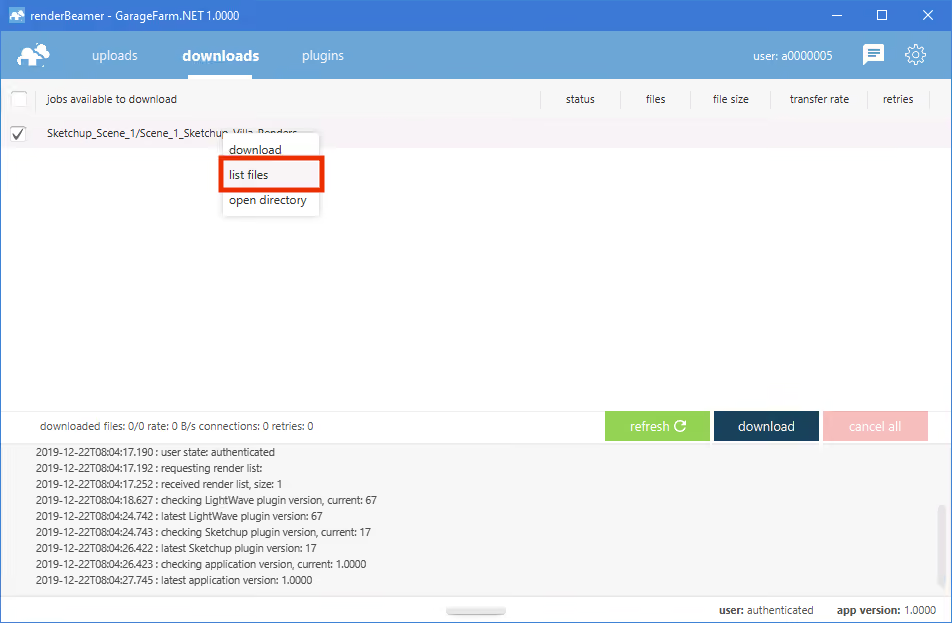
Este modo descargará todos los frames renderizados del o los trabajos seleccionados. Sin embargo, renderBeamer también ofrece la opción de descargar frames individuales. Para hacerlo, debes usar la función "list files" con el botón derecho del ratón.

Una vez que se muestren los archivos del trabajo seleccionado, solo tienes que desplazarte hacia abajo y seleccionar los archivos que quieras descargar mediante las casillas de verificación. A continuación, usa el mismo botón de descarga.

Una vez descargados tus frames, puedes usar la opción "open directory" con el botón derecho del ratón para abrir la carpeta donde se han guardado los frames.
Asegúrate de mantener renderBeamer en ejecución siempre que tengas jobs activos para que los frames se descarguen de inmediato. Sin embargo, puede ocurrir que tus frames no se descarguen en ese momento. Lo más probable es que se deba a que nuestra aplicación comprueba los archivos en el servidor en ciclos de 15 minutos y, en ese instante, esté entre un ciclo y otro. Puedes hacer clic en "refresh list" para forzar la comprobación sin esperar al siguiente ciclo.
Comprar créditos
Cuando agotes todos tus créditos de prueba, tendrás que recargar tu cuenta para seguir utilizando el servicio. Ten en cuenta que, cuando tu saldo baje de $0, no podrás descargar los frames renderizados ni renderizar nuevas escenas. Puedes realizar los pagos en el panel Billing del Web Manager. Aceptamos tarjetas de débito, tarjetas de crédito, PayPal y DotPay.
Si tus necesidades de render son elevadas o planeas renderizar con regularidad, asegúrate de consultar nuestros descuentos por volumen.

NOTA: en caso de que el saldo de tu cuenta baje de 0, cualquier job en curso se pondrá en pausa. Todos los frames o strips que estuvieran renderizándose en ese momento se completarán, pero los siguientes frames o strips ya no comenzarán a renderizarse. Para descargar los frames renderizados, el saldo de tu cuenta debe ser positivo o igual a 0 USD.
Contáctanos en cualquier momento
Puedes comunicarte con el equipo técnico de GarageFarm.NET a cualquier hora del día, cualquier día de la semana. Estamos aquí para ayudarte a empezar, responder tus preguntas y asistirte en todo lo que necesites. No dudes en ponerte en contacto con nosotros.
Puedes contactarnos a través de nuestro live chat, accesible desde el panel web o desde nuestra aplicación de escritorio tras iniciar sesión en tu cuenta, o enviarnos un mensaje aquí mediante el web chat para invitados.
También te recomendamos consultar nuestra seccion de FAQ, donde se responde a la mayoría de las dudas.
¡Regístrate ahora y obtén $50 en créditos gratis!

Preguntas frecuentes