Explora nuestra guía más reciente en YouTube y domina los conceptos básicos fácilmente
Ver en YouTube
El plugin de Maya no aparece en el shelf y Desinstalación del plugin
El plugin de Maya debería instalarse automáticamente desde el instalador de nuestra aplicación renderBeamer. Si seguiste nuestra guía de Maya y no puedes localizar nuestro plugin al abrir Maya, entonces puedes agregarlo manualmente.
.avif)
Normalmente puede haber 3 causas por las que el plugin no aparece en el shelf:
- Causa 1 - El plugin no se instaló en el directorio correcto de scripts de Maya
- Causa 2 - Algún plugin externo interfirió con la adición del ícono del plugin, o alguna otra razón impidió que se agregara el ícono .
- Causa 3 - Permisos de usuario incorrectos en OSX
Causa 1 - El plugin no se instaló en el directorio correcto de scripts de Maya
Puedes comprobar si esta es la causa ejecutando un comando en el editor de scripts de Maya.
Pega el siguiente texto en el cuadro de Python, selecciónalo todo y haz clic en ejecutar:
Si se abre la ventana de nuestro plugin, esta no es la causa que el ícono no esté. En este caso, continúa con la Causa 2.
Si no se abre y el editor de scripts muestra un error como:
Significa que el plugin no está instalado o está instalado en la ubicación incorrecta.
El directorio predeterminado de scripts de Maya es:
Windows: C:\Users\{TuNombreDeUsuario}\Documents\maya\scripts\mayaBeamer
OSX: /Users/{TuNombreDeUsuario}/Library/Preferences/Autodesk/maya/scripts/mayaBeamer
Asegúrate de haber instalado el plugin en la misma cuenta de usuario que estás usando Maya. Debe ser una cuenta de usuario que tenga permisos de administrador.
Causa 2 - Algún plugin externo interfirió con la adición del ícono del plugin, o alguna otra razón lo impidió.
MÉTODO 1
- Elimina el shelf de renderBeamer (Window > Settings/Preferences > Shelf Editor) y guarda las preferencias (File > Save preferences).
- Desinstala renderBeamer (Inicio de Windows > RenderBeamer > Uninstall renderBeamer en Windows OS).
- Instálalo de nuevo, deja que se actualice y comprueba si el plugin apareció en el shelf de Maya.
- En caso de que el primer método falle, aplica el segundo método.
MÉTODO 2
- Crea un nuevo shelf de renderBeamer si no tienes uno después de reinstalar Beamer.
En caso de que el shelf exista, simplemente haz clic con el RMB en el elemento dentro del shelf y pulsa "Edit". Luego continúa con el punto g.

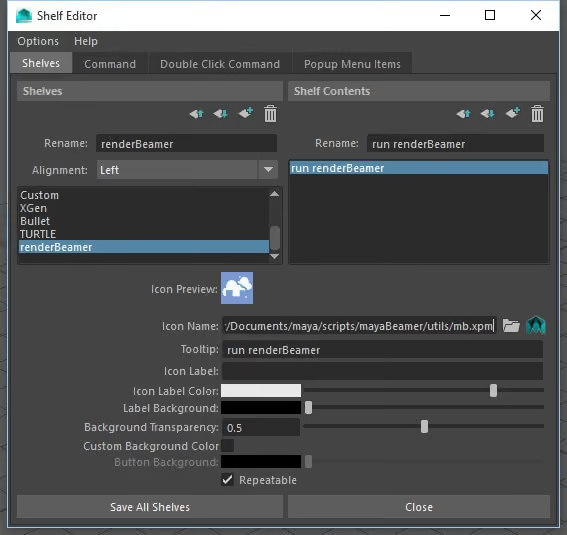
- Pega el siguiente texto en el editor de Python y cierra el Editor:
- para Maya 2014-2020:
from mayaBeamer import main
reload(main)
main.run()

- para Maya 2022+:
from imp import reload
from mayaBeamer import main
reload(main)
main.run()

- para Maya 2014-2020:
- Elige File > Save Preferences e inicia el plugin, ciérralo y vuelve a iniciarlo (esto garantizará que funcione correctamente sin necesidad de reiniciar Maya);
MÉTODO 3
A veces, el ícono del plugin desaparece porque Maya pierde la capacidad de leer correctamente los shelves personalizados. Basta con eliminar el archivo userPrefs.mel existente.
El archivo userPrefs.mel se encuentra aquí:
- Win: C:\Users{TuNombreDeUsuario}\Documents\maya\201X\prefs\userPrefs.mel
- OSX: /Users/{TuNombreDeUsuario}/Library/Preferences/Autodesk/maya/201x/prefs/userPrefs.mel
Después, comprueba si el plugin es visible en el shelf de Maya.
En caso de que sigas teniendo problemas o necesites ayuda, ponte en contacto con nuestro soporte. Para asistirte con este problema, nos sería útil ver el contenido de la ventana Output y del archivo userSetup.py; prepáralo y muéstranoslo siempre que sea posible.
Causa 3 - Privilegios y perrmisos de usuario incorrectos en OSX
A veces, después de instalar renderBeamer con el plugin de Maya en equipos OSX, puedes tener problemas con un ícono faltante en el shelf de renderBeamer.
El plugin está enlazado correctamente, pero no puede iniciarse debido al ícono faltante.
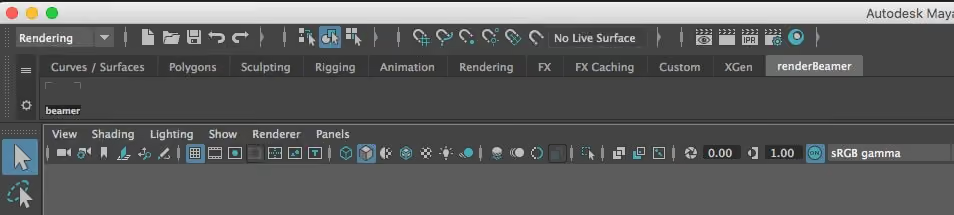
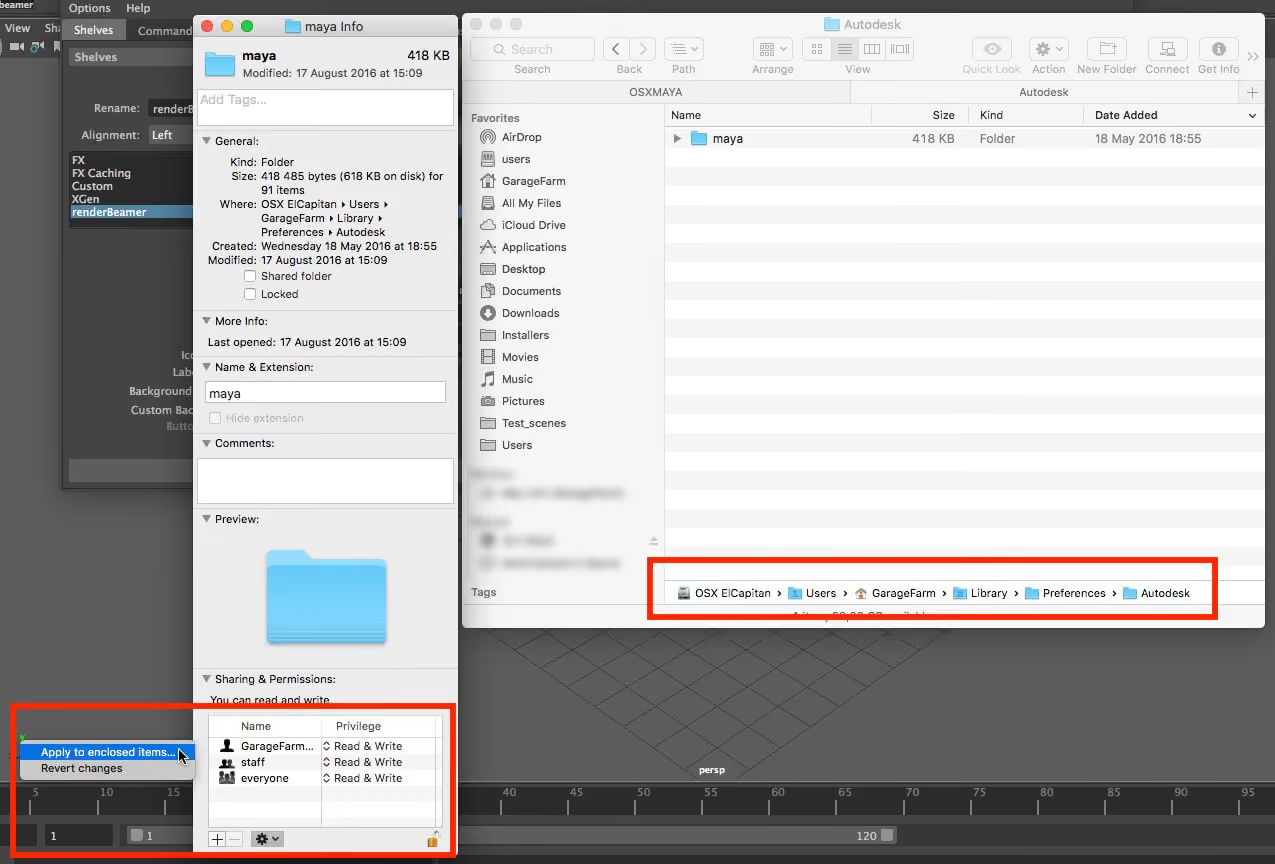
Para solucionar este problema, debes ir a la ruta donde Autodesk Maya almacena nuestro plugin y cambiar los privilegios de todo el directorio.
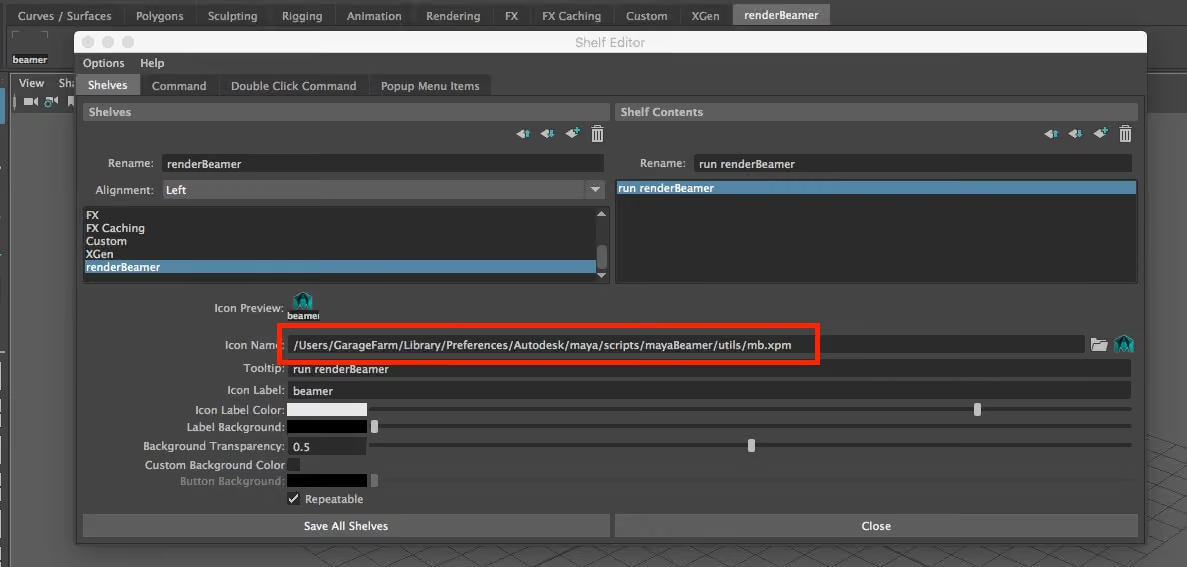
Para comprobar la ruta al archivo .pxm, simplemente edita el ícono de renderBeamer haciendo clic derecho y cambiando a la pestaña "shelves".
En el ejemplo a continuación, el usuario es "GarageFarm", pero en tu equipo verás tu propio usuario.
Luego, ve (usando Finder) a la ruta indicada en Icon Name y cambia los privilegios de todo el directorio a "Read & Write" para todos los grupos y usa la opción "Apply to enclosed items...".
Reinicia Maya para ver los cambios.
Cómo eliminar los archivos del plugin y desinstalar el plugin
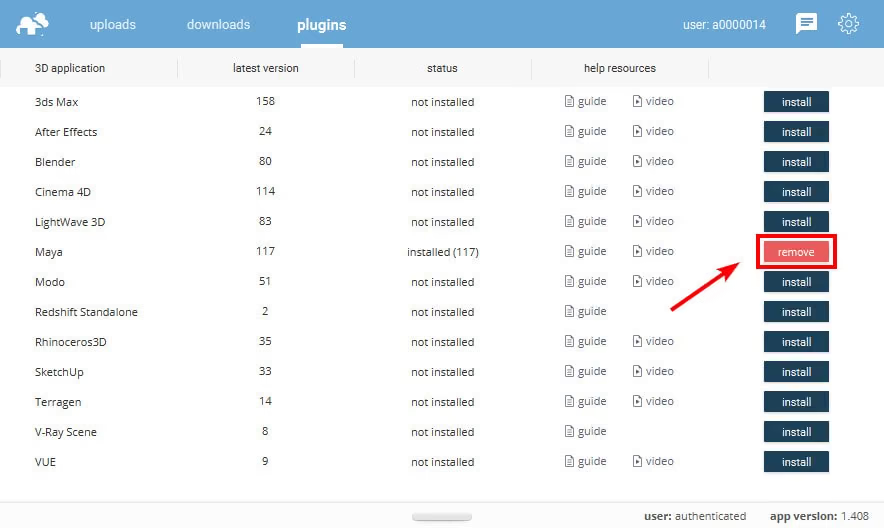
Para eliminar nuestro plugin para Maya, puedes hacerlo usando la opción "remove" directamente en renderBeamer:
Si el proceso de desinstalación automática de nuestro plugin no funcionó y el plugin sigue visible en la interfaz de Maya, elimina manualmente todos los archivos del plugin. Las ubicaciones predeterminadas son:
Windows: C:\Users{TuNombreDeUsuario}\Documents\maya\scripts\mayaBeamer
OSX: /Users/{TuNombreDeUsuario}/Library/Preferences/Autodesk/maya/scripts/mayaBeamer
¡Regístrate ahora y obtén $50 en créditos gratis!

Preguntas frecuentes