ドキュメント

Redshiftスタンドアロン ガイド

ダウンロード及びインストール

https://app.garagefarm.netでWeb Manager(Webダッシュボード)にログインし、右上の三本線から"my account"を選択して言語を日本語に設定します。

Webマネージャーのダウンロードパネル

renderBeamerのインストールが完了したら、アプリを起動してダウンロードディレクトリを選択します。ここがメイン出力先になります。次に、受け取ったアカウントIDまたはアカウントのメールアドレスでログインします。プロジェクトをアップロードしたり、レンダリングされたフレームをダウンロードするときは、常にアプリをバックグラウンドで実行する必要があります。

Redshift standalone (.rs)
renderBeamerの起動画面 - 左側にデフォルトのダウンロードディレクトリ、右側にログインパネル

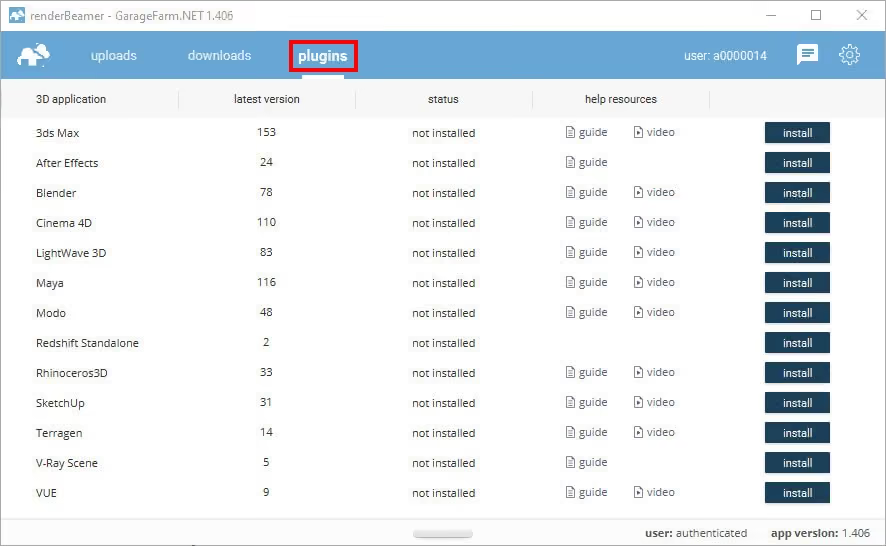
renderBeamerのインストールとログインが完了すると、プラグインパネルが表示されます。プラグインインストールパネルは、renderBeamerの初回起動後に自動的に開きます。3Dアプリ用の追加プラグインをインストールする必要がある場合は、いつでも開くことができます。
Redshift standalone (.rs)
renderBeamerの3Dアプリプラグインのインストールパネル
注意:当社のファームに適切に接続してレンダリングを行うには、お使いの各3Dアプリ(DCC)にプラグインをインストールする必要があります。

シーンの準備

DCCアプリでシーンを開き、Redshiftシーン(.rsファイル)として書き出します。

  • シーンファイルは .rs 形式で保存してください。
  • ファイル名には、アンダースコアに続けてゼロ埋めしたフレーム番号を含める必要があります。例:scenename_0000.rs(静止画の場合)、scenename_0001.rs ~ scenename_0250.rs(250フレームのアニメーションの場合)。
  • すべてのアセットを含む .rs ファイルを書き出す際は、書き出したシーンと同じフォルダに、すべてのテクスチャ、キャッシュ、そのほかのアセットをまとめて配置しておくのがおすすめです。
  • レンダーファームに送信する際は、シーンに不足しているアセットがない状態にしてください。
注意:当社のプラグインはWindowsでご利用いただけます。macOSやLinuxなど、別のオペレーティングシステムをお使いの場合は、詳細についてサポートまでお問い合わせください。

プラグインの使用 - 起動と設定の概要

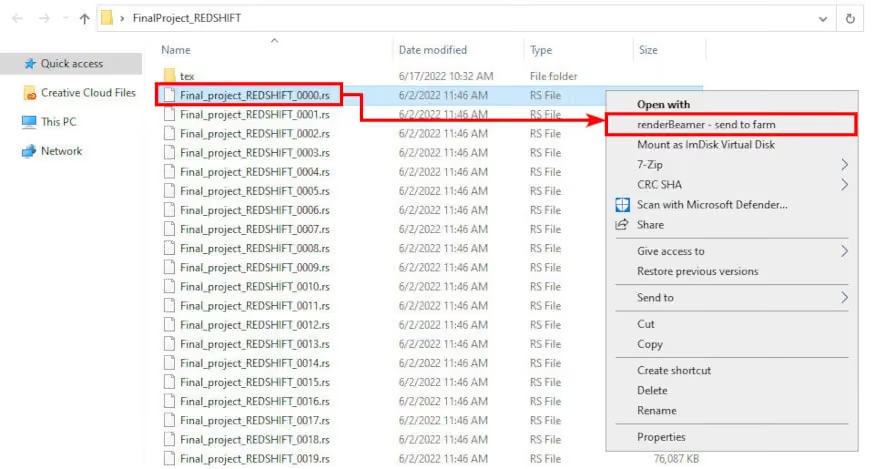
DCCアプリで .rs シーケンスの書き出しが完了したら、お使いのオペレーティングシステムのファイルエクスプローラーから当社のプラグインを直接使用できます。操作するには、.rs ファイルがある場所を開き、そのシーンファイルを右クリックしてください。
Redshift standalone (.rs)
WindowsでのRedshift Standaloneプラグインの起動。書き出した .rs ファイルを右クリックしてプラグインを起動します。

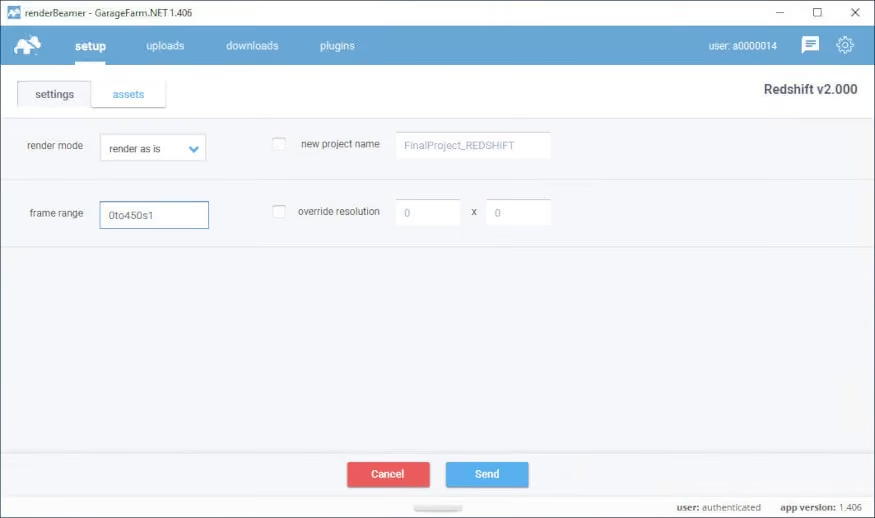
プラグインを起動すると、メインのプラグインパネルが表示されます。Redshift Standalone用のプラグイン画面は、renderBeamerアプリのSetupタブに表示されます。ここでは、プロジェクトをレンダーファームにアップロードする前に、設定を確認したり変更したりできます。
Redshift standalone (.rs)
Redshift Standalone のメインウィンドウ

設定タブ

当社のプラグインでは、DCCアプリのレンダリング設定で使用されている設定が自動的に検出されます。ただし、シーンをファームに送信する前に、このプラグイン画面でいつでも変更できます。

  • レンダーモード - 当社のプラグインには「render as is」というモードがあります。これは、静止画のレンダリングにも複雑なアニメーションにも使える一般的なモードです。このモードの利点は、DCCアプリで設定した内容がそのまま保持され、ファームでのレンダリングに使われることです。
  • 新しいプロジェクト名 - デフォルトでは、プロジェクト名は .vrscene ファイルが保存されているフォルダ名と同じになります。「新しいプロジェクト名」オプションを有効にすると、好みに合わせてプロジェクト名を変更できます。すでに一度プロジェクトをアップロードしていて、そのプロジェクト内の同じシーンを、以前と同じ名前の変更済みアセットを使って再送信する場合は、このオプションを使うことをおすすめします。この場合、すべてのアセットが再度アップロードされるため、新しく変更したアセットが確実に使われます。これを行わないと、当社のプラグインが新しいアセットを検出できず、アップロードされない可能性があります。このオプションを有効にする場合は、デフォルトとは異なる、他と重複しないプロジェクト名を設定してください。
  • フレーム範囲 - このオプションの値は、検出された .vrscene ファイルの書き出しシーケンスに応じて設定されます。つまり、0フレームから450フレームまでのシーケンスを書き出した場合、この項目は「0to450s1」に設定されます。静止画の場合は、たとえば「0」のように1フレームだけになります。
  • 解像度の上書き - デフォルトでは、このオプションは無効になっており、.rs シーケンスとしてシーンを書き出したDCCアプリで設定された解像度が使用されます。別の解像度を設定したい場合は、このオプションを有効にして最終的な解像度を入力してください。値が0x0の場合は、書き出したシーンの元の設定が使用されます。

「アセット」タブ

当社のRedshift Standaloneプラグインは、シーン内に不足しているアセットがないかを自動で確認します。不足しているアセットが見つかった場合は、内蔵のアセットトラッカーツールを使って、対象のアセットのリンクを再設定したり、必要な別バージョンのアセットに差し替えたりできます。

アセットトラッカーを開くには、「Assets」タブをクリックしてください。そこから、検出されたすべてのアセットを確認できます。

Redshift standalone (.rs)
アセットトラッカーウィンドウ

アセットトラッカーパネルでは、アセットの一覧を確認できます。アセットのパスと名前が正しければ、すべてに「found」と表示された緑色のステータスが付きます。そうでない場合は、「検索アイコン」を使って不足しているアセットの場所を指定し、1つずつ再リンクできます。

アセットトラッカー内に、正しくレンダリングするうえで不要なファイルパスがあり、それらを無視したい場合は、「ignore missing assets」オプションにチェックを入れてください。こうすると、当社のプラグインがそれらのファイルを選択するよう求めることはなくなり、アップロード処理も止まりません。

プロジェクトをアップロードする

当社のプラグインでシーンの書き出しが完了すると、プロジェクトはアップロードのためにrenderBeamerへ送られます。renderBeamerは、当社のプラグインと連携して動作する、ファイルのアップロードとダウンロードを行う専用アプリです。つまり、ファイルの転送を担当するアプリです。

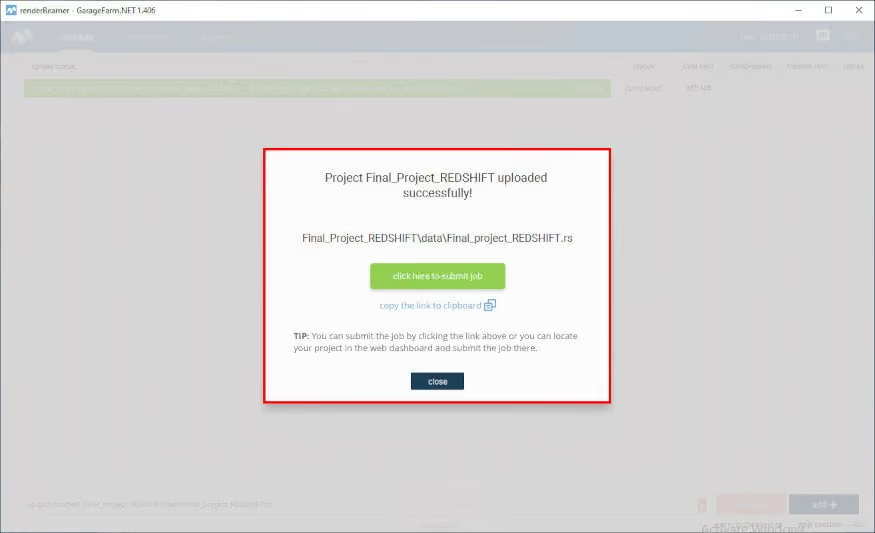
シーンのアップロードが完了すると、アプリにWeb Manager(ウェブダッシュボード)上のシーンへの直接リンクが表示されたウィンドウが開きます。続けるには、「ここをクリックして送信」を押してください。何らかの理由でリンクのウィンドウを閉じてしまった場合や、リンクがうまく動作しなかった場合でも、ご安心ください。ウェブダッシュボードでプロジェクトを開き、いつでもシーンファイルをクリックして送信できます(詳しくは次のステップで説明します)。リンクをクリップボードにコピーして、手動でウェブブラウザに貼り付けることもできます。
Redshift standalone (.rs)
アップロード完了の確認と、レンダーファームにジョブを追加するためのリンクが表示されたrenderBeamerウィンドウ

ジョブを送信する(レンダーキューにジョブを追加する)

プロジェクトのアップロードが完了したら、最後のステップとして、レンダーファームに送信するジョブを作成して送信する必要があります。Web Managerは、すべてのプロジェクトとレンダージョブを管理する場所です。

先ほどrenderBeamerで生成されたリンクを開くと、複数の項目や設定が表示されたジョブ送信ウィンドウが表示されます。リンクを開かなかった場合や、リンクが正常に動作しなかった場合は、Projectsパネルでプロジェクトを探し、プロジェクトフォルダ内のシーンファイル(フォルダ構成では「data」という名前のフォルダ内、つまり Project_name/data/SceneName.rs を確認してください)を見つけてクリックすると、ジョブウィンドウを開くことができます。

Redshift standalone (.rs)
Web Managerのファイルブラウザから直接ジョブを作成する

当社のシステムは、シーン内の設定を自動で検出し、その設定を使ってジョブをレンダリングします。ジョブをレンダーキューに送信する前に、内容に問題がないか確認し、必要に応じて調整してください。

Redshift standalone (.rs)
ジョブ設定:フレーム範囲、解像度、アスペクト比、バケットサイズ

フレーム範囲 - この項目には、レンダリングしたいフレーム範囲を入力します。アニメーションのフレーム範囲の例:1to780s1 - これは合計780フレームのシーケンスで、1フレームから780フレームまでがすべてレンダリングされます。「s1」というパラメータは、指定した範囲内のすべてのフレームを順番にレンダリングすることを意味します。まずテストを行いたい場合は、「s20」のように、より大きいsの値を設定してください。こうすると、アニメーション範囲内の20フレームごとに1フレームがレンダリングされます。たとえば、範囲を1to780s20に設定すると、1、21、41、61、81、101、...、741、761フレームがレンダリングされます。

単一のフレーム(静止画)のみをレンダリングしたい場合は、この項目にフレーム番号を1つだけ入力してください。たとえば、「1」と入力すると、1フレーム目がレンダリングされます。

解像度 - ここでは、出力解像度をピクセル単位で設定できます。

アスペクト比の固定 - 解像度を変更しても特定のアスペクト比を保ちたい場合は、4:3、16:9、16:10、21:9、1:1 のプリセットを利用できます。「none」のままにすると、アスペクト比を気にせず「解像度」の値を自由に変更できます。

注意:アニメーションでも静止画でも、最終レンダリングの前に必ずテストを行うことをおすすめします:
・アニメーションの場合、費用の見積もりを得るには、フレーム範囲全体から約20フレームをまんべんなく選んでファーム上でテストするのが最適です。たとえば、フレーム範囲を 1to200s20 に設定すると、20フレームごとに1フレームがテストとしてレンダリングされ、その結果をもとにシステムが本番レンダリング全体の費用を見積もります。
・静止画の場合は、1/5解像度、またはそれより低い解像度でテストしてください。1/5解像度でテストした場合、本番解像度でのレンダリング費用はテスト費用の25倍になります。たとえば、5000x6000の解像度で画像をレンダリングしたい場合は、まず1000x1200の解像度でテストしてください。テスト費用が1ドルなら、本番解像度での見積もり費用は約25ドルになります(5 x 5 = 25)。1/4解像度でテストした場合は16ドル(4 x 4 = 16)となり、以降も同じ考え方で計算できます。
テストの進め方や費用の見積もりについては、当社のドキュメントでさらに詳しくご確認いただけます。
ヒント:高解像度の静止画をレンダリングする場合で、シーンにポストプロダクション効果が含まれていないなら、複数のノードを同時に使ってレンダリングを高速化できる「ストリップ」の使用をおすすめします(詳しくは下記をご覧ください)。
Redshift standalone (.rs)
ジョブ設定:出力パス/名前、ファイル拡張子

出力パス - ここでは、このジョブでレンダリングされたフレームの保存先となるデフォルトのパスを確認できます。デフォルトの出力パスは、プロジェクト名とシーン名をもとに設定されます。ジョブを複製して同じプロジェクト内で別の範囲をレンダリングする場合は、このパスを編集できます。

出力ファイル名(拡張子なし) - デフォルトでは、フレームのファイル名はシーン名をもとに設定されます。出力ファイル名を固有のものにしたい場合や、運用に合わせて名前の付け方を調整したい場合は、任意の名前を設定できます。
Redshift standalone (.rs)
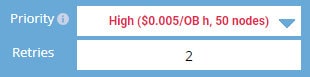
ジョブ設定:優先度、再試行回数

優先度 - ジョブをレンダーキューに追加する前に、どの優先度で送信するかを選べます。キューの状況やファームの混雑具合によっては、優先度を高くすることで、より早くノードが割り当てられ、プロジェクトをより速くレンダリングできる場合があります。各優先度で料金と使用できるノード数は異なります。詳しくは [https://garagefarm.net/jp/pricing) をご確認ください。

再試行回数 - このオプションの初期値は2に設定されています。これは、レンダリング処理に失敗した場合やソフトウェアがクラッシュした場合に、システムがさらに2回まで再レンダリングを試みることを意味します。サードパーティ製ソフトウェアで偶発的なエラーが発生した場合に備えて、再試行する設定として最適なため、このオプションは初期値のまま(値2)にしておくことをおすすめします。

Redshift standalone (.rs)
ジョブ設定:使用するハードウェア

使用するハードウェア(ノードグループ) - デフォルトでは、システムは62GB RAMのノードを使用する設定になっています。.rsとして書き出したプロジェクトはGPUデバイスでレンダリングされるため、ノードグループのボタンをカスタム設定に切り替えることで、GPUモデルまたはRAMを基準に特定のノードグループを選択できます。

GPU - GPUデバイスに応じて、使用可能な最小RAM容量またはGPUの種類を基準に、ノードグループを選択できます:

RAMの条件:最小62GB RAM、最小121GB RAM、最小240GB RAM

GPUの条件:1xA5000、2xA5000、1xL40S、1xRTX6000BW、1xRTX4000

GPUで利用できるノードグループのカスタムハードウェア設定

ノードの詳細な技術仕様についてはhttps://garagefarm.net/jp/pricing#specsをご確認ください。

ヒント:シーンに62GBを超えるRAMが必要だとわかっている場合は、ジョブをキューに追加する際に、121GB RAM以上のグループを選択してください。RAMを多く搭載したノードだけで、より適した形でレンダリングできます。
Redshift standalone (.rs)
ジョブ設定:詳細設定

詳細設定

  • ジョブ依存関係 - このジョブを、キュー内の別のジョブが完了したあとに開始したい場合は、ここでそのジョブを選択できます。設定すると、現在のジョブは、選択した依存先のジョブが完了するまで開始されません。
  • カスタムノードバージョン - 別のソフトウェア構成(例:カスタムのソフトウェアバージョン)が必要な場合は、サポートから案内された値を入力してください。誤った番号を入力すると、レンダリング中にエラーが発生する可能性があります。
  • カスタムスクリプト - ジョブで環境設定の変更やカスタムスクリプトの追加(例:カスタムプラグインのインストール)が必要な場合は、サポートで用意されたスクリプトを一覧から選択してください。
注意:上記の詳細設定は初期状態では空欄です。事前にサポートへ相談せず、変更しないでください。
Redshift standalone (.rs)
ジョブ設定:ジョブのノード数上限

ジョブのノード数上限 - デフォルトでは、この項目は空欄になっており、ジョブの優先度とファーム上のノードの空き状況に応じて、使用するノード数が自動的に割り当てられます。ただし、このジョブで使用するノード数を制限したい場合は、レンダリング時に使用する最大ノード数をここに入力してください。

Redshift standalone (.rs)
ジョブ設定:ジョブのノード数上限n

一時停止した状態でジョブを追加 - このオプションにチェックを入れてからジョブを送信すると、ジョブは「一時停止中」の状態で追加されます。つまり、自動的にレンダリングは開始されません。ジョブをキューに追加しておきたいものの、その時点ではまだレンダリングを始めたくない場合に便利です。一時停止中のジョブは、「ジョブを再開」を選ぶことで、いつでも再開できます(ジョブを右クリック)。

送信 - このボタンを押すと、ジョブはすぐにレンダーキューへ追加されます。ジョブを送信する前に、すべての設定を確認しておいてください。

キャンセル - 現在のジョブをレンダーキューに追加したくない場合や、設定をリセットしてシーンをもう一度追加したい場合は、このオプションを使用します。該当ジョブの設定画面は閉じられ、行った変更はすべて取り消されます。

レンダリングの進行状況を確認

レンダリング設定の最終確認を行い、希望する優先度を選択したら、「送信」をクリックしてジョブをレンダーキューに追加します。初めて利用するユーザーには、サービスを試せるように25ドル分のクレジットが付与されます。これらのクレジットを使えば、いくつかのテストジョブを実行して、サービスの使い方に慣れることができます。

ヒント:ジョブを右クリックすると、追加の操作を利用できます。たとえば、「優先度を変更」「ジョブを一時停止」「ジョブを停止」「ジョブを複製」「ジョブをアーカイブ」などです。
注意:この見積もりは、現時点で完了しているフレームをもとに算出された概算値です。そのため、その時点での目安としてお考えください。より正確な見積もりを得るため、また潜在的なエラーを検出するためにも、プラグイン内で案内されているようにテストレンダリングを行うことを強くおすすめします(ステップ指定の例:1to100s10)。
Redshift standalone (.rs)
レンダーキューに追加されたジョブと、右クリックで表示される操作メニュー

ジョブのレンダリングが開始されると、現在処理中のフレームの進行状況をリアルタイムで確認できます。確認するには、まずメインのプロジェクト一覧からレンダージョブを選択し、次に右上にある矢印をクリックして進行状況パネルを開いてください。

Redshift standalone (.rs)
現在レンダリング中のフレームを表示する Web Manager の進行状況パネル

進行状況パネル(画面右側のパネル)は、いずれかのジョブを選択している場合にのみ内容が表示されます。このパネルは、3つのセクションに分かれています。

レンダリング中のフレーム - 現在レンダリング中のフレームが表示されます。フレームのレンダリングが完了すると、そのフレームは2つ目のセクションである「完了したフレーム」に移動します。「完了したフレーム」の一覧から任意のフレームを選択すると、画面下部の「処理結果」セクションでレンダー出力の処理ログを確認できます。

ヒント:進行状況パネルで「レンダリング中のフレーム」セクション内の現在レンダリング中のフレームを右クリックすると、各ノードのリアルタイムレンダーログを確認できます。
注意:ジョブのレンダリングが完了している場合は、すべてのフレームがすでにレンダリング済みとなり、「レンダリング中のフレーム」セクションの一覧は空になります。これは、フレームの一覧が「完了したフレーム」に移動しているためです。
Redshift standalone (.rs)
「レンダリング中のフレーム」セクションで右クリックすると、ノードのリアルタイムレンダーログを確認可能

フレームのダウンロードと確認

レンダリングが完了した各フレームは、renderBeamer アプリケーションで指定したフォルダーに自動的にダウンロードされます。ダウンロード先のフォルダーがわからない場合は、renderBeamer の設定(歯車アイコン)で確認または変更できます。また、フレームが利用可能になり次第すぐにダウンロードできるよう、「自動ダウンロード」が有効になっていることも確認してください。このチェックが外れている場合は、Beamer の「ダウンロード」タブで各ジョブをクリックし、フレームを手動でダウンロードする必要があります。

Redshift standalone (.rs)
renderBeamer の初期設定(自動ダウンロード:オン)

ダウンロードする内容やタイミングをより細かく管理したい場合は、フレームを手動でダウンロードすることもできます。その場合は、renderBeamer の設定で「自動ダウンロード」をオフにしてから、「ダウンロード」タブを開いてください。次に、チェックボックスで目的のレンダー出力を選択し、「ダウンロード」ボタンをクリックします。

Redshift standalone (.rs)
renderBeamerで選択したレンダージョブのフレームをダウンロード中

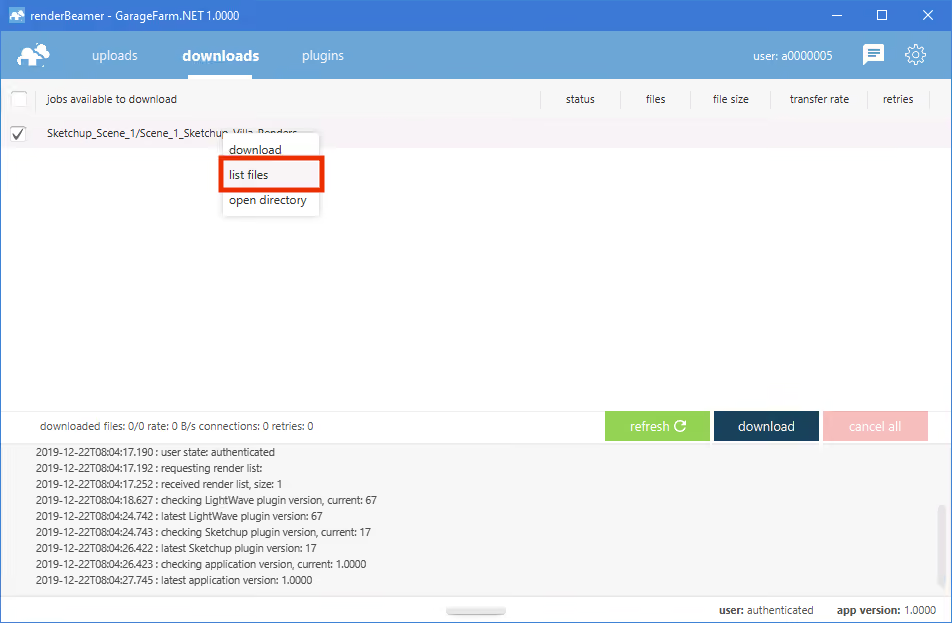
この方法では、選択したジョブのレンダリング済みフレームをすべてダウンロードします。 ただし、renderBeamer では、個別のフレームだけをダウンロードすることもできます。 その場合は、右クリックメニューの「ファイル一覧」機能を使用します。
Redshift standalone (.rs)
renderBeamerで選択したレンダージョブの「ファイル一覧」オプション

選択したジョブのファイル一覧が表示されたら、リストを下へスクロールし、ダウンロードしたいファイルをチェックボックスで選択します。次に、同じ「ダウンロード」ボタンを使ってダウンロードします。

Redshift standalone (.rs)
renderBeamerでレンダージョブから選択したフレームのみをダウンロード

フレームのダウンロードが完了したら、右クリックメニューの「保存先フォルダーを開く」オプションを使って、フレームが保存されているフォルダーを開くことができます。

注意:レンダリング中のジョブがある間は、フレームをすぐにダウンロードできるように、renderBeamer を常に起動したままにしてください。ただし、その時点でフレームがダウンロードされない場合もあります。多くの場合、これはアプリケーションが15分ごとの同期サイクルでファイルを同期しており、ちょうど同期の合間になっているためです。次の同期サイクルを待たずに確認したい場合は、「更新」をクリックすると、確認を強制的に実行できます。

クレジットの購入

お試し用のクレジットをすべて使い切った場合、サービスを継続して利用するには、アカウントにチャージする必要があります。残高が0ドルを下回ると、レンダリング済みフレームをダウンロードしたり、新しいレンダリングジョブを開始したりできなくなります。支払いは、Web Manager の「請求」パネルから行えます。お支払い方法として、デビットカード、クレジットカード、PayPal、DotPay が利用できます。また、Revolut または Zen 経由でクレジットを購入することもできます。

大量のレンダリングが必要な場合や、定期的にレンダリングを行う予定がある場合は、ぜひボリューム割引をご確認ください。

Redshift standalone (.rs)
クレジットの購入、利用料金や支払い履歴の確認、割引情報の確認ができる料金パネル
注意:アカウント残高が0ドルを下回ると、現在のジョブは一時停止されます。レンダリングの途中だったフレーム/ストリップは最後まで完了しますが、その後のフレーム/ストリップはレンダリング開始されません。レンダリング済みのフレームをダウンロードするには、アカウント残高が0ドル以上である必要があります。

いつでもお問い合わせください

ご不明な点がございましたら、GarageFarm.NETのテクニカルサポートチームにいつでもご相談ください。初めてサービスをご利用される方はもちろん、あらゆるお客様のご質問にお答えし、サポートできるよう24時間年中無休で待機しています。ご遠慮なくご連絡ください。

LINE公式日本アカウント@garagefarmjp、もしくはアカウントにログインして、Webダッシュボード、デスクトップアプリのライブチャットからもご連絡いただけます。(24時間年中無休)

ユーザー様からお寄せいただいた質問をまとめた「よくある質問」のページもご参照ください。

>ガレージファームのTOPへ

クレジットカード登録不要

今すぐ登録して、$50分の無料クレジットをゲット!

Blue gradient background with abstract digital patterns on the left side.
Table of Contents
FAQ

よくある質問

最初のレンダリングを開始する前に知っておくべきすべてのこと。
General
Uploading & Downloading
Question text goes here

Lorem ipsum dolor sit amet, consectetur adipiscing elit, sed do eiusmod tempor incididunt ut labore et dolore magna aliqua. Ut enim ad minim veniam, quis nostrud exercitation ullamco laboris nisi ut aliquip ex ea commodo consequat. Duis aute irure dolor in reprehenderit in voluptate velit esse cillum dolore eu fugiat nulla pariatur.

Question text goes here

Lorem ipsum dolor sit amet, consectetur adipiscing elit, sed do eiusmod tempor incididunt ut labore et dolore magna aliqua. Ut enim ad minim veniam, quis nostrud exercitation ullamco laboris nisi ut aliquip ex ea commodo consequat. Duis aute irure dolor in reprehenderit in voluptate velit esse cillum dolore eu fugiat nulla pariatur.

Question text goes here

Lorem ipsum dolor sit amet, consectetur adipiscing elit, sed do eiusmod tempor incididunt ut labore et dolore magna aliqua. Ut enim ad minim veniam, quis nostrud exercitation ullamco laboris nisi ut aliquip ex ea commodo consequat. Duis aute irure dolor in reprehenderit in voluptate velit esse cillum dolore eu fugiat nulla pariatur.

継続購入をする必要はありますか?

GarageFarmでは使用した分だけ、つまりレンダリングしている時間に対してのみ支払いいただきます。10ドルから10,000ドル、またはそれ以上の金額でもあなた次第です。定期購入や契約は必要なく、サービスの使用に対して月額料金は発生しません。

Pricing & billing
アカウントを登録する必要がありますか?

GarageFarmのクラウドレンダーファームを使用するには、アカウントを登録してからアクティブにする必要があります。 登録は簡単で、名前、メールアドレス、国を指定する必要があります。 メールの確認リンクを開くと、アカウントがアクティブになり、使用できるようになります。サービスの利用を始めるために、クレジットカードの登録は必要ありません。 アカウントを登録してアクティブにした後すぐに初回クレジットでトライアルを開始できます。

Getting started
ジョブをテストレンダリングした後、プロジェクトを再度アップロードする必要がありますか?

プロジェクトを再度アップロードしなくても、Webダッシュボードでジョブを右クリックし、[全範囲をレンダリング]を選択することで、以前にテストしたジョブを送信できます。 [全範囲をレンダリング]は、事前にステップ(1〜400s20など)でテストレンダリングしたジョブにのみ使用できますのでご注意ください。 特定のレンダラーとGIモードではこの機能を使用できないため、全範囲をレンダリングするにはシーンを再度アップロードする必要があります。

Uploading & downloading
アメリカン・エキスプレスのカードで支払うことはできますか?

はい、アメリカン・エキスプレスのカードでのお支払いに対応しております。ペイパルまたはレボリュートを通じてお取引を処理される際に、アメックスカードでのお支払いが可能です。

Pricing & billing
GarageFarm は ISO 認証を受けていますか?

私たちは、お客様のプロジェクトが貴重で機密性の高いものであることを理解しており、セキュリティに細心の注意を払っています。

ガレージファームの姉妹会社であり、当社のインフラを提供しているCopernicus Computingは、ISO27001に登録しています。これは、認定された認証機関の監査を受け、国際的な品質基準を満たす情報セキュリティマネジメントシステムを導入していることを証明するものです。

この認証は、GarageFarmのレンダリングサービスが厳格なセキュリティおよびプライバシー基準に準拠していることをお客様に保証するもので、GarageFarmのプラットフォーム上でのデータとプロジェクトの管理について、さらに高い信頼性をご提供します。

当社の姉妹会社によるISO認証とその導入プロセスについては、こちらのブログ記事をご覧ください。また、ISO 27001の認証書はこちらからご覧いただけます。

General
学生割引はありますか?

申し訳ありませんが、学生割引はご用意しておりません。 しかし、優先度"低”でのレンダリングは、学生の方やはじめてレンダーファームを使用されるアーティストの方に最適なプランです。 また、新規アカウントには25ドルのトライアルクレジットが付属しており、クーポンコーをお持ちの方はさらに追加でクレジットを取得できます。 詳しくはTwitterをフォローしていただくか、ニュースレターに登録して最新情報を入手してください。

Pricing & billing
NDAに署名してもらえますか?

こちらから用意したNDA、もしくはお客様の側から提供されたNDAを弊社の法務部が確認し、承認後に署名することができます。

General
サードパーティのプラグインに対応していますか?ファームにないプラグインを使用するとどうなりますか?

弊社では幅広いプラグインに対応しており、常にメンテナンスと更新をしています。弊社にないプラグイン、または現在インストールされているバージョンが異なる場合でも問題ございません。

LINEかチャットでご連絡いただき、使用しているアプリ/プラグインをご教示ください。購入が必要なら検討し、ソフトウェアが無料の場合は数時間以内でファームにインストールできるように致します。

カスタムプラグインのインストールは、優先度”中”と優先度”高”でのレンダリングを選択したユーザーの方にのみ適用されますのでご注意ください。 https://garagefarm.net/jp/supported-appsから対応しているアプリとプラグインの一覧をご覧ください。

General
CPUとGPUのレンダリングに対応していますか? CPUとGPUでレンダリングできるソフトウェアは何ですか?

GarageFarmではCPUまたはGPUを使用するノードでレンダリングできます。 レンダリングのために選択するコンピューティングデバイスは、3Dソフトウェア、対応しているテクノロジー、およびハードウェアとの互換性に大きく依存します。

例えば、Redshiftを使用している場合、主にGPUでレンダリングできます(CPUレンダリング機能を持つ新しいRedshiftは例外です)。BlenderのCyclesを使用している場合、Cyclesは両方のテクノロジーをサポートしており、GarageFarmでも両方のモードに対応しているため、CPUとGPUのどちらかを選択することができます。V-RayもCPUとGPUの両方をサポートしており、GarageFarmではどちらにも互換性があります。

GarageFarmで対応しているレンダリングモードは次の通りです:
V-Ray - CPU and GPU

Corona - CPU

Redshift - GPU

FStorm - GPU

ProRender - GPU

Cycles - CPU and GPU

Cycles 4D - CPU and GPU

Arnold - CPU

Cinema 4D native engine - CPU

Modo native engine - CPU

General
価格には税金/VAT(付加価値税)が含まれていますか?

料金には税金/VAT(付加価値税)は含まれていません。

弊社は英国を拠点とする会社ですので、英国の方にはVATの20%を支払いに追加する必要があります。 通常、HRMCは、VAT申告書を提出した後、英国の企業にVAT額を返金します。

欧州連合内の国の方で有効なVAT番号をお持ちの場合、税金/VATは支払いに追加されません。

欧州連合内の国方でVAT番号をお持ちでない場合は、お住まいの国の標準VAT率がお支払いに追加されます。

欧州連合以外の国の方は、税金/付加価値税を支払う必要はありません。

Pricing & billing
レンダリングされたフレームを確認するにはどうすればよいですか?

完成した各フレームは、renderBeamerで選択したディレクトリのローカルドライブに自動的にダウンロードされます。 すぐにフレームをダウンロードしたいレンダリングジョブがあるときは、自動ダウンロードをオンにし、常にrenderBeamerをバックで実行してください。

また別の方法は、ウェブサイトhttps://app.garagefarm.net/からアカウントにログインし、レンダリングされたすべてのフレームをウェブダッシュボードでプレビューします。 左側のファイルブラウザでは、すべてのプロジェクトファイルを確認できます。 プロジェクト内のフォルダーに移動し、名前の最後にRendersが付いたファイルのフレームをダブルクリックすると、オンライン上でプレビューできます。

Uploading & downloading
フレームをダウンロードするにはどうすればよいですか?

フレームをダウンロードするには、デスクトップアプリのrenderBeamerを開く必要があります。 環境設定で自動ダウンロードをオンにしている場合、フレームはレンダリングが完了するとすぐにローカルドライブに自動的にダウンロードされます。 自動ダウンロードがオフになっている場合は、[ダウンロード]タブに移動し、リストからジョブを選択して、右クリックするかダウンロードボタンを押すことで、フレームを手動でダウンロードできます。 各フレームは、renderBeamer設定で選択したディレクトリにダウンロードされます。 ジョブが表示されない場合、または一部のフレームが欠落している場合は、アプリがクラウドと同期されるよう更新ボタンをクリックしてみてください。 フレームをダウンロードする方法はチュートリアルビデオをご確認ください。https://youtu.be/z0F0p5TSHRw?t=304

Uploading & downloading
レンダリング時間とコストを見積もるにはどうすればよいですか?

弊社ウェブサイトにあるコスト計算機を使用して簡単な見積もりを出すことができます。 しかしこれは概算であり、アニメーションにのみ有効ですのでご注意ください。

アニメーションの正確な見積もりを出すには、ステップを使用してファームでいくつかのフレームをテストすることをお勧めします。 たとえば、シーケンスに400フレームがある場合、フレーム範囲を 1to400s20 に設定すると、合計20フレームがレンダリングされます。 そして私たちのシステムが、レンダリングされたフレームに基づいて、全範囲のコストを計算します。重要なポイントは、ステップを使用してレンダリングテストを行うと、アニメーション全体のフレームをテストでき、正確な見積もりが得られます。たとえば、アニメーションの一部から 5 つの連続するフレームの設定値は 1to5 となります。

全範囲からレンダリングするフレームの数が多いほど見積りがより正確になります。 また、ステップを使用してジョブをテストした後に、全範囲をレンダリングする場合、テストしたフレームを再度レンダリングする必要はありません。

計算機はアニメーションにのみ有効です。 静止画の見積もりを出すには、ファームにて画像を低解像度でレンダリングします。

まず、画像を1/5などの小さい解像度でレンダリングしてください。 1/5の解像度でのテストの場合、フル解像度のレンダリングのコストは、テストのコストの25倍になります。 たとえば、解像度5000x6000で画像をレンダリングする場合は、最初にフル解像度の 1/5 である1000x1200解像度でテストを実行します。 テストの費用が1ドルの場合、フル解像度の画像の推定費用は約25ドル(5 x 5 = 25)になります。 1/4テストの場合、16ドル(4 x 4 = 16)となります。このようにして他の解像度も見積りを出すことができます。

レンダーファームでテストをする理由と方法についてはこちらをご覧ください。https://garagefarm.net/jp-blog/how-to-use-online-render-farms-part2

Testing & estimating
現在のファームの利用状況を知るにはどうすればいいですか?

Webダッシュボードからジョブを送信すると、その時点のレンダリング中のジョブと列で待機しているジョブの数を確認できます。 この情報からファームの利用状況を考慮して、自分のプロジェクトに合った優先度を選択できます。

General
どうやってサービスの料金を支払うことができますか?

GarageFarmでは、デビットカード、クレジットカード、電信送金、PayPal、その他の電子財布など、さまざまなお支払い方法をご用意しています。レンダリングクレジットの購入方法については、こちらをご覧ください:https://app.garagefarm.net/payments.pdf

Pricing & billing
どうすればサービスをテストできますか?

GarageFarmでアカウントを作成すると、すべての新規ユーザーにトライアルクレジットが付与されます。トライアルでは特別な契約などは必要なく、サービスをテストできます。このトライアル内で、ワークフローやすべての機能を十分確認できます。GarageFarmでトライアルアカウントを使用する際は、クレジットカードの登録や支払いの必要はありません。

Testing & estimating
プロジェクトをファームにアップロードするにはどうすればよいですか?

GarageFarmのアカウントを作成したら、デスクトップアプリと選択したDCC(3Dアプリ)のプラグインを含むソフトウェアをダウンロードしてインストールします。 ソフトウェアをインストールして簡単な設定をすると、3Dアプリのインターフェースからプロジェクトをファームにアップロードできるようになります。

Uploading & downloading
どうやって始めればいいですか?

GarageFarmでアカウントを作成したら、rendreBeamerというデスクトップアプリをダウンロードします。これにより、コンピューターとクラウドが接続されます。renderBeamerでは、統合するDCC(3Dアプリ)を選択できます。インテグレーションは迅速かつ簡単で、3Dアプリ用のプラグインをインストールする必要があります。次に、renderBeamerプラグインを使用して、3Dアプリのインターフェイスからファームにプロジェクトを送信します。 ワークフローに関しては、ガイドのhttps://garagefarm.net/jp/software-guidesをご確認ください。。

Getting started
壊れたフレームや、時間がかかったレンダリングに請求されました。 返金してもらえますか?

お問い合わせいただければ問題を調査し、原因を特定致しますのでご安心ください。

壊れたフレームの原因がシステム障害であった場合、返金またはその他の形式で補償致します。

テストを事前に実行されなかった場合、またはシステムやドキュメントの指示に従わなかった、または無視された場合は、全額返金を保証することはできませんのでご注意ください。 返金ポリシーについては、利用規約をご覧ください。

Pricing & billing
すでにファームにアップロードされているプロジェクトの、同じアセットを使用している別の新しいシーンをアップロードしたいです。 プロジェクト全体とすべてのアセットを再度アップロードする必要がありますか?

再アップロードする必要はありません。当社のソフトウェアは、GarageFarmアカウントにすでに存在するファイルをチェックサムで同一性の確認をし、新しいシーン、新しいアセット、または変更されたアセットのみをアップロードします。

Uploading & downloading
プロジェクトのレンダリングに10時間かかると計算機が見積りを出した場合、実際にそれほど時間がかかりますか?

計算機は、ノードを一番多く使用した場合を想定してレンダリング時間を計算しますが、実際にはその数が異なる場合があります。 さらに、時間はレンダリングされているときのノードの時間のみを表し、待機中の待ち時間やシーンがノードで開かれたりロードされる時間は含まれません。

Testing & estimating
ファームのはセキュリティ安全ですか? GarageFarmで機密プロジェクトをレンダリングできますか?

シーンをGarageFarmにアップロードする際、すべての転送は暗号化されます。 GarageFarmに保存されたプロジェクトは、外部アクセスから安全な内部サーバーで保護されます。 弊社でユーザーのプロジェクトファイルを扱う必要がある場合は、必ずユーザーに許可を求め、より良いカスタマーサポートとユーザーエクスペリエンスをご提供できるよう努めています。 お客様による直接の同意なしに、GarageFarm外でファイルを共有することは決してありません。

データセンターでは、建物やオフィスへの不法侵入、損傷、妨害を防ぐために、セキュリティガードの配備、サーバーエリアとサーバールームへのセキュリティゲートとドアの設置などの措置がされています。セキュリティゲートとドア、有刺鉄線の柵、警備員の配置、警備会社からの監視、セキュリティカメラに加え、エリア内の各建物にアクセスするために、それぞれ個別に発行されたセキュリティカードを使用しています。 物理的なセキュリティの確保とアクセスの制限、機器の保護のために、警備員と受付に要員を配置し、アクセスカード、IDカードを用意しています。

システムの設計上、GarageFarmのユーザーは自分以外のデータにアクセスすることはできません。 クライアントがデータに直接アクセスすることは許可されていません。 各クライアントは、自分のデータにのみアクセスできます。 データのアクセスは、不正アクセスから高度に保護されています。

当社のデータセンターオペレーターは、安全なインターネット接続を提供します。 データセンターオペレーターはローカルネットワークとそこに含まれるデータにはアクセスできず、データ転送は安全に暗号化されています。

また、ペネトレーションテストと脆弱性診断を少なくとも年に1回実施しています。 テストはデータセンターのITチームよって行われ、定期的なチェックにより、ネットワークとインフラストラクチャのセキュリティを確認しています。 また、重要な脆弱性ソフトウェア(インフラストラクチャシステムとネットワーク機器)のセキュリティも更新しています。

一連の規則に従い、弊社のソフトウェアとその他に取得しているソフトウェアのサンドボックステストを定期的に実行し、ウイルス対策とマルウェアのチェックも実行しています。 デベロッパーの作業環境のセキュリティに関しては、特別な注意を払って監視されます。 ネットワーク、ファイアウォール、およびシステムデバイスのログを継続的かつ頻繁に監視し、社内全体で最新のセキュリティパッチとアップデートをすべて採用しています。 私たちの開発チームは、ソフトウェアサイバーセキュリティに関して定期的にトレーニングを受けています。

General
試用トライアルはありますか?

すべてのアカウントには25ドルのトライアルクレジットが付属しており、特別な契約なしでサービスをテストできます。 フルアカウントと同じようにすべてのファームの機能を使用できますが、10個のレンダリングノード(マシン)と30個のジョブという2つの制限があります。 つまり、トライアルクレジットの予算以内で、ジョブの数が30を超えないプロジェクトをレンダリングできます。トライアル中はレンダリング速度を最大にすることはできませんが、最初のクレジット購入後は、ノードとジョブの制限が解除されます。

Getting started
GarageFarmはどういうことをしているのですか?

GarageFarmは2010年に設立以来、皆様がプロジェクトを期間内に完成できるよう、そしてそれによりビジネスを拡大できるよう尽力して参りました。私達のレンダーファームは3Dソフトウェアとシームレスに接続し、レンダリングを完全に自動化します。複雑で時間のかかる設定もなく、アプリケーションからシーンを直接送信できます。 GarageFarmは高度なテクノロジーに加え、スタッフにいつでも直接相談できるので、レンダリングの際は不安なく余裕をもって取り組むことができます。

実際にGarageFarmを使用されたお客様の感想は、こちらをご覧ください。https://garagefarm.net/jp/blog

General
どのファイルをアップロードする必要がありますか?

適切にレンダリングするには、シーンで使用されるすべてのファイル(テクスチャ、プロキシ、外部参照、ライト、キャッシュなど)が必要です。しかし、プラグインがプロジェクトを分析してすべてを収集し、シーンに接続されているファイルをファームに自動的にアップロードしますのでご安心ください。

Uploading & downloading
シーンのレンダリングに失敗した場合はどうすればよいですか?

ガレージファームには、オンライン上で24時間365日いつでも連絡をとれるサポートチームがいます。質問があればいつでもチャットやLINEを通して連絡を取ることができ、レンダリングに失敗した場合でもすぐにトラブルシューティングを行い、対応致します。

General
レンダリングジョブがアカウントのクレジット残高よりも高い場合はどうなりますか?

アカウントの残高が0を下回ると、すぐにレンダリングジョブが一時停止され(強制終了はされません)、その時点でレンダリング中のフレームは完了するまでレンダリングされます。これは、アカウントの残高がマイナスになることを意味します。このようなことが起きないように、全範囲またはフル解像度でレンダリングをする前に、ジョブの費用を見積もり、テストジョブを実行することが重要です。

アカウントの残高がマイナスになった場合は、ユーザーの責任の元、システムの全機能を有効にするためにお支払いただく必要があります。

さらに、新規ユーザーでまだ支払いを行っていない場合、残高が -$50 に達すると、コストがさらに発生しないように、進行中のジョブが強制終了されます。

Pricing & billing
レンダリング時間と料金の内訳はどのようになっていますか?レンダリングジョブに対してどのように請求されますか?

料金はレンダリング時間に対してのみ、つまり時間ノード(ファームのコンピューター)が動作していて、ジョブをアクティブに処理している時間に対して課金されます。さらに細かく分類すると、レンダリング時間には、シーン/アセットのロード、前処理、レンダリング、および出力の保存の時間が含まれます。これらのプロセスはすべてレンダリングにかかる時間に影響を与え、最終的なコストに含まれます。

キューで待機しているとき、ノードを取得しているとき、または3Dアプリを起動する前にソフトウェアがノードにインストールされているときはジョブの料金は発生しません。 ジョブにノードが割り当てられ、ノードがレンダリングを開始するとすぐに請求が開始されます。 料金は秒単位で計算され、電気代、ライセンス料、そしてサービス費すべてを含みます。

詳細については、料金のページをご覧ください。

Pricing & billing
保管のポリシーはどういう内容ですか? 私のファイルをどのくらいの期間保管されますか?

ユーザーのレンダリングジョブまたはプロジェクトは、完了してから合計28日間、プロジェクトデータ(プロジェクトファイルおよびアカウントに保存されているファイル)をサーバーに保存できます。 プロジェクトデータは最初の7日以内は安全に保管することを保証されています。 その後残りの期間は、データをアーカイブストレージに再配置します。 アーカイブストレージは、データの損失に対して保証されていません。 プロジェクトで最後に完了したレンダリングジョブから28日後に、アカウントに保存されているプロジェクトファイルは完全かつ安全に削除されます。

General
どのタイミングで支払うべきですか?

アカウント登録後の最初に25ドルのクレジットを受け取ることができます。このクレジットを使用してテストを行い、当社のサービスの使い心地を確認することができます。このクレジットを使い切った後にレンダリングを続行するには、クレジットを購入する必要があります。 使う頻度によって割引率が異なりますので、こちらをご確認ください。

Pricing & billing
会社の場所はどこですか?

私たちは英国を拠点とする企業です。データセンターはポーランドにあり、従業員はヨーロッパ、アジア、オーストラリアなどのさまざまな場所からリモートで仕事をしています。

General
テストが重要なのはなぜですか?

複数のマシンを使用するネットワークレンダリングは、ローカルの単一のマシンでレンダリングする場合、特にシステム環境がクラウドレンダリングと同じでない場合は大きく異なります。テストすることで、シーンが正常にレンダリングされ、ローカルマシンと同じ結果になるかどうかを判断できます。また、想定外の出費を避けることができます。

シーンがどれほど適切に設定されていて、シーンが問題なくレンダリングされると確信していても、念のため、常に最初にテストすることをお勧めします。テストの費用はごくわずかで、また、テストで問題がなければその分のフレームは再レンダリングする必要はなく、全範囲をレンダリングする際にそのフレームの料金が発生することもありません。

Testing & estimating
Thank you! Your submission has been received!
Oops! Something went wrong while submitting the form.
Blue grid lines forming a partial semicircle pattern on a transparent background.Blue circle with a white question mark in the center, symbolizing FAQs.