
最新のYouTubeガイドで、基本操作をわかりやすく学べます
最新ガイドをYouTubeチャンネルで公開しました。手順に沿ってわかりやすく、役立つヒントも満載です。
お困りですか?
ご不明な点や問題が発生した場合は、サポートチームが対応します。
ドキュメント
シェルフにLightWaveプラグインがみつからない場合
通常は、renderBeamerアプリのインストーラーを使用すれば、LightWave用プラグインは自動的にインストールされます。しかし、LightWaveの導入ガイドに沿って設定したにもかかわらず、LightWave起動後にプラグインが見つからない場合は、手動で追加できます。
また、renderBeamerのシェルフがLightWave上に表示されない場合は、いくつかの原因が考えられます。たとえば、LightWaveのバージョン(特に11.x系)や新規インストール環境、あるいはLightWave自体が設定ファイルを正常に保存できていないことなどが原因となる場合があります。
これを解決するには、以下の手順でLightWaveにプラグインを手動追加してください。
- まず、LightWave標準のプラグイン追加機能を使って、renderBeamerをプラグインとして登録します。LightWaveのスクリプトインストール先を開き、プラグインファイルを指定してください。
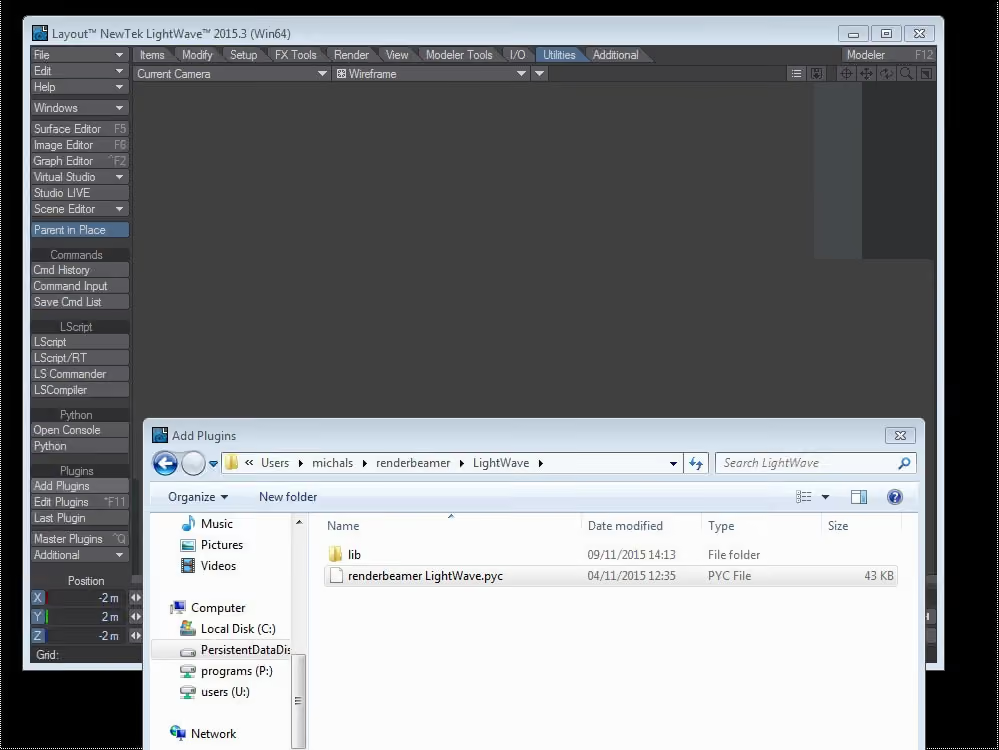
- プラグイン追加後は、LightWave側で設定を保存する必要があります。そのため、一度LightWaveとHubアプリ(通常はバックグラウンドで動作しています)の両方を終了し、その後LightWaveを再起動してください。
- LightWaveを再起動したら、メニュー配置を編集して、プラグインを好きな場所に配置できます。左側のメインツールバーから「Edit」→「Edit Menu Layout」を選択してください。
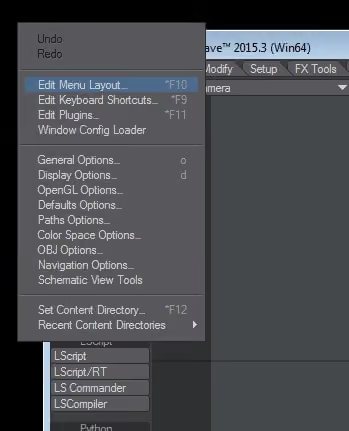
- メニューレイアウト画面が開いたら、左側に表示されているrenderBeamerプラグインを探し、右側の任意の場所へドラッグ&ドロップします。

- 最後に「Done」をクリックし、設定を「Save」してください。
以上の手順で、renderBeamerをLightWaveへ正しく追加し、レンダリングに利用できるようになります。
クレジットカード登録不要
今すぐ登録して、$50分の無料クレジットをゲット!

FAQ
よくある質問
最初のレンダリングを開始する前に知っておくべきすべてのこと。
Thank you! Your submission has been received!
Oops! Something went wrong while submitting the form.