
最新のYouTubeガイドで、基本操作をわかりやすく学べます
お困りですか?
renderBeamerを使わずにファイルを転送するには?(FTP)
FTPクライアントを使う必要があるのはどんな場合ですか?
何らかの理由でrenderBeamerが利用できない場合は、別の方法でプロジェクトやレンダリングデータをアップロード/ダウンロードできます。その場合は、任意のFTPクライアントを使用して、弊社クラウドドライブ上の専用フォルダへ接続してください。
代表的なFTPクライアントとしては、FileZillaがあります。無料で利用でき、操作も非常に簡単です。
FileZillaの使い方(手順)
1. まず、FileZillaをダウンロードしてインストールします。
2. 起動後、ツールバー左上の「Site Manager」(最初のアイコン)を開き、「New Site」を選択します。
3. サイト名には、ご自身のアカウントID(例:a0001020)を入力してください。
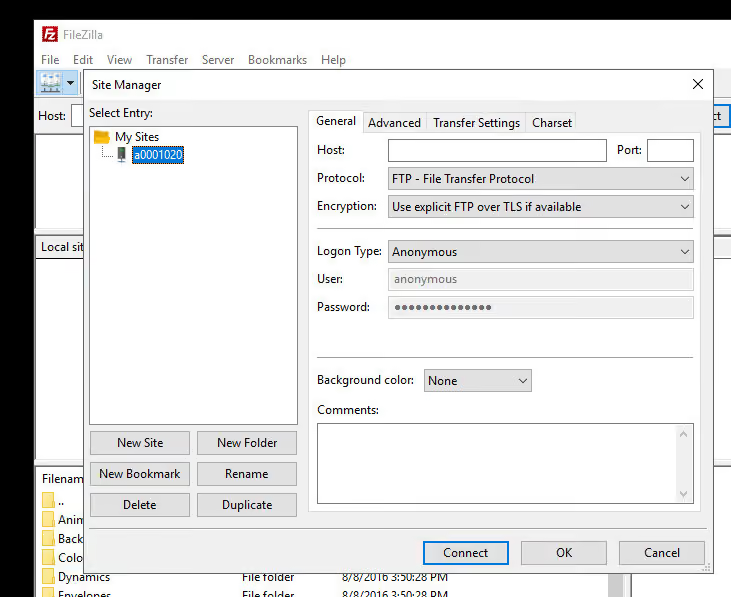
4. 「Host」欄には、弊社FTPサーバーのホスト名を入力します。ホスト名については、サポートチームまでお問い合わせください。
5. 「Port」欄は入力不要です。弊社サーバーへの接続には必要ありません。
6. 「Logon Type」を、初期設定の「Anonymous」から「Normal」に変更してください。
7. 「Logon Type」を変更すると、ユーザーIDとパスワードの入力欄が表示されます。GarageFarm.NETアカウントの情報を入力してください。
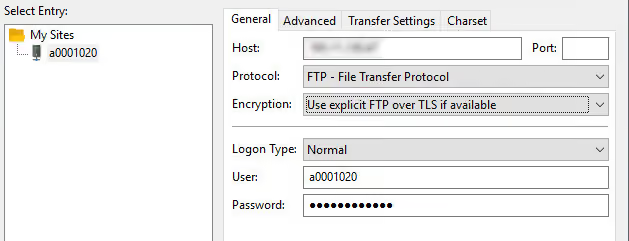
8. 入力が完了したら、「Connect」をクリックして接続します。
9. 接続時に証明書に関する警告が表示される場合がありますが、問題ありません。「Always trust certificate in future sessions」にチェックを入れ、「OK」をクリックしてください。
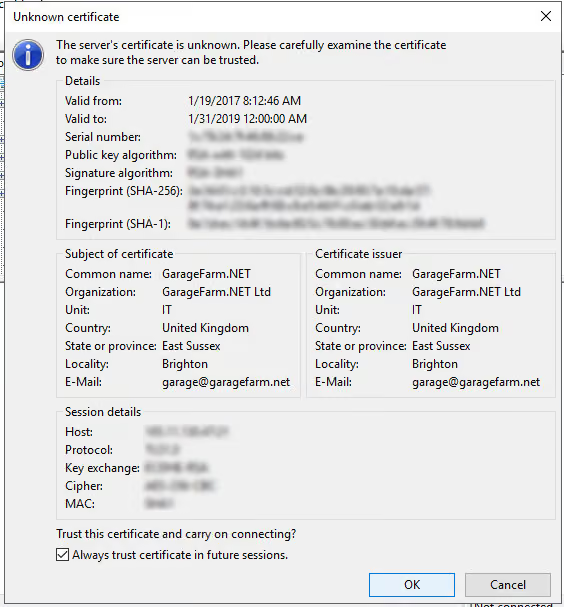
10. これでFTPサーバーへ接続できるはずです。
11. 画面左側にはローカルPC内のフォルダ、右側にはサーバー上のご自身のルートフォルダが表示されます。
12. ファイルを転送するには、左側のローカルフォルダ内で対象ファイルを選択し、右クリックから「Upload」を選んでください。
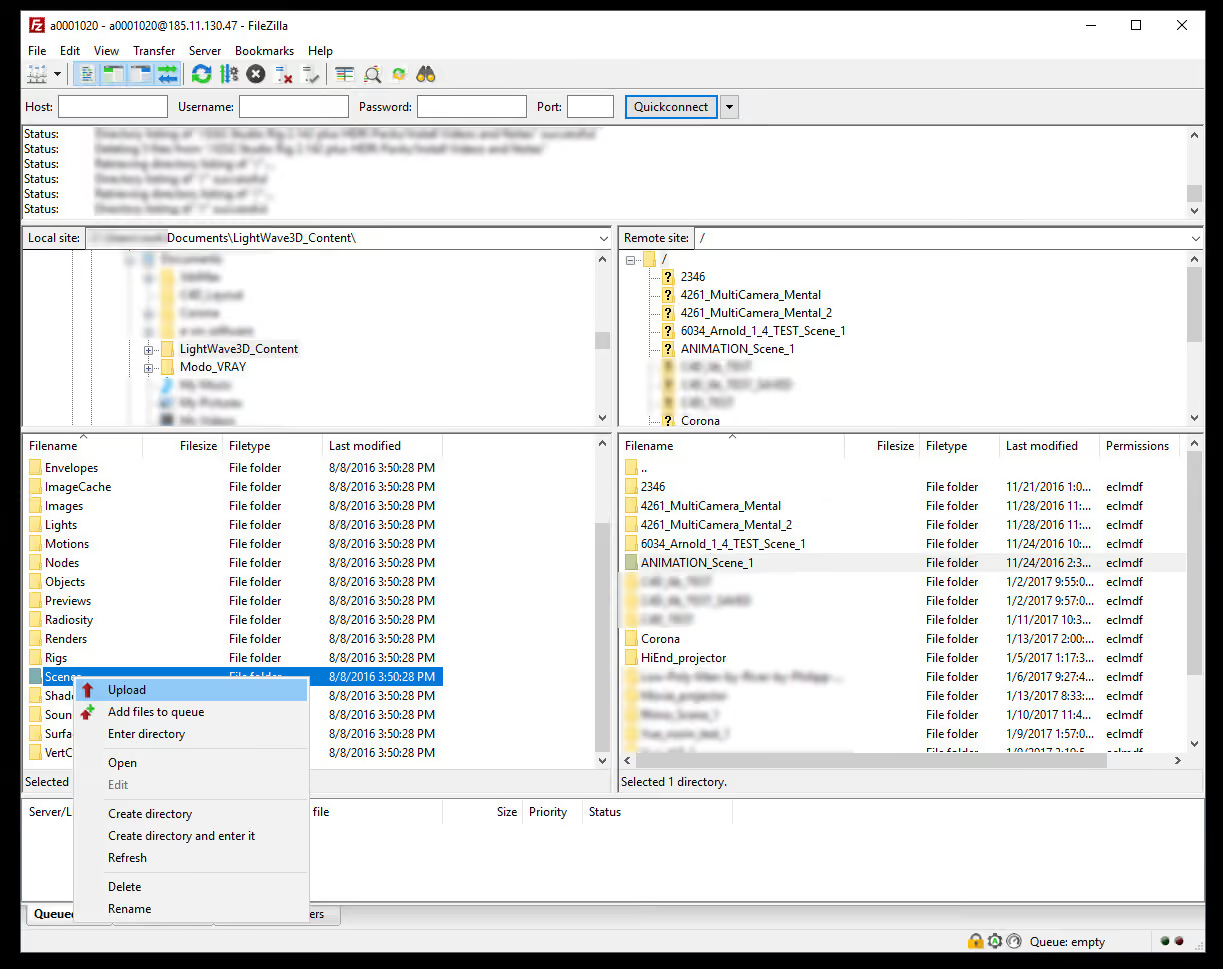
13. ファーム側ストレージでは、ご自身のフォルダ内のみ閲覧・コピーが可能です。ルートフォルダより上の階層へ移動することはできません。
14. この設定で接続できない場合は、Site Manager(Ctrl+S または「File」→「Site Manager」)を開き、暗号化方式を「Only use plain FTP (insecure)」に変更してみてください。それでも接続できない場合は、2番目および3番目の接続方式もお試しください。
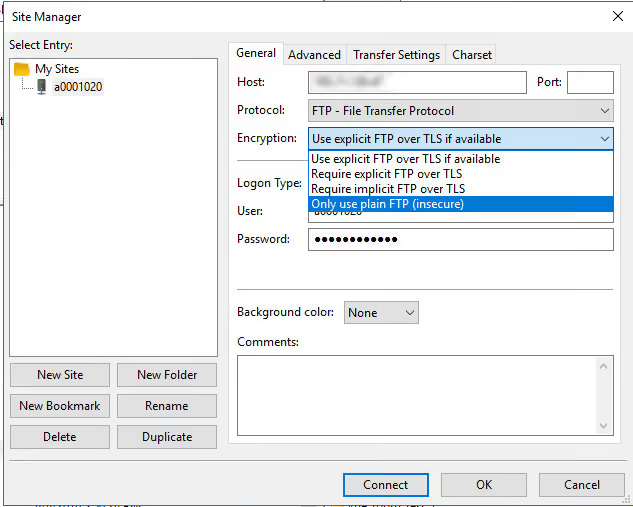
15. それでも接続できない場合は、サポートまでお問い合わせいただくか、別のアップロード方法をご利用ください。
その他のファイルアップロード/ダウンロード方法(緊急時のみご利用ください)
- Wetranser - https://www.wetransfer.com
- Dropbox - https://www.dropbox.com
- Google drives - https://www.google.com/drive
上記サービスを利用する場合は、可能であれば弊社側でサインアップやログインが不要な共有方法を選択してください。
なお、これらの外部サービスは緊急時のみ使用しています。通常は、renderBeamerやFileZillaを利用した方法のほうが、転送速度が速く、作業負担も少なくなります。また、必要なときにいつでもご自身でファイル管理を行えます。
ご不明な点やご質問がありましたら、メールまたはWebチャットにてお気軽にサポートまでお問い合わせください。サポートは24時間365日対応しています。
今すぐ登録して、$50分の無料クレジットをゲット!

よくある質問