最新のYouTubeガイドで、基本操作をわかりやすく学べます
お困りですか?
自動送信について
renderBeamerの自動送信機能の使い方と、活用方法
多数のシーンを管理している場合や、ワークフローをより効率化したい場合、各シーンを手動でレンダーキューに追加するような繰り返し作業を省くことで、作業効率を大きく高めることができます。そうしたときに役立つのが、renderBeamer の「自動送信」機能です。
自動送信の概要とその仕組み
自動送信は、renderBeamer アプリケーションで利用できる任意の機能です。有効にすると、プラグインからシーンを送信し、renderBeamer アプリを通じてアップロードした直後に、レンダージョブが自動的に作成され、Web Manager ダッシュボードのキューに追加されます。
標準のワークフローでは、シーンが renderBeamer を通じてアップロードされると、Web Manager に移動し、ジョブ送信ウィンドウが自動的に開きます。そこで設定内容を確認し、シーンをレンダーキューに手動で追加できます。自動送信を有効にすると、この手順は自動で処理されます。ジョブは、デフォルト設定または事前に定義した設定を使って作成され、そのままキューに追加されます。
この機能は、複数のシーンを扱うユーザーや、大量のプロジェクトをレンダリングする場合に特に便利です。ジョブをキューに追加する作業を自動化し、処理をより速く進められます。
自動送信を有効にする設定場所(renderBeamer 内)
renderBeamer デスクトップアプリを起動したら:
- アプリケーション右上にある設定アイコン(歯車アイコン)をクリックします。
- 設定ウィンドウが開きます。
- 「詳細」セクションに移動します。
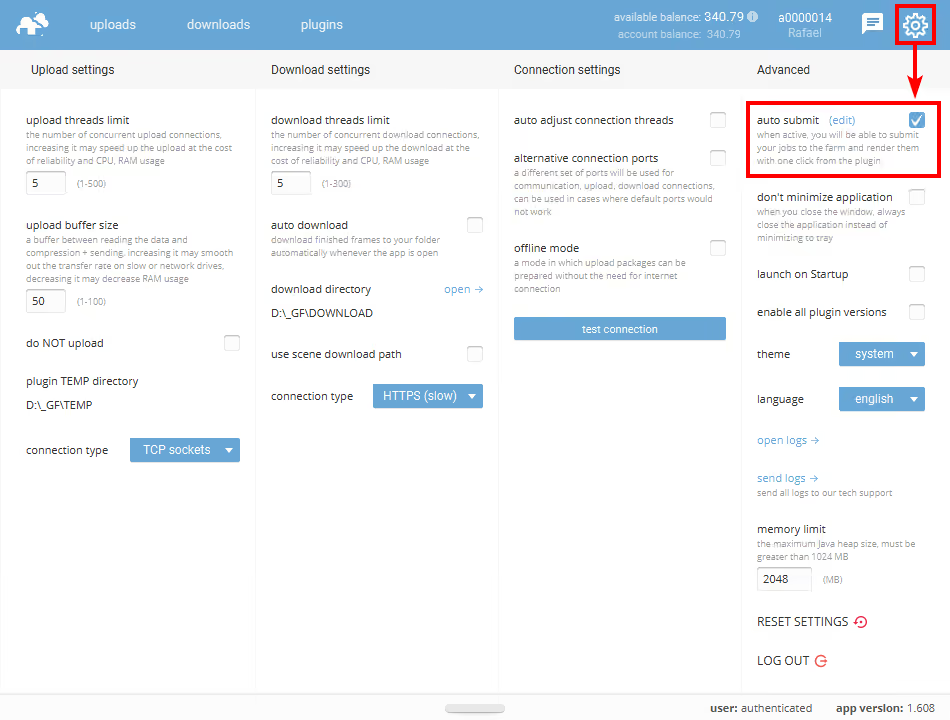
- 自動送信のデフォルト設定を有効にするには、チェックボックスにチェックを入れ、「OK」をクリックして確定します。
以下のスクリーンショットでは、renderBeamer の設定ウィンドウ内で自動送信オプションがどこにあるかを示しています。
この記事のセクション3(設定オプション)では、利用可能な各設定の詳しい説明と、シーンを自動送信してレンダーキューに追加するためのカスタムプリセットの設定方法を確認できます。
自動送信の設定:シンプルモードと詳細モード
renderBeamer の自動送信オプションには、2つの設定モードがあります。1つはシンプルなデフォルトモード、もう1つは複雑な用途に合わせてカスタムテンプレートを定義できる詳細モードです。
I. シンプルなデフォルト設定
このモードは、自動送信オプションを有効にするとすぐに適用されます。使用する3Dアプリやレンダラーに関係なく、すべてのシーンに適用されます。
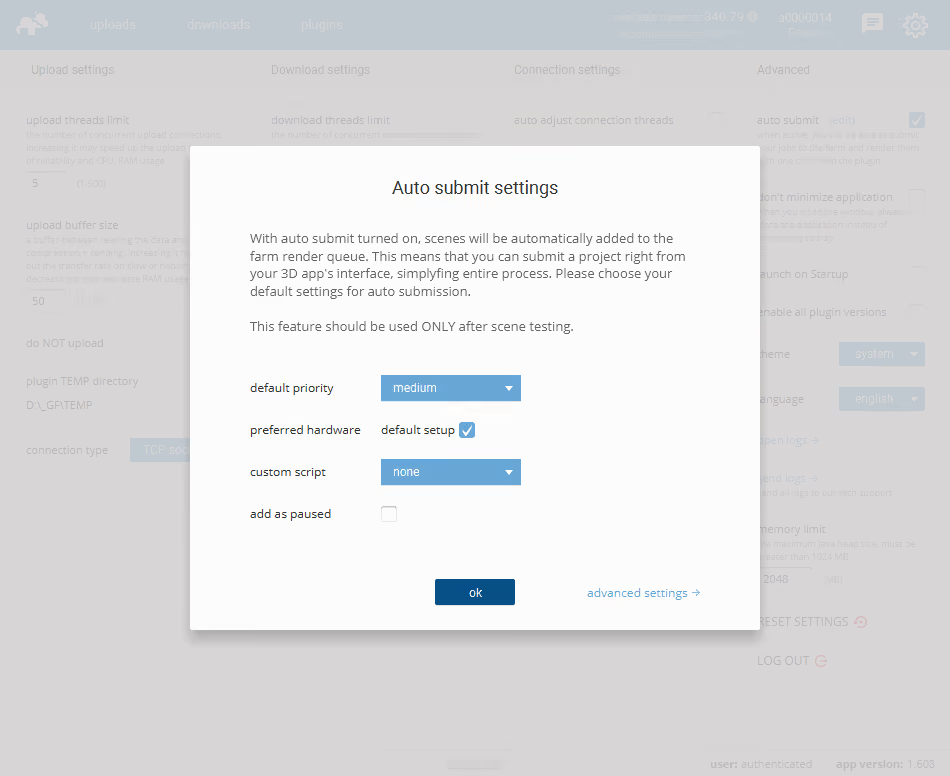
多くのワークフローで便利な選択肢です。アップロード直後に、シーンが自動的にレンダーキューへ追加されます。
以下を設定できます:
- 標準の優先度 - ジョブをキュー内でどの優先度で処理するかを選択します:低、中、高。
- 優先ハードウェア - 標準設定のチェックボックスは初期状態で有効になっており、その場合は利用可能なすべてのノードグループが割り当てられます。特定のノードタイプでレンダリングしたい場合は、このオプションのチェックを外し、RAM容量またはCPUタイプを基準に希望するノードを選択してください。
- カスタムスクリプト - 初期設定では「なし」になっています。サポートチームによってお使いのアカウントにカスタムスクリプトが割り当てられている場合(たとえば、プラグインのインストールやジョブ固有の設定など)、そのスクリプトがドロップダウンに表示されます。
- 一時停止した状態で追加 - 有効にすると、アップロードしたシーンは一時停止中の状態でキューに追加されます。レンダリング開始を遅らせたい場合、キューの状況を確認したい場合、または開始前にサポートチームへ相談したい場合に便利です。
II. 詳細設定
アプリごと、またはレンダラーごとに設定したい場合は、「高度な設定」ボタンをクリックします。テンプレートマネージャーに移動し、そこで詳細なテンプレートを設定できます。
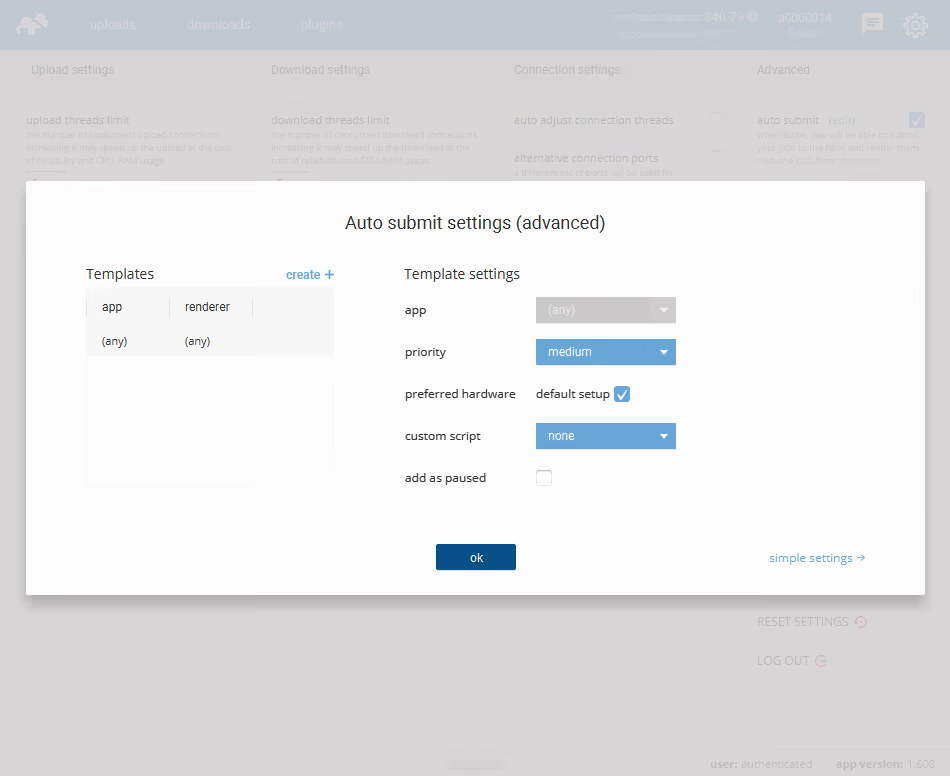
新しいプリセットを作成するには、「作成 +」をクリックします。テンプレート設定ウィンドウでは、次の項目を設定できます。
- アプリ - このプリセットを適用する3Dソフトウェアを選択します(例:3ds Max、Blender、Cinema 4D、Maya など)。
- レンダラー - そのアプリで使用する特定のレンダリングエンジンを選択します。すべてのレンダラーに適用したい場合は、「任意」のままにします。
- 優先度、優先ハードウェア、カスタムスクリプト、一時停止した状態で追加 - これらの設定は、上で説明したシンプルモードの場合と同じように動作します。
高度な設定限定の追加オプション:
- デバイス - この設定は、Blender の Cycles または LuxCore でのみ利用できます。CPUノードを使用するか、GPUノードを使用するかを指定します。
- FPE(1回の実行あたりのフレーム数) - 1回のバッチ実行で何フレームをレンダリングするかを設定します。読み込み時間が長いシーンで、処理を最適化するのに役立ちます。詳しくは、FPE専用の記事をご覧ください。
- モード - この設定は、3ds Max と Cinema 4D でのみ利用できます。ジョブの種類(例:カメラ、バッチレンダリング、テイク など)を指定します。
- マルチパス - この設定は、Cinema 4D でのみ利用できます。「任意」のままにするとシーンの設定が使用されます。「はい」または「いいえ」を選択して上書きすることもできます。
ソフトウェアとレンダラーの組み合わせごとに、複数のテンプレートを作成して管理できます。テンプレートはいつでも更新、削除、追加できます。また、renderBeamer のメイン設定パネルにあるチェックボックスから、シンプル設定に戻したり、自動送信を完全に無効にしたりすることもできます。
使用例
I. 3ds Max + カメラ
II. Cinema 4D + テイク
III. Blender + シーン
自動送信を使うときの注意点
自動送信機能は、特に複数のシーンを扱う場合や、パイプラインをできるだけ自動化したい場合に、大幅な時間短縮につながります。有効にすると、シーンはアップロード後すぐにレンダーキューへ追加されるため、余分なクリックやタブの切り替えは不要です。
本番をレンダリングする前に、次のポイントを確認しておくことをおすすめします。
- レンダー設定を確認する - シーン内の重要な要素、たとえばアクティブなカメラ、テイク、またはシーン選択が正しく設定されていることを確認してください。自動送信では、ファイル内で現在設定されている内容がそのまま使用されます。
- 出力設定を再確認する - 解像度、ファイル形式、品質設定が、最終的に必要な仕様に合っていることを確認してください。シーン内で設定した内容が、そのままレンダリングに使用されます。
- 初めてプロジェクトをアップロードする場合 - まずテストレンダリングを実行することを強くおすすめします。本格的に進める前に、すべてが想定どおりにレンダリングされることを確認するために必要です。
- アカウント残高に気を付ける - 自動送信でジョブを自動的に開始する場合は、十分なクレジットがあることを確認しておきましょう。残高がマイナスになったり、残高不足のまま使える上限額に達した場合、ジョブが一時停止または停止されることがあります。
- アプリやレンダラーごとに異なる設定が必要? - ご安心ください。自動送信機能は、対応しているすべての3Dアプリで標準で利用できます。さらに、詳細モードに切り替えれば、アプリ、レンダラー、またはデバイスの種類ごとに個別のプリセットを簡単に作成できます。
- 最終的に自動送信をオフにしたくなった場合 - いつでも無効にできます。設定画面でチェックを外すだけで、手動モードに戻ります。
時間を節約したい場合や、プロジェクトの納品を早めたい場合は、自動送信機能をぜひお試しください。
操作に迷ったときや、プリセットを調整したいとき、ご不明な点がある場合は、ライブチャットからサポートチームまでご連絡ください。24時間365日体制で、いつでもサポートいたします。
今すぐ登録して、$50分の無料クレジットをゲット!

よくある質問