最新のYouTubeガイドで、基本操作をわかりやすく学べます
お困りですか?
V-Ray ガイド
ダウンロード及びインストール
https://app.garagefarm.netでWeb Manager(Webダッシュボード)にログインし、右上の三本線から"my account"を選択して言語を日本語に設定します。

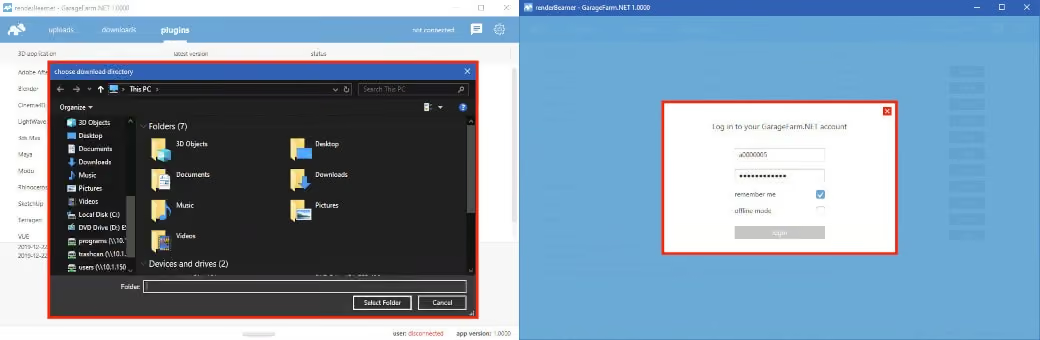
renderBeamerのインストールが完了したら、アプリを起動してダウンロードディレクトリを選択します。ここがメイン出力先になります。次に、受け取ったアカウントIDまたはアカウントのメールアドレスでログインします。プロジェクトをアップロードしたり、レンダリングされたフレームをダウンロードするときは、常にアプリをバックグラウンドで実行する必要があります。
起動時に表示されるプラグインパネルでは、3Dアプリに追加するプラグインをインストールすることができます。
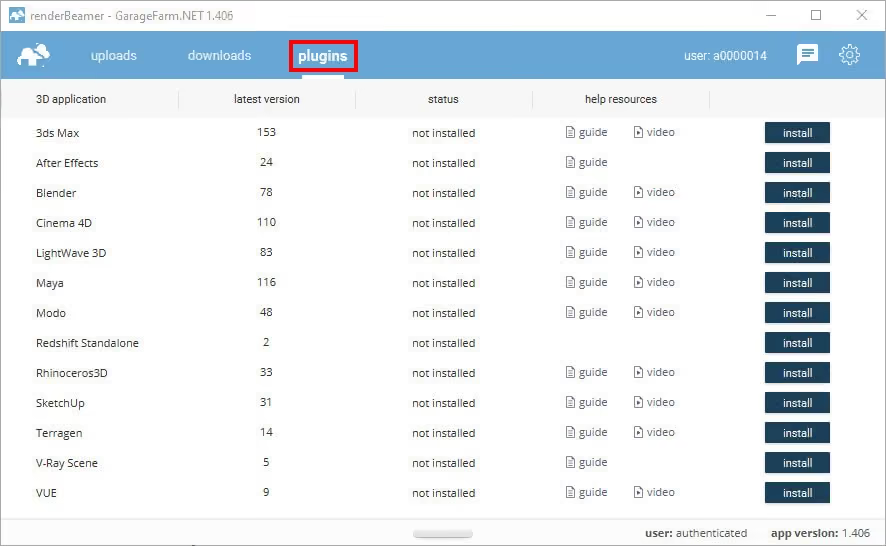
注意:ファームに正しく接続してレンダリングするために、ご使用になる各3Dアプリ(DCC)にプラグインをインストールする必要がありますのでご注意ください。
シーンを準備
DCCアプリ(3D制作ソフト)でシーンを開き、V-Rayシーン(.vrsceneファイル)として書き出します。
- シーンファイルは .vrscene 形式で保存してください。
- 書き出すときは、テクスチャやキャッシュなどのアセットを、エクスポートした .vrscene ファイルと同じフォルダにまとめておくのが望ましいです。
- レンダーファームに送信する前に、シーン内に「欠けているアセット(Missing Assets)」がないことを必ず確認してください。
プラグインを使用 ‐ 起動と利用可能なモード
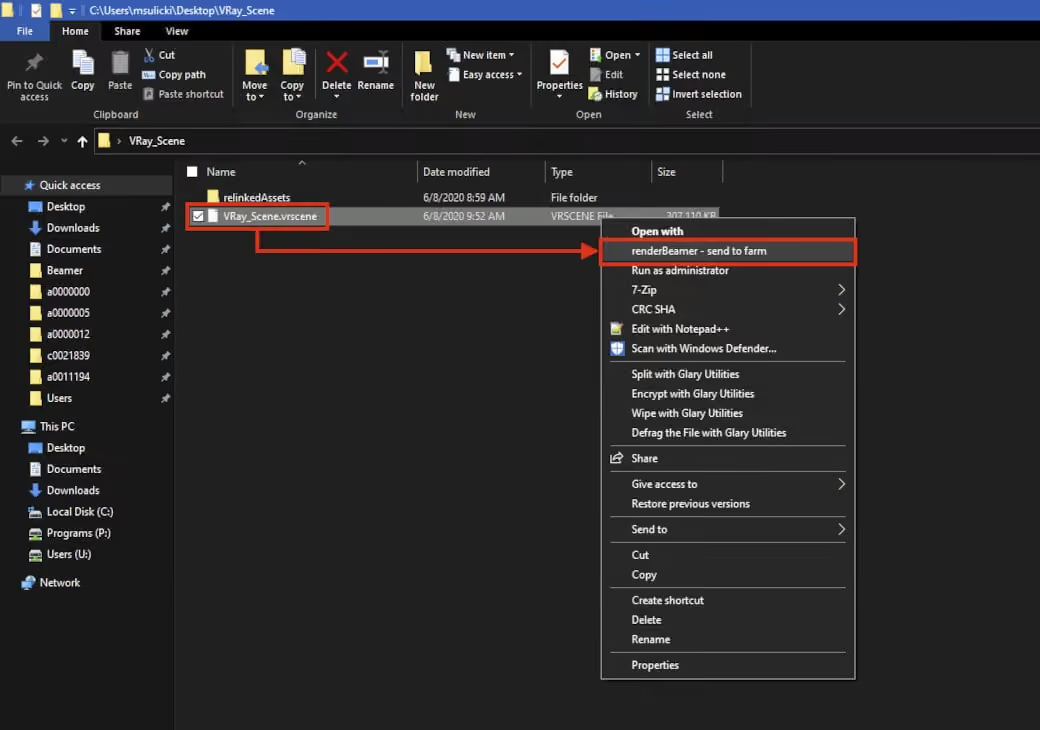
ご使用のソフトでvrsceneをエクスポートしたら、OSのファイルエクスプローラーから直接プラグインを使用できます。これを行うには、.vrsceneファイルを参照し、シーンファイルを右クリックします。
プラグインが起動すると、renderBeamerアプリケーション内にメインのプラグインパネルが表示されます。
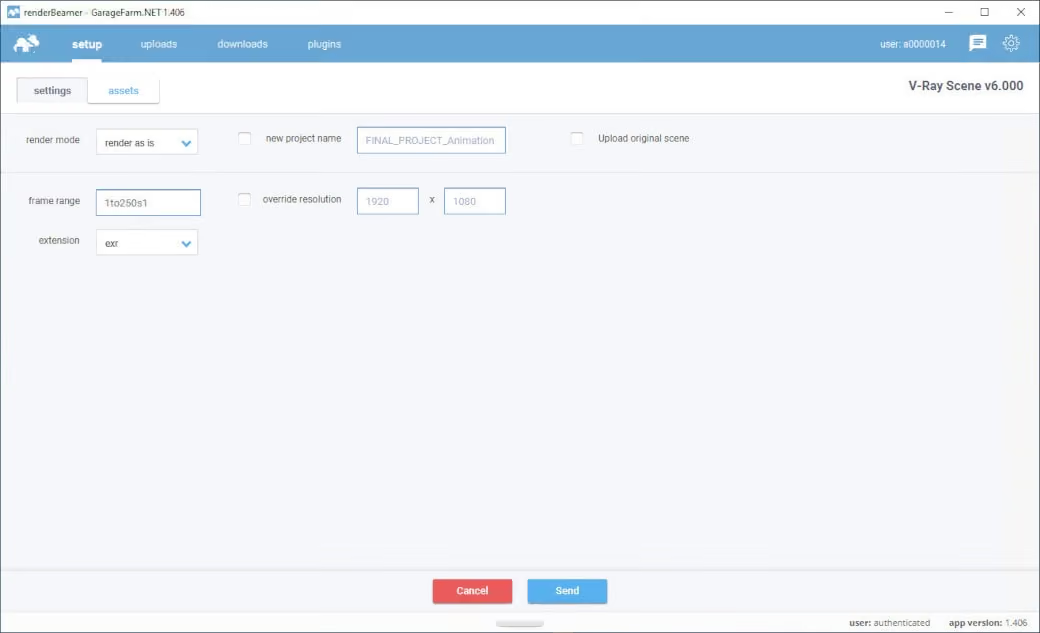
プラグインGUIで、レンダリングモード(そのままレンダリング、フルアニメーション、カメラアニメーション、静止画像)のいずれかを使用して、シーンのセットアップを完了してください。各レンダリングモードは、さまざまな種類のシーンセットアップ用に特別に設計されているため、レンダリングするシーンのタイプに適したモードを選択してください。各モードは異なるGIとレンダリング設定を使用するため、これは非常に重要です。不適切なモードを選択すると、正しくレンダリングできません。
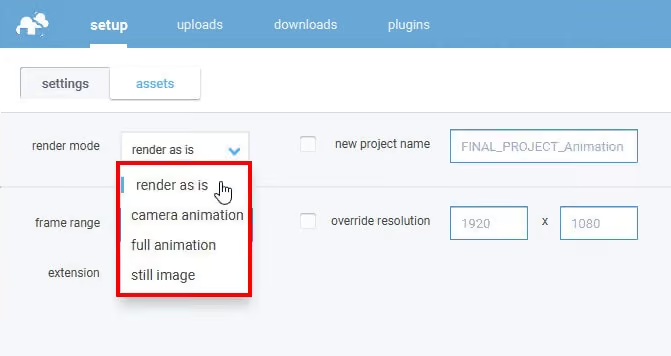
使用可能なレンダリングモードは次のとおりです。
- そのままレンダリング – このモードでは、シーンが「そのまま」レンダリングされます。これは、GIがすでにキャッシュされているシーンや、GIキャッシュを必要としないショットに便利です。また、シーンのテストを目的した場合や、”ブルートフォースとブルートフォース”、”ライトキャッシュとブルートフォース”などの非定型のGI設定にも使用できます。このモードでは、GIキャッシュオプションは提供されません。そのままレンダリングする場合、大抵「そのままレンダリング」のモードで「追加の設定なく」すぐに使用いただけます。
- フルアニメーション - このモードは、オブジェクトのアニメーション、マテリアルの変更、カメラまたはライトの動きを含む完全にアニメーション化されたシーンにのみ使用します。一般的に、シーンにアニメーションカメラ以外のものが含まれている場合は、フルアニメーションモードを使用する必要があります。プラグインは、このモードで2つのジョブを作成します。一つ目はGIキャッシング(「ベイク」シーンと呼ばれるもの)。 二つ目はシーンをレンダリングするジョブです。シーンのレンダリングは、最初のジョブから事前にキャッシュされたGIマップを使用します。フルアニメーションモードでは、選択したレンダー範囲のフレームごとにGIがキャッシュされるため、シーンが0で始まりフレーム100で終わる場合、101のGIマップファイルを受け取ります。各GIマップは個別のノードで計算されるため、プロセスは非常に高速で安定しています。フルアニメーションモードは、イラディアンス・マップとライトキャッシュでのみ機能します。フルアニメーションモードを使用する前に、GI設定がイラディアンスマップとライトキャッシュに設定されていることを確認してください。それ以外の場合は、「そのままレンダリング」モードを使用してください。
フルアニメーションモードでは、ストアダイレクトライトの保存をオン/オフにするなどの追加の設定がいくつかあります。 デフォルトでは、ストアダイレクトライトは常にオンになっています。 このセットアップはChaosGroupによって推奨されおり、これをオフにするとイラディアンスマップとライトキャッシュ用に、別々のファイルを保存するようV-Rayに強制します。 - カメラアニメーション - ベイクとレンダリング - このモードは、カメラのみがアニメーション化されたオブジェクトであるシーンに使用する必要があります。カメラアニメーションモードは、イラディアンスマップとライトキャッシュでのみ機能します。このモードでは、GIキャッシュとレンダリングジョブの2つのジョブが作成されます。最初のジョブは、「ベイク」シーンと呼ばれるGIキャッシングです。 GIキャッシュは、選択した「ベイクステップ」パラメータを使用して計算されます。 GIキャッシュジョブでは、現在のイラディアンスマップモードのタイプを「現在のマップに追加」に切り替え、ライトキャッシュモードタイプを「フライスルー」に切り替えます。レンダリングジョブでは、両方のGIエンジンを「ファイルから」モードで使用します。 GIキャッシングは、ベイクステップとベイクジョブのパラメーターを使用して実行されます。デフォルトのベイクステップ値は10であるため、シーンが0で始まり、フレーム100で終わる場合、1つの.vrmap(イラディアンスマップキャッシュ)ファイルにキャッシュされた11フレーム(最初と最後のフレームを含む)を保存します。 カメラアニメーションを使用する前に、GI設定がイラディアンスマップとライトキャッシュに設定されていることを確認してください。それ以外の場合は、「そのままレンダリング」モードを使用してください。

- 静止画像 - レンダリング/ベイクおよびレンダリング - これは弊社独自のカスタム分散レンダリングシステムで、特に高解像度の静止画用に設計されています。あらゆる種類のGIセットアップで動作し、選択した設定に応じてこのモードでシーンを送信すると、GIキャッシュ、レンダリング、マージの2つまたは3つのジョブが作成されます。すでに事前にキャッシュされたGIがある場合は、ベイクスイッチをオフにして、「ファイルから」モードを介してGIマップを接続できます。それらはシーンとともにアップロードされ、レンダリングに使用されます。ベイクをオフにすると、プラグインは2つのジョブ(レンダーとマージ)をファームのレンダーキューに転送します。ベイクスイッチがオンの場合、GIキャッシュ、レンダリング、マージの3つのジョブを受け取ります。 デフォルトでは「ベイク」スイッチはオンの状態でシーンがレンダリングされます。静止画モードでは、シーンが「ストリップ」(水平または垂直のレンダリング領域)でレンダリングされます。ストリップレンダリングジョブが完了すると、マージジョブにおいてストリップが本番の解像度フレームにステッチされます。静止画モードでは、GIはあらゆる種類のイラディアンスマップとライトキャッシュの組み合わせ(IR + LC、IRのみ、LC + LC、LCのみなど)でキャッシュできます。ブルートフォース+ブルートフォースなどのGI設定はキャッシュできません。キャッシュできないGI設定を使用すると、GIレンダリングで問題が発生する場合がありますのでご注意ください。たとえば、BR + BRセットアップを使用すると、各レンダーノードが継ぎ目からGIを計算するため、ストリップをレンダリングしたときにストリップに継ぎ目が見える状態になります。

注意:全範囲のアニメーション、または静止画の場合フル解像度をレンダリングする前に、必ず最初にテストを行い、問題がないかを確認して、コストの見積りを必ず出してください。アニメーションの場合は短い範囲をレンダリングするか、ステップ(1〜200s20など)を使用してください。静止画像の場合は、解像度の小さなジョブ(⅕の解像度など)をレンダリングしてください。テストを行うことでクレジットを浪費することを防ぎ、サービスの使い方に慣れていただくために非常に重要です。
概算の見積もりを出すには、コスト計算ツールをご使用ください。これは実際のテストよりは正確ではありませんが、大まかなアニメーションの費用感とレンダリング時間を知ることができます(静止画では機能しません)。
テストの重要性、およびレンダリングのコストと時間を見積もる方法の詳細については、よくある質問を参照してください。
プラグインを使用-すべてのモード共通設定
プラグインレンダリングモードを選択すると、すべての使用可能なモードに共通する、他の設定を確認できるようになります。
設定タブ
弊社のプラグインは、お使いのDDCアプリのレンダリングの設定を自動的に検出しますが、シーンをファームに送信する前に、プラグインのこのタブからいつでも変更することができます。
- レンダリングモード – プラグインには、「そのままレンダリング」と呼ばれるモードがあります。 これは、静止画像のレンダリングにも複雑なアニメーションにも使用できる一般的なモードです。 このモードの利点は、DDCアプリで設定された設定がそのままファームでのレンダリングに使用されることです。
- 新しいプロジェクト名 - デフォルトでは、プロジェクト名は .vrscene*ファイルが入っているフォルダ名と同じになります。必要に応じて「new project name(新しいプロジェクト名)」のオプションを有効にすると、自分の好きな名前に変更することができます。
すでにプロジェクトをアップロード済みで、同じシーンを再度送信する場合でも、以前と同じ名前のアセットを修正して使う場合は、このオプションを使うことをおすすめします。この設定を有効にすると、すべてのアセットが再アップロードされ、確実に新しい(修正後の)アセットが使用されます。このオプションを使わないと、プラグインが新しいアセットを検出できず、アップロードされないことがあります。この機能を有効にする場合は、必ずデフォルトとは異なる一意のプロジェクト名を設定してください。
- 元のシーンをアップロードする - このオプションは、元の.vrsceneファイル(プラグインによって処理されていない元の状態のもの)を転送し、プロジェクトと一緒にアップロードします。 これは、弊社のサポートチームがトラブルシューティングの際に使用します。 デフォルトでは、オフになっています。
- フレーム範囲 - この値は検出された、エクスポート済みの.vrsceneファイルのシーケンスに従って設定されます。 これは、0から450までのフレームのシーケンスをエクスポートした場合、このフィールドは0から450s1に設定されることを意味します。 静止画像の場合は単に1フレームになり、0という値になります。
- 解像度のオーバーライド - デフォルトでは、このオプションは無効になっています。これは、システムがDDCアプリ(シーンを.vrsceneシーケンスにエクスポートしたDCCアプリ)で設定されている解像度を使用することを意味します。 別の解像度を設定する場合は、このオプションを有効にして、最終的な解像度を入力します。 値0x0は、元の設定(エクスポートされたシーンからのもの)が使用されることを意味します。
- 拡張子 - ここでは、出力ファイルの形式を確認または調整できます。 拡張子を別の拡張子に変更する場合は、使用可能なオプション(exr、hdr、jpg、jpeg、png、sgi、tiff、tga、vrimg)から選択できます。
アセットのタブ
弊社のV-Rayシーンのプラグインは、不足しているアセットがないかシーンを自動的にチェックします。不足しているアセットがある場合はアセットトラッカーツールを使用して、シーン内でそれらを再リンクまたは置換えできます。 アセットトラッカーを開始するには、トップメニューのアセットをクリックします。
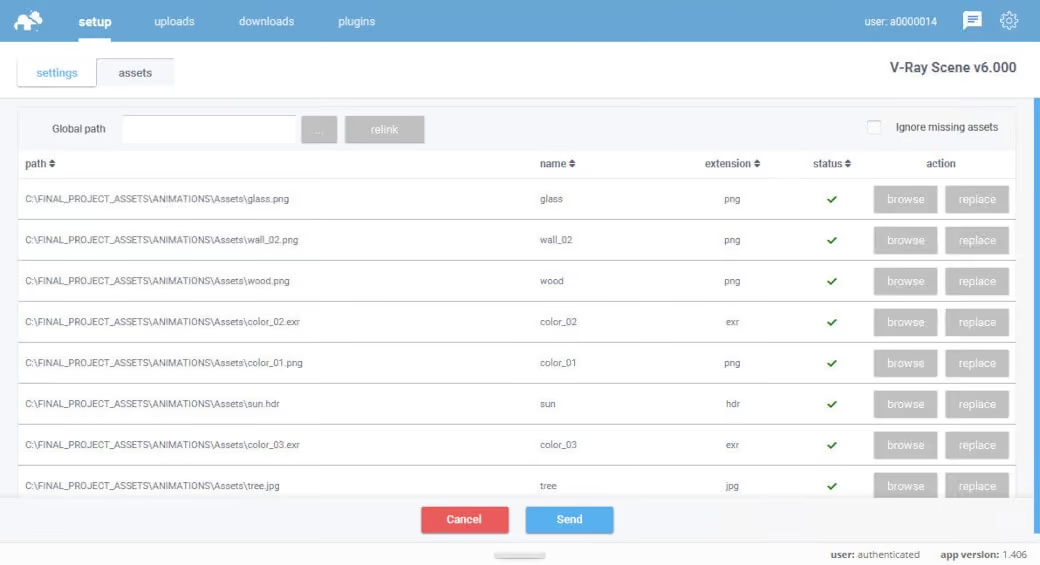
アセットトラッカーパネルでは、アセットリストを確認できます。 アセットのパスと名前が正しい場合、ステータスはすべて緑色になっています。 もし問題がある場合は、グローバル検索パスを使用して不足しているアセットを再リンクするか、1つずつ再リンクしてください。
プロジェクトをアップロード
プラグインがシーンのエクスポートを完了すると、プロジェクトはrenderBeamerにリダイレクトされてアップロードされます。renderBeamerは、プラグインと連携してアップロードとダウンロードを行う独立したアプリケーションで、簡単に言うとファイル転送を処理するプログラムです。
シーンが完全にアップロードされると、Webマネージャー(Webダッシュボード)へのリンクが記載されたウィンドウがアプリに表示されます。続行するには、「ここをクリックしてジョブを送信」をクリックしてください。何らかの理由でウィンドウを閉じてしまった場合や機能しなかった場合は、Webダッシュボードのプロジェクトから、後でシーンファイルをクリックしてシーンを送信できます(詳細は次のステップを参照してください)。リンクをクリップボードにコピーして、手動でWebブラウザーに貼り付けることもできます。

ジョブを送信する(レンダリングの待機キューにジョブを追加する)
プロジェクトがアップロードされたら、最後にレンダリングするジョブを作成してファームに送信します。 Web Managerですべてのプロジェクトとレンダリングジョブの管理ができます。
前のステップでrenderBeamerに表示されたリンクを開くと、いくつかの項目と設定が記載されたジョブ送信ウィンドウが表示されます。 リンクを開かなかった場合、またはリンクが機能しなかった場合は、ファイルブラウザのプロジェクトのタブでプロジェクトを見つけ、プロジェクトフォルダー内でシーンファイル(フォルダ構造の「data」というフォルダ。例:Project_name / data / SceneName.vrscene)を探し、クリックしてジョブウィンドウを開きます。

弊社のシステムは、シーン内の設定を自動的に検出し、それらを使用してジョブをレンダリングします。 ジョブをレンダリングの待機キューに送信する前に、すべてが正しく設定されていることを確認し、必要に応じて調整してください。

フレーム範囲 - このフィールドを使用して、レンダリングするフレーム範囲を入力します。 アニメーションのフレーム範囲の例: 1to780s1 - これは合計780フレームのシーケンスで、1から780までのすべてのフレームがレンダリングされます。 パラメータ「s1」とは指定された範囲内で、1フレーム毎にすべてのフレームがレンダリングされることを意味します。 最初にテストする場合は「s20」など高いs値を設定します。 これにより、アニメーション範囲内の20フレームごとにレンダリングされます。 したがって、範囲を1〜780s20に設定すると、フレーム1,21,41,61,81,101、...、741,761がレンダリングされるということになります。
シーンに複数のカメラがあり、それらすべてのフレーム範囲を一度に変更する場合は、チェックボックスでフレーム範囲フィールドを有効にする必要があります。
単一のフレーム(静止画像)のみをレンダリングする場合は、フィールドに単一のフレーム番号を入力する必要があります。 たとえば、1はフレーム番号1をレンダリングします。
解像度 - ここでは、出力解像度をピクセル単位で設定できます。 このオプションは、Webダッシュボードのデフォルトで無効になっています。 プロジェクトの解像度を変更する場合は、プラグインを介してシーンを再送信する必要があります。 この段階で解像度を上書きすることはできません。
アスペクト比率ロック - 解像度を変更する必要があり、特定のアスペクト比を維持したい場合は、4:3; 16:9; 16:10; 21 9; 1:1などのプリセットを使用できます。オプションを「なし」のままにしておくと、アスペクト比を無視して「解像度」の値を自由に変更できます。
注意:アニメーションまたは静止画像をレンダリングする場合は、最終レンダリングの前にテストを実行することを常にお勧めしています。
・アニメーションの場合、コストの見積もりを出す一番お勧めの方法は、範囲全体の内、約20フレームを均等に選んでファームでテストレンダリングすることです。 たとえば、フレーム範囲1〜200s20だと、20フレームごとにテストとしてレンダリングされるので、それに基づいてレンダリングコストの見積もりを出します。
・静止画の場合は、画像を1/5の解像度またはその他の小さい解像度でレンダリングしてください。 1/5解像度のテストの場合、フル解像度のレンダリングコストはテストのコストの25倍になります。 たとえば、画像を5000x6000の解像度でレンダリングする場合は、最初に1000x1200解像度でテストを実行します。 テストの費用が1ドルの場合、フル解像度の画像の推定費用は約25ドル(5 x 5 = 25)になります。 1/4テストの場合、16ドル(4 x 4 = 16)になります。
テスト方法とコストの見積もりについては、ドキュメントをご確認ください。
ヒント:静止画像を高解像度でレンダリングする際、シーンにポストプロダクションのエフェクトが含まれていない場合は、複数のノードを同時に使用する「ストリップ」を使用して、レンダリングを高速化することをお勧めします(以下の詳細を参照してください)。

出力パス - ここでは特定のジョブでレンダリングされたフレームが保存される経路を確認できます。 出力パスは、プロジェクトとシーンの名前に基づいており、 .vrsceneの場合、デフォルトでは出力のパスを変更できるオプションは無効になっています。
出力ファイル(extなし)- デフォルトでは、フレームファイル名はシーンの名前を基に設定されます。 このオプションは.vrsceneに対して無効になっているため、出力名は常にシーン名と同じになります。
拡張子 - 出力ファイルの形式は、シーン設定と同じです。 ただし、拡張子を別の拡張子に変更する場合は、(BMP、IRIS、PNG、JPEG、TGA、RAW TGA、CINEON、DPX、MULTILAYER、EXR、HDR、TIFF)から選択できます。

優先度 - レンダリングの待機キューにジョブを追加する前に、ジョブの優先度を決めることができます。 キューとファームの利用状況によって、優先度を高くするとジョブがノードをすばやく取得してプロジェクトをより速くレンダリングできます。 各優先度によってレートとノード数が異なります。 詳細はこちらをご確認ください: https://garagefarm.net/jp/pricing
バージョン - デフォルトでは弊社のプラグインが、プロジェクト (.vrscene) がエクスポートされた元のDDCプログラムを検出します。 ここでは V-Ray のバージョンが重要であるため、システムが使用するV-Rayのバージョン (Sketchup、Max、Standalone など) を確認することはできますが、オプションを変更することはできません。
再試行 - デフォルトではこの値は 2 に設定されており、レンダリングのプロセスが失敗するか、ソフトウェアがクラッシュした場合、システムがさらに2 回レンダリングを試行することを意味します。 ランダムなサードパーティのソフトウェアエラーが発生した場合にレンダリングを再試行するのに最適な設定ですので、このオプションはデフォルト (値 2) のままにしておくことをお勧めします。

推奨ハードウェア(ノードグループ) - プロジェクトを V-Ray で CPU または GPU のどちらでレンダリングするかによって、システムがそれぞれに合ったノード構成(マシンの設定)を表示します。CPUレンダリングの場合、ほとんどのケースではデフォルトのノードグループが自動で選択されますが、「カスタム設定」に切り替えることで、CPUコア数やRAM容量に基づいて特定のノードグループを選ぶこともできます。
CPU - CPUデバイスに基づいて、利用可能な最小RAM量またはCPUタイプに基づいてノードのグループを選択できます:
- RAMの推奨設定: 最低62GB RAM、最低121GB RAM、最低240GB RAM
- CPUの推奨設定: インテル Xeon v4 / 22コア、 インテル Xeon v4 / 44コア、 AMD EPYC 32コア、 AMD EPYC 64コア

GPU - デフォルトでは、ジョブはGPUデバイスに基づいて、1xL40S と 1xRTX6000BW の2種類のノードタイプに割り当てられます

ノードのスペックに関しては、https://garagefarm.net/jp/pricing#specsで確認できます。
ヒント:シーンに 62GB 以上の RAM が必要であることがわかっている場合は、ジョブをキューに追加するときに、121 GB 以上の RAM を持つグループを選択します。より多くのRAMを搭載したノードで最適にレンダリングできます。

高度な設定
- ジョブ依存 - キューにある別のジョブが終了した後に、依存ジョブのレンダリングを開始する場合はここで選択できます。 その結果現在のジョブは、選択した依存ジョブが終了するまで開始されません。
- カスタム ノード バージョン - 別のソフトウェアのセットアップ (カスタムのソフトウェアバージョンなど) が必要な場合は、サポートに連絡して、受け取った値をここに入力してください。 間違った数値を入力すると、レンダリング中にエラーが発生する可能性がありますので注意してください。
- カスタムスクリプト - ジョブに変更された環境またはカスタムスクリプト (弊社のサポートチームによって準備されたもの) の追加が必要な場合、例えばカスタムプラグインのインストールでは、リストから使用可能なスクリプトを選択します。
注意:上記の詳細設定はデフォルトでは空白になっていいます。サポートに相談せずに変更しないでください。

実行毎のフレーム数 - このオプションはアニメーションでのみ使用できます。 デフォルトでは、CPUでのレンダリングのFPE値は 1 に設定されます。 これは、各フレームが新しい実行 (個別のタスク) としてレンダリングされることを意味します。つまり、新しいフレームが開始されるたびにシーンが各ノードにロードされます。GPU でのレンダリングの場合、FPEの値はデフォルトで 5 に設定されます。 したがって、1 つのノードで 5 フレームが連続してレンダリングされることを意味します。
FPE (Frames Per Execution) オプションを使用すると、レンダーノードでシーンをリロードする必要がなく、複数のフレーム (入力した値) を連続してレンダリングでき、レンダリングの効率を向上できます。 シーンの読み込み時間が長くレンダリング時間が短い場合は、FPE をより高い値 (たとえば 4) に設定できます。 ロード時間は長くなくレンダリング時間が長い場合は、デフォルト値のままにするか、1 に設定します。
FPEの使用方法と参考例の詳細は、専用ガイドをご確認ください: https://garagefarm.net/jp-software-guides/how-to-use-and-optimize-frame-per-execution-fpe
ジョブノード制限 - デフォルトでは、このオプションの値は空白になっているので、ノードはジョブの優先度とファームでのノードの利用可能状況に応じて自動的に割り当てられます。 それでも特定のジョブのノード数を制限したい場合は、レンダリング中に使用したいノードの最大数の値をここに入力してください。

ジョブを一時停止として追加 - このオプションを選択してからジョブを送信すると、ステータスが「一時停止」として追加されます。 これは、レンダリングが自動的に開始されないことを意味します。 ジョブをキューに追加する予定で、しかしその時点ではレンダリングするつもりがない場合、このオプションを使用すると便利です。 「一時停止」ジョブを追加した後は、「ジョブを再開」のオプションを選択して (ジョブを右クリック)、いつでも再開できます。
送信 - このボタンを押すと、システムはすぐにジョブをレンダリングの待機キューに追加します。ジョブを送信する前に、必ずすべての設定を確認してください。
キャンセル - 現在のジョブをレンダー待機キューに追加したくない場合、または設定をリセットしてシーンを再度追加したい場合は、このオプションを使用します。 指定されたジョブの設定を含む送信ウィンドウが閉じられ、すべての変更がキャンセルされます。
レンダリングの進行状況を監視する
レンダリング設定を最終チェックし、優先度を選択したら、[送信]をクリックしてジョブをレンダリングキューに追加します。 初めてのユーザーの方は、25ドル相当のクレジットを取得してサービスをテストしてください。 クレジットでいくつかのテストジョブを実行し、サービスの使い心地をお試しいただけます。
ヒント:ジョブを右クリックして、優先度の変更、ジョブの一時停止、ジョブの強制終了、ジョブのアーカイブなどの追加オプションを設定できます。
注意:見積もりはその時点で完成しているフレームに基づいており、あくまでも概算です。 テストレンダリング(1to100s10などのステップを使用)することでより正確な見積もりを得ることができ、起こりうるエラーを検出できますので強くお勧め致します。

ジョブのレンダリングが開始されると、現在処理されているフレームの進行状況をリアルタイムで確認できます。 メインプロジェクトリストからレンダリングジョブを選択し、右上の矢印をクリックして進行状況パネルを開きます。

画面右側の進行状況パネルには、いずれかのジョブが選択されている場合にのみ、その内容が表示されます。パネルは3つのセクションに分かれています。
アクティブなフレーム - 現在レンダリング中のフレームを表示します。フレームが終了すると、2番目のセクション「完了したフレーム」に移動します。 「完了したフレーム」のリストで任意のフレームを選択すると、下部の「処理結果」セクションのレンダリング出力処理ログにアクセスできます。
ヒント:進行状況パネルが表示されているときに、[アクティブなフレーム]のセクションで現在レンダリングされているフレームのいずれかを右クリックすると、ノードからリアルタイムのレンダリングログにアクセスできます。
注意:ジョブのレンダリングが完了すると、すべてのフレームはレンダリングされ、リストが「完了フレーム」に移動されるため、「アクティブなフレーム」のセクションのフレームリストは空になりますのでご注意ください。

フレームダウンロード及び確認
レンダリングが完了した各フレームは、renderBeamerアプリケーションで選択したディレクトリのローカルドライブに自動的にダウンロードされます。ダウンロードフォルダーの場所がわからない場合は、もう一度renderBeamerのダウンロード設定(歯車アイコンをクリックします)で内容を確認するか、保存先を変更できます。また、フレームがレンダリングされ次第ダウンロードされるように、自動ダウンロードがオンになっていることを確認してください。このボックスがチェックされていない場合、renderBeamerの[ダウンロード]タブで各ジョブをクリックし、フレームを手動でダウンロードします。

何をいつダウンロードするかをより詳細に設定したい場合は、フレームを手動でダウンロードすることもできます。それには、renderBeamer設定で自動ダウンロードのチェックボックスのチェックを外して「ダウンロード」タブに移動します。次に、チェックボックスを使用して該当のレンダリング出力を選択し、ダウンロードボタンをクリックします。

このワークフローは選択した1つ、または複数のすべてのレンダリングが完了したフレームをダウンロードします。 ただし、renderBeamerには、個々のフレームをダウンロードするオプションもあります。 これを行うには、右クリックからリストファイル機能を設定します。
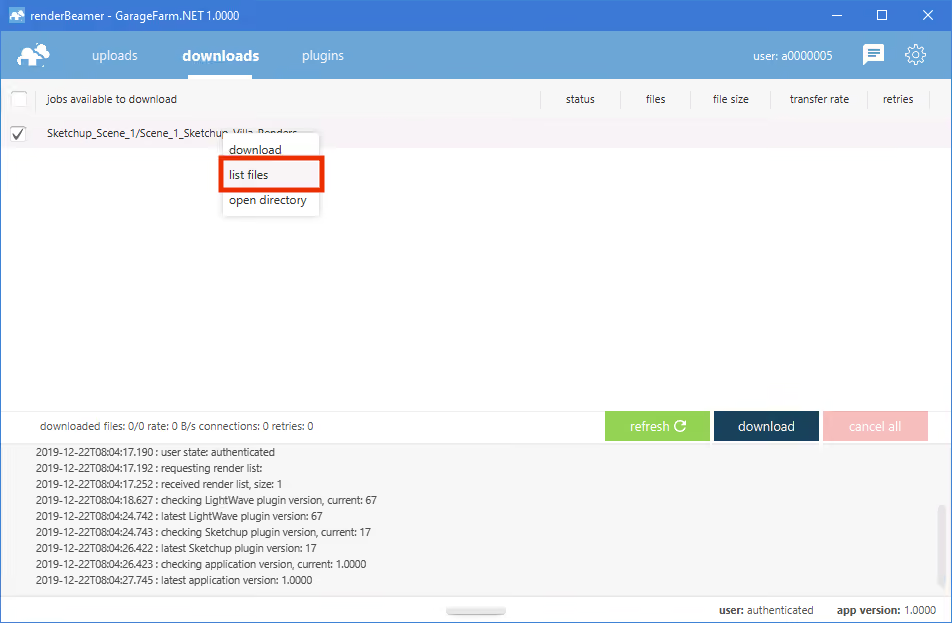
この方法では、選択したジョブのすべてのレンダリング済みフレームがダウンロードされます。ただし、renderBeamer では個別のフレームをダウンロードすることもできます。その場合は、右クリックメニュー(RMB)の「list files」機能を使ってください。

選択したジョブのファイルがリストに表示されたら、ロールダウンのチェックリストからダウンロードするファイルを選択し、ダウンロードボタンをクリックします。

フレームがダウンロードされたら、右クリックから「ディレクトリを開く」で、フレームが保存されているフォルダーを開くことができます。
注意:すぐにダウンロードしたいレンダリングジョブがある場合は、必ずrenderBeamerを実行し続けたままにしてください。ただし、特定の瞬間にフレームがダウンロードされない場合があります。これはアプリケーションがサーバー上のファイルを15分のサイクルでチェックしており、その間はフレームがダウンロードできない可能性があります。リスト更新をクリックすると、次のサイクルを待たずに強制的にチェックを行えます。
クレジット購入
すべてのお試しクレジットを使い切った場合、サービスを続けて使用するには、クレジットを購入してアカウントに追加する必要があります。残高が0ドルを下回ると、レンダリングされたフレームをダウンロードしたり、新しいレンダリングジョブを開始することができなくなります。ウェブマネージャーの「お支払」パネルでお支払いいただけます。デビットカード、クレジットカード、PayPal、DotPayでのお支払いが可能です。また、RevolutやZenを使用してお支払いいただくこともできます。
レンダリングを頻繁に行う場合、または定期的にレンダリングする予定がある場合は、ボリュームディスカウントをご確認ください。

注意:アカウントの残高が 0 を下回ると、その時点のジョブはすべて一時停止されます。レンダリングの途中だったすべてのフレーム/ストリップは完了しますが、後続のフレーム/ストリップはレンダリングを開始しません。 レンダリングされたフレームをダウンロードするには、アカウントの残高が$0かそれ以上である必要があります。
いつでもお問い合わせください
ご不明な点がございましたら、GarageFarm.NETのテクニカルサポートチームにいつでもご相談ください。初めてサービスをご利用される方はもちろん、あらゆるお客様のご質問にお答えし、サポートできるよう24時間年中無休で待機しています。ご遠慮なくご連絡ください。
LINE公式日本アカウント@garagefarmjp、もしくはアカウントにログインして、Webダッシュボード、デスクトップアプリのライブチャットからもご連絡いただけます。(24時間年中無休)
ユーザー様からお寄せいただいた質問をまとめた「よくある質問」のページもご参照ください。
今すぐ登録して、$50分の無料クレジットをゲット!

よくある質問