
최신 유튜브 영상을 살펴보고 기본기를 쉽게 배우세요
최신 영상이 유튜브 채널에 공개되었습니다. 단계별로 명확하게 설명하며 유용한 팁이 가득합니다.
도움이 필요하신가요?
질문이 있거나 문제가 발생하면 기술 지원팀이 언제든지 도와드립니다.
사용 설명서
선반(shelf)에 LightWave 플러그인이 없는 경우
renderBeamer 앱에서 설치 프로그램을 직접 실행하면 LightWave 플러그인이 자동으로 설치됩니다. LightWave 가이드를 따랐음에도 LightWave를 실행했을 때 플러그인을 찾을 수 없다면, 누락된 플러그인을 수동으로 추가할 수 있습니다.
LightWave에서 renderBeamer 셸프가 표시되지 않는 문제가 발생하는 경우, 이는 LightWave 버전(특히 11.x)이나 새로 설치한 경우, 또는 LightWave가 자체 구성 파일을 저장하지 못하는 등 여러 요인에 의해 발생할 수 있습니다. 이 문제를 해결하려면 다음 단계를 따라 LightWave에 플러그인을 수동으로 추가할 수 있습니다. LightWave의 표준 옵션을 사용하여 renderBeamer를 플러그인으로 추가하십시오.
이를 위해 LightWave 스크립트 설치 경로로 이동하여 플러그인 파일을 찾아 선택하십시오.
- Lightwave의 기본 옵션을 사용하여 renderBeamer를 플러그인으로 추가하십시오. 이를 위해 Lightwave 스크립트 설치 경로로 이동한 다음 플러그인 파일을 찾아 선택하십시오.
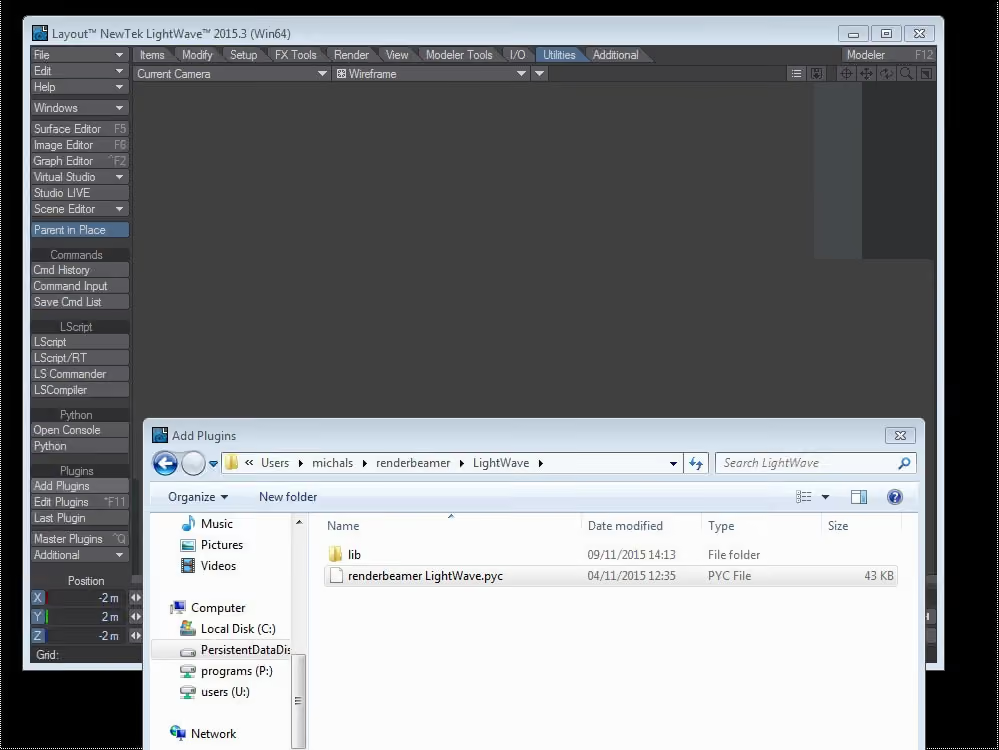
- 플러그인을 추가한 후, Lightwave에서 설정을 저장해야 합니다. 이를 위해 Lightwave와 Hub 앱(Hub 앱은 보통 시스템 백그라운드에서 실행됩니다)을 모두 닫은 다음 Lightwave를 다시 시작하세요.
- Lightwave를 다시 시작한 후에는 Lightwave 메뉴 레이아웃을 편집하여 원하는 위치에 플러그인을 배치할 수 있습니다. 이를 위해 왼쪽의 메인 툴바에서 “편집” -> “메뉴 레이아웃 편집” 옵션을 선택하세요.
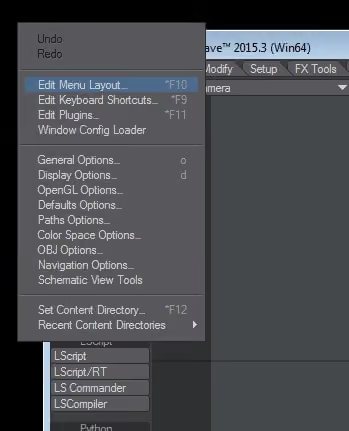
- 메뉴 레이아웃 창에서 왼쪽에 있는 renderBeamer 플러그인을 찾아 오른쪽의 원하는 위치로 드래그 앤 드롭하세요.

- 마지막으로 “완료” 버튼을 클릭하고 설정을 “저장”하세요.
이 단계를 모두 완료하면 Lightwave에 renderBeamer를 성공적으로 추가하고 렌더링 작업에 활용할 수 있게 됩니다.
신용카드 정보 불필요
지금 가입하고 $50 무료 크레딧 받기!

자주 묻는 질문(FAQ)
자주 묻는 질문
첫 렌더링을 시작하기 전에 알아야 할 모든 것.
Thank you! Your submission has been received!
Oops! Something went wrong while submitting the form.