
최신 유튜브 영상을 살펴보고 기본기를 쉽게 배우세요
도움이 필요하신가요?
renderBeamer에 접속할 수 없는 경우 파일을 어떻게 전송할 수 있나요? (FTP)
언제 FTP 클라이언트를 사용해야 하나요?
만약 어떤 이유로든 renderBeamer가 작동하지 않는다면, 프로젝트와 렌더링 파일을 업로드 및 다운로드하는 다른 방법을 시도해 볼 수 있습니다. 이 경우, 원하는 FTP 클라이언트를 사용하여 저희 클라우드 드라이브의 전용 폴더에 연결하면 됩니다.
가장 널리 사용되는 프로그램 중 하나는 FileZilla입니다. 이 프로그램은 무료이며 사용법도 매우 간단합니다.
Filezilla 사용 방법 (단계별 안내):
1. 프로그램을 다운로드하여 설치합니다.
2. “사이트 관리자”(도구 모음의 첫 번째 아이콘)를 열고 “새 사이트”를 선택합니다.
3. 계정 ID 이름(예: a0001020)으로 이름을 지정합니다.
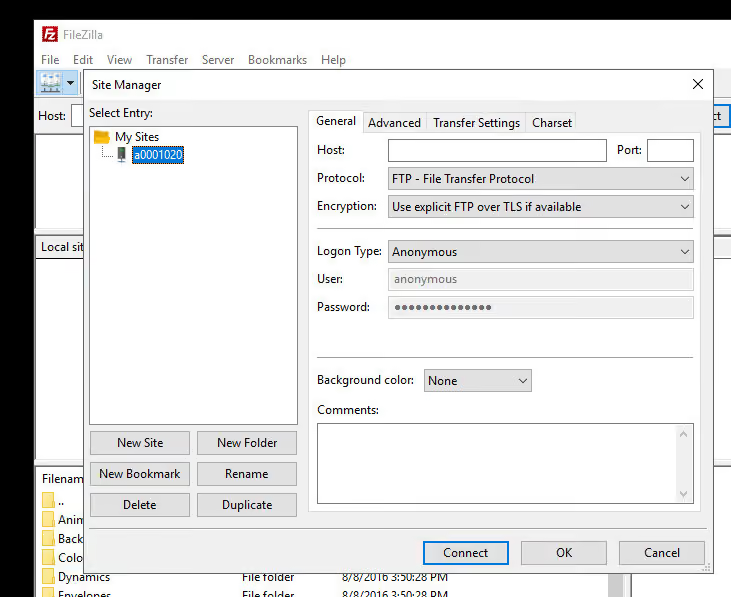
4. ‘호스트’ 입력란에 당사의 FTP 호스트 이름을 입력하십시오. 주소는 지원팀에 문의하여 확인하시기 바랍니다.
5. ‘포트’ 입력란에는 아무것도 입력하지 않아도 됩니다. 당사 서버에 연결하는 데 이 정보는 필요하지 않습니다.
6. ‘로그온 유형’을 기본 설정인 ‘익명(Anonymous)’에서 ‘일반(normal)’으로 변경하십시오.
7. 로그온 유형을 변경한 후, GarageFarm.NET 계정 정보를 사용하여 사용자 ID와 비밀번호를 입력하십시오.
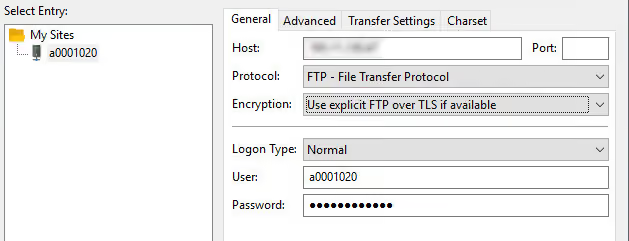
8. 계속하려면 “연결”을 클릭하세요.
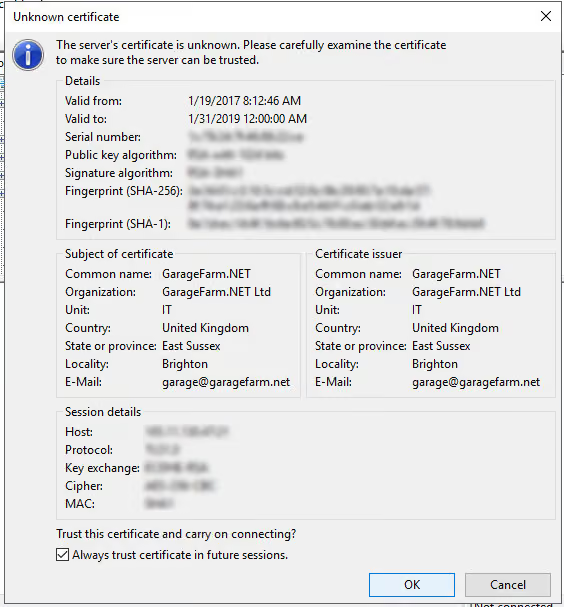
9. 때때로 인증서와 관련된 경고 메시지가 표시될 수 있습니다. 걱정하지 마세요. “향후 세션에서 이 인증서를 항상 신뢰함” 상자를 선택하고 “확인”을 클릭하면 됩니다.
10. 이제 저희 FTP 서버에 연결되었을 것입니다.
11. 왼쪽에는 사용자의 로컬 디렉터리가 표시됩니다. 오른쪽에는 서버의 루트 디렉터리가 표시됩니다.
12. 파일을 전송하려면 로컬 디렉터리 창에서 파일을 선택한 다음, 마우스 오른쪽 버튼을 클릭하고 ‘업로드’ 옵션을 선택하세요.
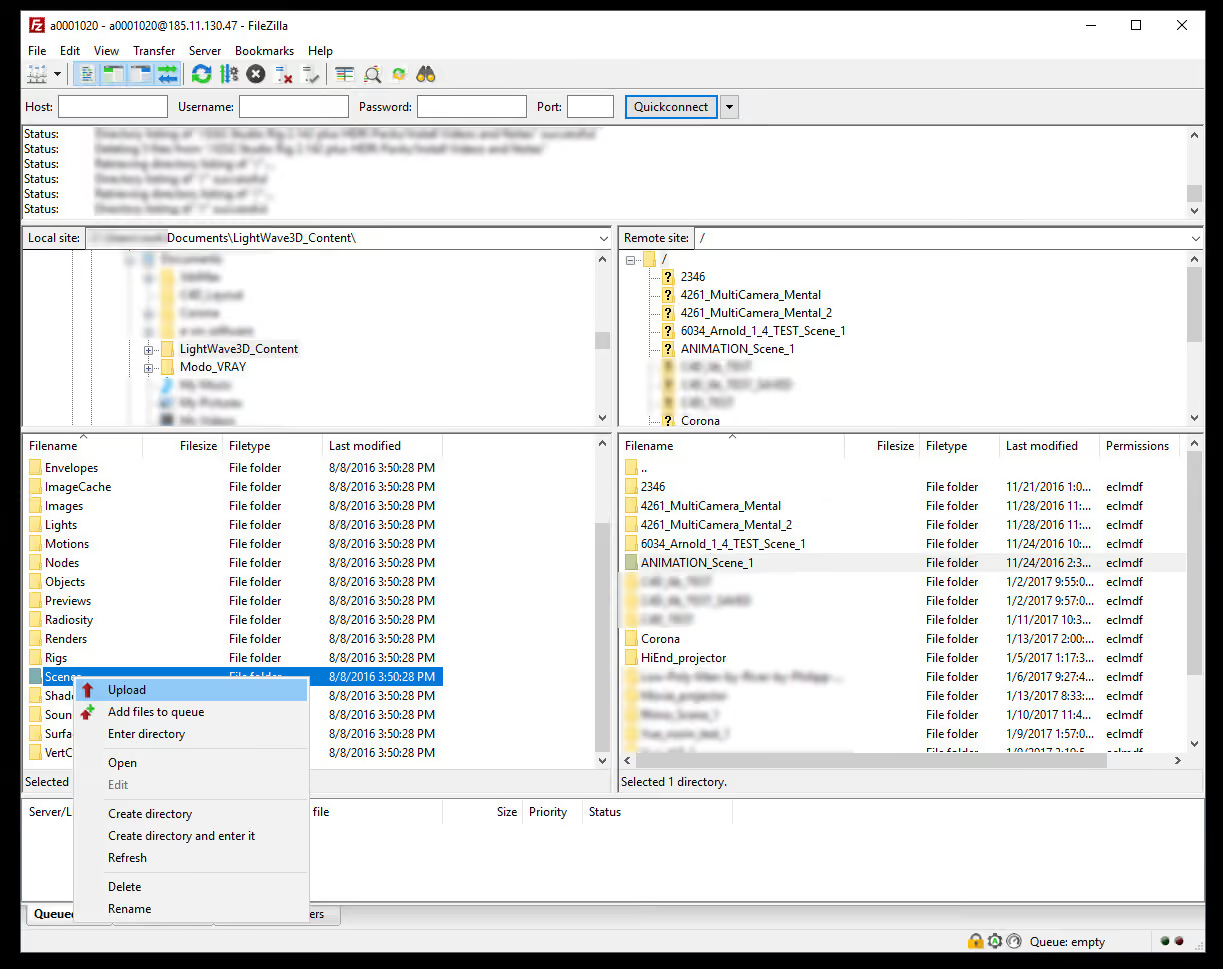
13. 팜 드라이브 내 폴더에 있는 파일만 탐색하고 복사할 수 있습니다. 루트 폴더보다 상위 폴더로 이동할 수는 없습니다.
14. 이 설정으로 연결할 수 없는 경우, 사이트 관리자 북마크(Ctrl+S 또는 파일/사이트 관리자 옵션)를 편집하여 암호화 유형을 “일반 FTP만 사용(비보안)”으로 변경해 보십시오. 일반 FTP 연결 유형으로도 연결되지 않는다면, 두 번째 및 세 번째 연결 유형 옵션을 시도해 보십시오.
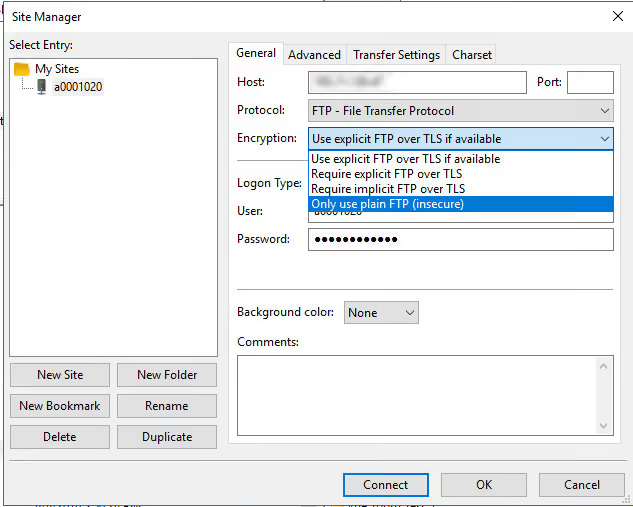
15. 그래도 연결이 되지 않는 경우, 당사에 문의하시거나 다른 업로드 방법을 시도해 주십시오.
파일 업로드 및 다운로드의 다른 방법 (긴급한 경우에만 해당)
- Wetranser - https://www.wetransfer.com
- Dropbox - https://www.dropbox.com
- 구글 드라이브 - https://www.google.com/drive
위 서비스 중 하나를 이용하실 경우, 가능하면 당사 측에서 별도의 가입이나 로그인이 필요 없는 서비스를 선택해 주시기 바랍니다.
당사는 이러한 외부 서비스를 오직 긴급한 상황에서만 사용한다는 점을 유의해 주십시오. RenderBeamer와 Filezilla를 통한 작업 흐름은 훨씬 빠르고 수고도 덜 들며, 원할 때 언제든지 직접 파일을 관리할 수 있다는 장점도 있습니다.
궁금한 점이나 문의 사항이 있으시면 이메일이나 실시간 채팅을 통해 담당자에게 연락해 주십시오. 고객 지원팀은 연중무휴 24시간 운영됩니다.
지금 가입하고 $50 무료 크레딧 받기!

자주 묻는 질문