사용 설명서

LightWave 3D

다운로드 및 설치하기


https://app.garagefarm.net
의 웹매니저에 로그인 한 후, renderBeamer 앱을 다운로드 합니다
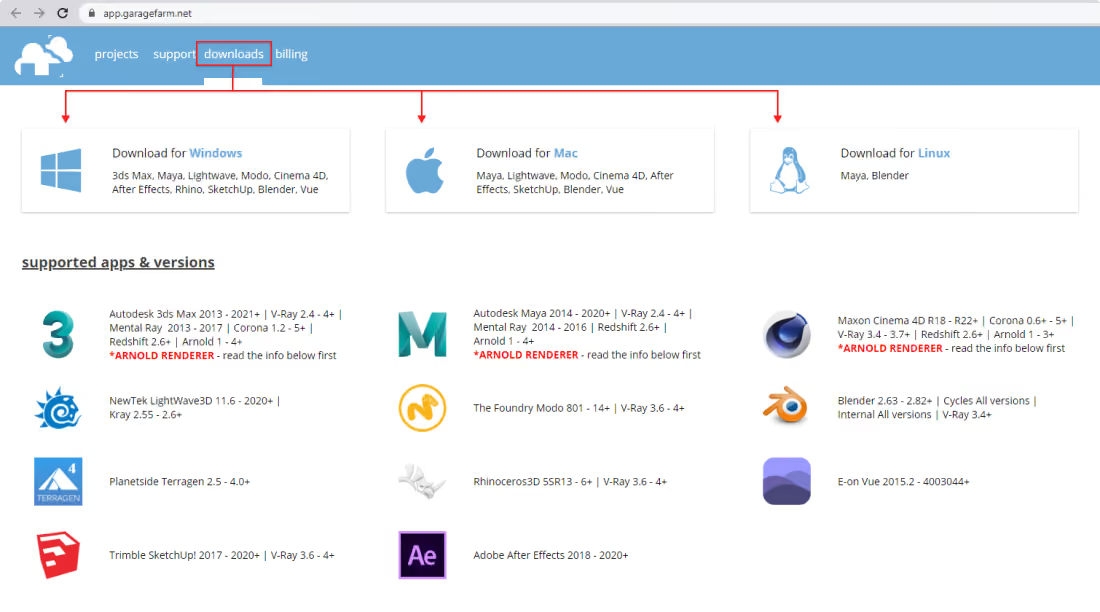
웹매니저 다운로드 패널 화면

먼저 renderBeamer 앱을 설치한 후 시작합니다. 설치 프로세스와 함께 renderBeamer가 완료되면 기본 다운로드 디렉토리를 선택해야 합니다. 이 경로는 모든 렌더의 기본 출력 위치로 사용됩니다. 다음으로, 받은 계정 ID 또는 계정 이메일을 사용하여 로그인하면 됩니다. 프로젝트를 업로드하거나 렌더링 된 프레임을 다운로드할 때마다 앱은 항상 백그라운드에서 실행되어야 한다는 점에 유의하십시오.
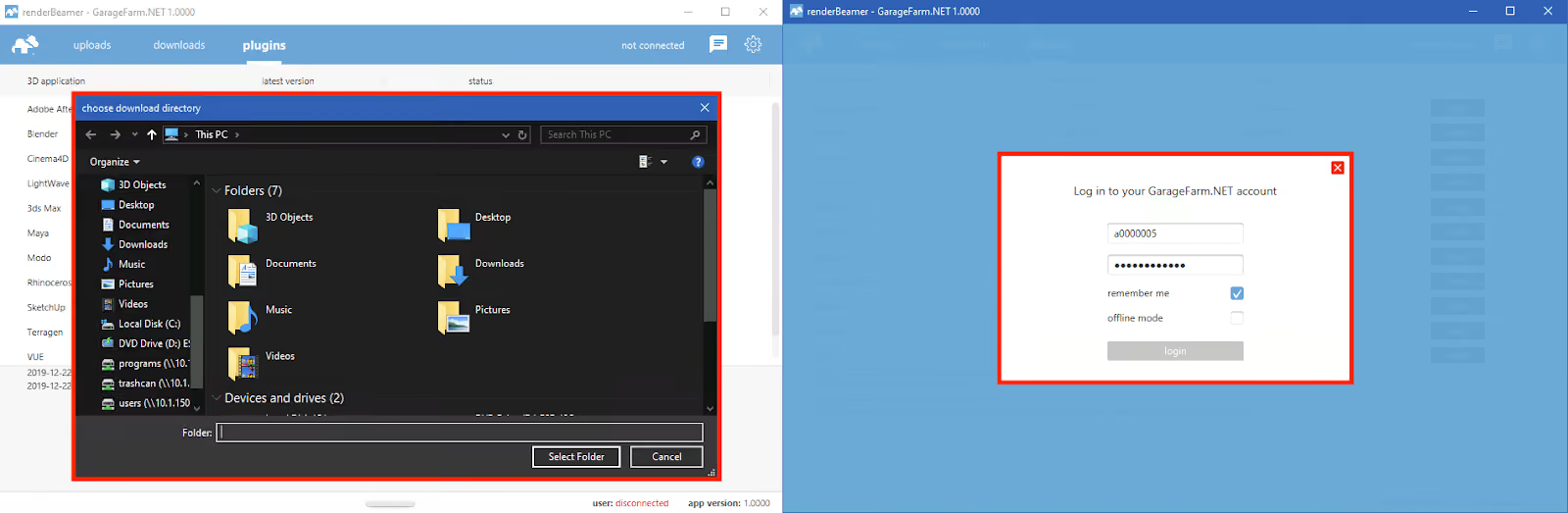
renderBeamer 시작 창 - 왼쪽의 기본 다운로드 저장 경로, 오른쪽이 로그인 패널

renderBeamer를 설치하고 로그인하면 플러그인 패널이 나타납니다. 플러그인 설치 패널은 첫 번째 renderBeamer 시작 후 자동으로 열립니다. 추후에 3D 앱 관련하여 추가 플러그인을 설치해야 하는 경우 언제든지 열 수 있습니다.

renderBeamer 3D 앱 플러그인 설치 패널 화면

여기 플러그인 패널을 통해 저희 렌더팜에서 작업할 수 있는 플러그인을 설치할 수 있습니다. 3D 앱용 플러그인을 설치하면 다음 단계로 진행할 수 있습니다.

Note

사용하는 각 3D 앱(DCC)에 플러그인이 설치되어 있어야 저희 팜에 올바르게 연결하고 렌더링할 수 있다는 점을 유의하십시오.

씬 준비하기

LightWave에서 씬을 열고 렌더팜에서 렌더링할 수 있도록 준비합니다.

  • 씬파일은 11.6.3에서 최신 버전까지 .lws 형식으로 저장해야 합니다.
  • 프로젝트 폴더를 사용하십시오. 필요한 모든 어셋은 올바른 위치에 배치해야 합니다 (.lwo files in \Objects\, textures in \Images\ etc). 항상 절대 경로 대신 (예: C: Project1\Objects\MyObjetc.lwo) 상대 경로(Objects\MyObject.lwo)를 사용하십시오.
  • 오브젝트, 씬 및 어셋 이름의 공백은 항상 피해야 하며 LightWave 네트워크 렌더링이 여백을 처리할 수 없기 때문에 밑줄("_")로 대체해야 합니다.
  • 씬을 애니메이션이 아닌 프레임으로 렌더링하므로 애니메이션 저장 스위치를 OFF로 설정해야 합니다.
  • 씬에 사용된 역학/입자 시스템이 있는 경우 이에 대한 캐시 파일을 만들어야 합니다. 그렇지 않으면 가라지팜이 캐시를 계산하고 노드 렌더링 시간에 대해 추가 요금을 부과합니다.
  • Radiosity / GI 설정 - LightWave 및 Kray의 두 렌더 엔진에서 다중 머신 렌더링을 위해 준비해야 합니다.
  • 렌더링 전에 씬에 radiosity/GI 캐싱이 필요한 경우 프로젝트를 팜으로 보내기 전에 .radiosity 파일을 계산하고 씬에 연결하십시오.
  • 플러그인 - 많은 Lightwave 플러그인 및 애드온을 지원하지만 추가 애드온을 사용하는 경우 당사에 문의하시면 플러그인 사용 가능 여부를 확인해 드립니다.
  • 추가 출력 - 메인 출력, 복합 버퍼 출력, PSD Manager 출력, EXR Trader 출력 등 모든 종류의 외부 LightWave 출력을 지원합니다. 또한 Kray 버퍼가 지원됩니다.
  • Kray 엔진 - LightWave용 모든 Kray 렌더러 기능을 지원합니다.

플러그인 사용하기

renderBeamer 및 LightWave 3D 플러그인을 설치한 후 렌더 탭에서 사용할 수 있는 renderBeamer 옵션을 받아야 합니다.
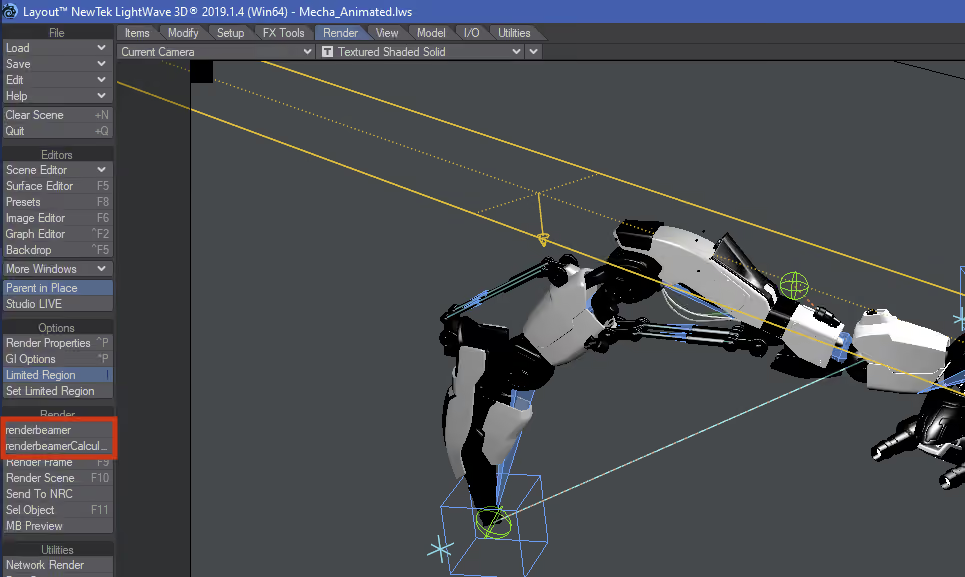
바르게 설치된 renderBeamer 플러그인

TIP

renderBeamer 하위 메뉴가 없는 경우 LightWave에서 Layout에 플러그인을 자동으로 추가할 수 없습니다. 이 경우에는 renderBeamer 플러그인을 수동으로 추가해야 합니다. 이 문제를 해결하는 데 도움이 되도록 이 문서에서 해결책을 확인하시기 바랍니다.

진행을 위해 프로젝트를 로드하고 로컬 컴퓨터에서 렌더링할 때와 똑같이 준비하십시오. 여기에는 렌더 출력 구성 및 이에 대한 사용자 정의 컴포지션도 포함되어야 합니다.

씬이 준비되면 "renderBeamer"를 클릭하여 플러그인을 실행하십시오. 가라지팜의 LightWave3D 플러그인은 "원 버튼" 솔루션입니다. 팜에서 씬을 렌더링하기 위해 추가 설정이 필요하지 않습니다. 프레임 범위, 해상도, 선택한 카메라, 품질 설정 및 출력 형식을 포함한 모든 것이 씬에 있는 설정처럼 렌더링됩니다. 여기에는 추가로 지원되는 렌더 엔진인 Kray도 포함됩니다. 렌더 버퍼 및 연결된 GI 파일과 같은 Kray 설정도 팜으로 전달됩니다.

!!매우 중요!! 애니메이션 어셋 렌더링과 관련된 LightWave3D 문제 관련이미지 시퀀스를 사용하는 것이 좋습니다! 이것은 NewTek에 보고된 알려진 버그이며 아직 수정되지 않았습니다. 또한 이미지 시퀀스 설정은 씬을 다른 컴퓨터에 저장하고 로드할 때 시작 및 종료 프레임 옵션을 재설정합니다(동일한 LightWave 버전에서도!). 그렇기 때문에 렌더링 대기열에 씬을 제출하기 전에 당사 지원팀(실시간 채팅 또는 스카이프를 통해 이용 가능)에 연락하여 시작/종료 프레임 이미지 시퀀스 설정 수정을 요청해야 합니다!

프로젝트 업로드

플러그인이 씬 내보내기를 완료하면 프로젝트가 업로드될 renderBeamer로 리디렉션됩니다. 간단히 말해서 renderBeamer는 플러그인과 함께 작동하는 독립 실행형 업로더/다운로더 어플리케이션입니다. 간단히 말해서 파일 전송을 처리합니다.

씬이 완전히 업로드 된 후 앱은 웹매니저에서 씬에 대한 직접 링크가 있는 창을 표시합니다. 계속하려면 여기를클릭하여 작업 제출 버튼을 사용하십시오. 어떤 이유로 링크가 있는 창을 닫았거나 작동하지 않더라도 걱정하지 마십시오. 웹 대시보드에서 프로젝트를 찾고 나중에 씬 파일을 클릭하여 씬을 제출할 수 있습니다(자세한 내용은 다음에서 단계). 링크를 클립보드에 복사하여 웹 브라우저에 수동으로 붙여 넣을 수도 있습니다.

렌더팜에 작업을 추가하는 옵션이 있는 renderBeamer 창

작업 제출(렌더 대기열에 작업 추가)

이제 프로젝트가 업로드 되었으므로 최종 단계를 수행해야 합니다. 즉, 작업을 생성하고 렌더팜으로 제출 합니다. ‘웹매니저’는 모든 프로젝트와 렌더 작업의 플랫폼입니다.

renderBeamer 가 생성한 링크로 들어 가보면, 여러 필드와 설정이 포함된 작업 제출 창이 표시됩니다. 링크를 따르지 않거나 작동하지 않는 경우 프로젝트 패널에서 프로젝트를 찾고 프로젝트 폴더에서 씬 파일을 찾아 수동으로 진행할 수 있습니다.(폴더 구조에서 “data”폴더를 찾습니다.) 즉, Project_name/Scenes/SceneName.lws 를 클릭하면 작업 제출 창이 열립니다.

웹매니저 파일 브라우저에서 직접 작업 생성

저희 시스템은 씬의 설정을 자동으로 감지하고 이를 사용하여 작업을 렌더링합니다. 렌더링 대기열에 작업을 제출하기 전에 모든 것이 바르게 되어있는지 확인하고 필요한 경우 조정하십시오.

작업 설정: 프레임 범위

프레임 범위 - 이 필드를 사용하여 렌더 하려는프레임 범위를 입력합니다. 애니메이션의 프레임 범위 예: 1to780s1 - 이것은 총 780개 프레임의 시퀀스이며 모든 프레임 1~780이 렌더 됩니다. 매개변수 "s1"은 지정된 범위의 모든 후속 프레임이 렌더 됨을 의미합니다. 먼저 테스트를 수행하려면 더 높은 s 값을 설정하십시오. "s20", 애니메이션 범위의 20번째 프레임마다 렌더 됩니다. 따라서 범위를 1to740s20으로 설정하면 프레임 1,21,41,61,81,101,...,741,761이 렌더링 됩니다

씬에 여러개의 카메라가 있고 한 번에 모두에 대한 프레임 범위를 개별적으로 수정하려는 경우 프레임 범위 옵션 체크박스를 활성화해야 합니다.

단일 프레임(스틸 이미지)만 렌더하려는 경우 필드에 단일 프레임 번호를 입력해야 합니다. 예를 들어 1은 프레임 번호 1을 렌더링합니다.

Note

애니메이션이나 스틸 이미지를 렌더링하려는 경우 항상 최종 렌더링 전에 테스트를 수행하는 것이 좋습니다:

- 애니메이션의 경우, 비용을 추정하는 가장 좋은 방법은 범위 전체에 고르게 분포된 약 20개의 프레임을 사용하여 팜에서 씬을 테스트하는 것입니다. 예를 들어 프레임 범위가 1~200s20이면 테스트로 매 20번째 프레임을 렌더링하고 이를 기반으로 시스템에서 전체 렌더링에 대한 예상 비용을 산출합니다.

- 스틸 이미지의 경우, 1/5 해상도 또는 더 작은 해상도로 이미지를 렌더링하십시오. 1/5 해상도 테스트의 경우 전체 해상도 렌더링 비용은 테스트 비용의 25배가 됩니다. 예를 들어 이미지를 5000x6000 해상도로 렌더링하려면 먼저 1000x1200 해상도에서 테스트를 실행하십시오. 테스트 비용이 1달러인 경우 전체 해상도 이미지의 예상 비용은 약 25달러(5 x 5 = 25)여야 합니다. 1/4 테스트의 경우 $16(4 x 4 = 16) 등입니다.

테스트 실행 및 비용 견적에 대한 자세한 내용은 가라지팜 관련 문서를 참조하십시오.사용 설명서.

작업 설정: 우선 순위, 버전, 재시도

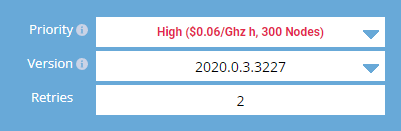
우선 순위 - 렌더 대기열에 작업을 추가하기 전에 우선 순위를 지정할 방법을 결정할 수 있습니다. 대기열및 팜 트래픽에 따라 우선 순위가 높을수록 작업에서 노드를 빠르게 획득하여 프로젝트를 더 빠르게 렌더링 할수 있습니다. 각 우선 순위는 다른 속도를 가지며 다른 수의 노드를 제공합니다. 자세한 목록은 다음을 참조하십시오: https://garagefarm.net/ko/pricing 

버전 - 기본적으로 LightWave 버전은 프로젝트를 업로드한 것과 동일한 버전으로 설정됩니다. 그러나 감지된 것과 다른 버전의 Blender를 사용해야 하는 경우 목록에서 사용 가능한 특정 버전을 선택할 수 있습니다.

재시도 - 이 옵션의 값은 기본적으로 5로 설정됩니다. 즉, 렌더링 프로세스가 실패하거나 소프트웨어가 충돌하는 경우 시스템에서 두 번의 추가 렌더링 시도를 수행합니다. 임의의 타사 소프트웨어 오류가 발생한 경우 렌더링을 다시 시도하는 최적의 설정이므로 이 옵션을 기본값(값 2)으로 유지하는 것이 좋습니다.

작업 설정: 선호하는 하드웨어

기본 하드웨어(노드 그룹) - 기본적으로 시스템은 기본 하드웨어를 62GB RAM이 있는 노드로 설정합니다. CPU 장치에서 LightWave 프로젝트를 렌더할 때 노드 그룹 버튼을 사용자 지정 설정으로 전환하고 CPU 코어 또는 RAM을 기반으로 특정 노드 그룹을 선택할 수 있습니다:

  • CPU - CPU 장치를 기반으로 사용 가능한 최소 RAM 양 또는 CPU 유형에 따라 노드 그룹 중에서 선택할 수 있습니다:
    • RAM 선택: 최소 62GB RAM; 최소 121GB RAM
    • CPU 선택: Intel Xeon v4 / 22 코어; Intel Xeon v4 / 44 코어; AMD Epyc 3gen / 32 코어
맞춤형 하드웨어 설정: CPU에 사용 가능한 노드 그룹

노드의 전체 기술 사양은 다음에서 찾을 수 있습니다: https://garagefarm.net/ko/pricing#specs 

TIP

씬에 62GB 이상의 RAM이 필요하다는 것을 알고 있는 경우 대기열에 작업을 추가할 때 RAM이 더 많은 노드에서만 최적으로 렌더링하려면 121GB 이상의 RAM이 있는 그룹을 선택하십시오.

Blender Guide
작업 설정: 고급설정

고급 설정

  • 작업 종속성 - 대기열에 있는 다른 작업을 마친 후 이 작업이 렌더링을 시작하도록 하려면 여기에서 선택할수 있습니다. 결과적으로 현재 작업은 선택한 종속성 작업이 완료될 때까지 시작되지 않습니다.
  • 사용자 지정 노드 버전 - 다른 소프트웨어 설정 (예: 사용자 지정 소프트웨어 버전)이 필요한 경우 지원에서 받은 값을 여기에 입력하십시오. 잘못된 숫자를 입력하면 렌더링 중에 오류가 발생할 수있습니다.
  • 사용자 정의 스크립트 - 작업에 수정된 환경이 필요하거나 사용자 정의 스크립트를 추가해야 하는 경우(예: 팜 지원팀에서 준비) 사용자 정의 플러그인 설치, 목록에서 사용 가능한 스크립트를 선택하십시오.

NOTE

위의 고급 설정은 기본적으로 비어 있습니다. 지원팀에 문의하기 전에는 수정하지 마십시오.

작업 설정 : 작업 노드 제한

작업 노드 제한 - 기본적으로 이 옵션의 값은 비어 있으므로 작업 우선 순위와 렌더팜의 노드 가용성에 따라 노드가 자동으로 할당됩니다. 그럼에도 불구하고 주어진 작업에 대한 노드 수를 제한하려면 여기에 렌더 중에 사용하려는 최대 노드 수 값을 입력하십시오.

작업 설정: 일시 중지 상태, 제출 및 취소 버튼

일시 중지된 작업 추가 - 이 옵션을 선택한 다음 작업을 제출하면 "일시 중지" 상태로 추가되며 렌더링이 자동으로 시작되지 않습니다. 작업을 대기열에 추가하려고 하지만 지금은 렌더 하지 않으려는 경우 이 옵션을 사용하는 것이 유용합니다. "일시 중지" 작업을 추가한 후 "작업 재개" 옵션(작업을 마우스 오른쪽 버튼으로 클릭)을 선택하여 언제든지 재개할 수 있습니다.

제출 - 이 버튼을 누르면 시스템이 즉시 작업을 렌더링 대기열에 추가합니다. 작업을 제출하기 전에 모든 설정을 확인하는 것을 잊지 마십시오!

작업 취소 - 현재 작업을 렌더링 대기열에 추가하고 싶지 않거나 설정을 재설정하고 씬을 다시 추가하려는 경우 이 옵션을 사용할 수 있습니다. 주어진 작업에 대한 설정이 있는 제출 창이 닫히고 모든 변경 사항이 취소됩니다.

"출력 프레임에서 비디오 시퀀스 만들기" 옵션을 활성화하기 위한 기능

출력 프레임에서 비디오 시퀀스 생성 - 프레임을 렌더링한 직후 애니메이션 비디오 출력을 생성할 수 있습니다. "출력 프레임에서 비디오 시퀀스 만들기" 스위치를 활성화 하고 원하는 모든 비디오 출력 설정을 지정합니다. 스위치를 켜면 팜은 프레임 시퀀스를 단일 비디오 출력으로 렌더링하는 추가 작업을 실행합니다.

추가 작업 설정 : 출력 프레임에서 비디오 시퀀스 생성

사용 설명서에서 찾을 수 있는 "비디오 시퀀스 작업"에서 사용할 수 있는 설정에 대한 정보입니다.

렌더 진행률 모니터링

렌더 설정을 최종 확인하고 선호하는 우선 순위를 선택한 후 제출을 눌러 렌더 대기열에 작업을 추가합니다. 처음 사용하는 경우 서비스를 테스트할 수 있는 $25 상당의 무료 크레딧이 제공됩니다.이 크레딧은 몇 가지 테스트 작업을 실행하고 서비스에 익숙해지는 데 충분합니다.

TIP

작업을 마우스 오른쪽 버튼으로 클릭하여 우선 순위 변경, 작업 일시 중지, 작업 종료 및 작업 보관과 같은 추가 옵션을 얻을 수 있습니다.

NOTE

비용 예측치는 현재 완료된 프레임을 기반으로 하며 해당 시점의 근사치입니다. 플러그인의 프롬프트에 따라 테스트를 렌더링(예: 1to100s10 단계 사용)하는 것은 더 정확한 추정과 잠재적 오류 감지를 위해 적극 권장됩니다.

렌더 대기열에 추가된 작업 및 마우스 오른쪽 버튼에서 사용 가능한 옵션

작업이 렌더링을 시작하면 현재 처리된 프레임의 실시간 진행 상황을 확인할 수 있습니다. 그렇게 하려면 기본 프로젝트 목록에서 렌더 작업을 선택한 다음 오른쪽 상단에 있는 화살표를 클릭하여 진행률 패널을 엽니다.

현재 렌더링 중인 프레임을 보여주는 웹매니저 진행률 패널

진행 패널(화면 오른쪽에 있는 패널)은 작업이 선택된 경우에만 내용을 표시합니다. 패널은 3개의 부분으로 나누어 집니다.

활성 프레임 - 현재 렌더링 중인 프레임을 표시합니다. 프레임이 완료되면 두 번째 섹션 완료 프레임으로 이동합니다. 완료 프레임 목록에서 프레임을 선택하면 프로세스 결과라는 하단 섹션에서 렌더링 출력 프로세스 로그에 접근할 수 있습니다.

TIP

진행 패널에서 "활성 프레임" 섹션에서 현재 렌더링 중인 프레임을 마우스 오른쪽 버튼으로 클릭하면 노드에서 실시간 렌더 로그에 액세스할 수 있습니다.

NOTE

작업이 렌더링을 완료한 경우 모든 프레임이 이미 렌더링 되고 목록이 "완료 프레임"으로 이동되기 때문에 "활성 프레임" 섹션의 프레임 목록은 비어 있습니다.

RMB 아래의 "활성프레임" 섹션에서 액세스할수 있는 노드의 실시간 렌더 로그

다운로드 및 프레임 리뷰

렌더링을 완료한 각 프레임은 자동으로 로컬 드라이브의 renderBeamer 어플리케이션에서 선택한 디렉토리로 다운로드됩니다. 다운로드 폴더가 어디에 있는지 확실하지 않은 경우 다시 확인하거나renderBeamer의 설정에서 변경할 수 있습니다(톱니바퀴 모양 클릭). 또한 프레임이 사용 가능한 즉시 다운로드 되도록 자동 다운로드가 켜져 있는지 확인하십시오. 이 상자를 선택하지 않으면 Beamer의 "다운로드"탭에서 각 작업을 클릭하고 프레임을 수동으로 다운로드해야 합니다.
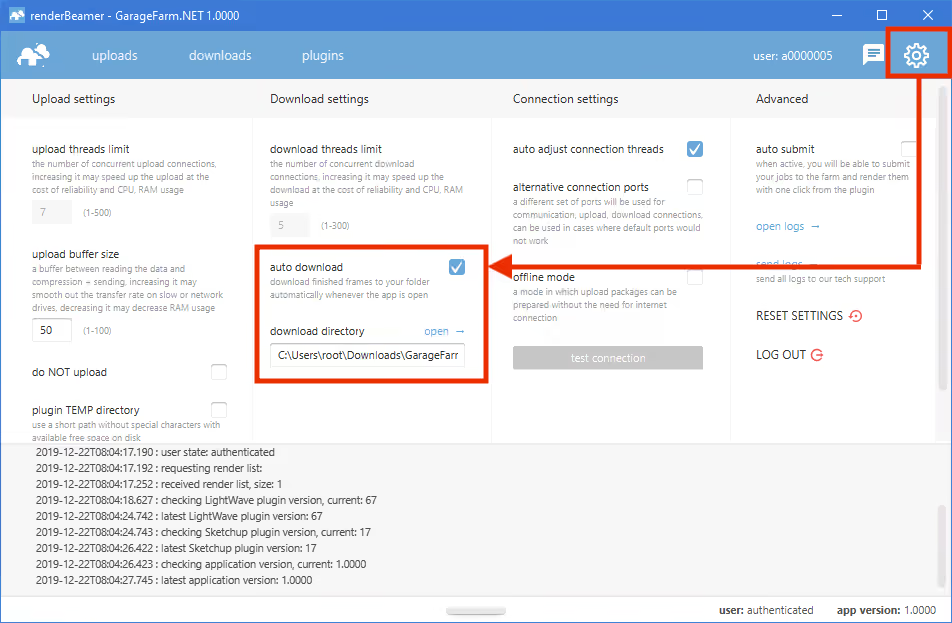
renderBeamer 기본 설정은 자동 다운로드가 켜져 있습니다.

무엇을 언제 다운로드할지 더 면밀히 제어하려면 프레임을 수동으로 다운로드할 수도 있습니다. 그렇게 하려면 renderBeamer 설정에서 자동 다운로드 스위치를 끄고"다운로드" 탭으로 이동하십시오. 그런 다음 확인란을 사용하여 원하는 렌더 출력을 선택하고 다운로드 버튼을 클릭합니다.
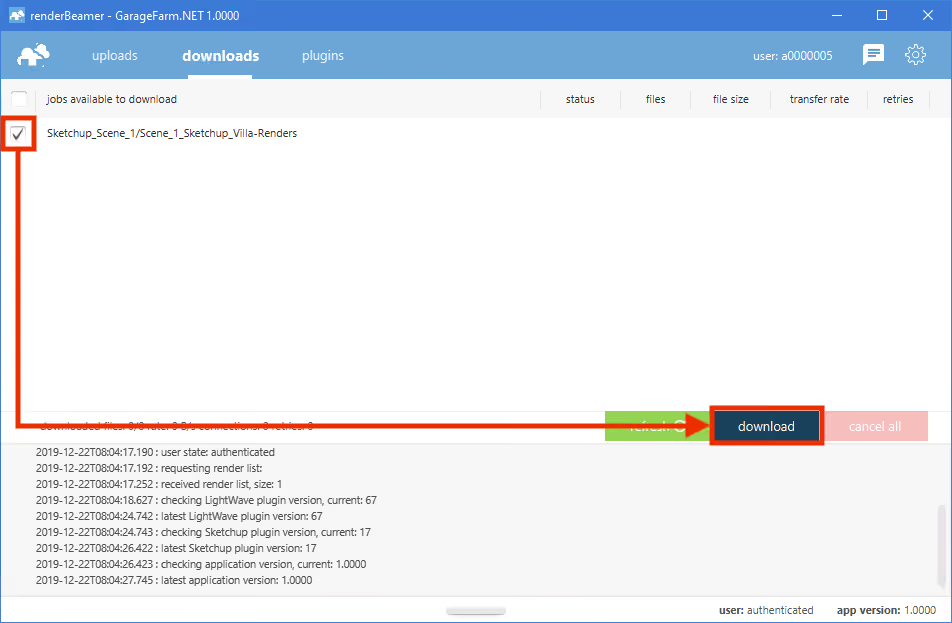
renderBeamer가 선택한 렌더 작업에 대한 프레임을 다운로드하는 화면

이러한 종류의 워크플로는 선택한 작업에 대해 렌더 된 모든 프레임을 다운로드합니다. 그러나renderBeamer는 개별 프레임을 다운로드할 수 있는 옵션도 제공합니다. 그렇게 하려면 RMB 아래의 파일 목록 기능을 사용해야 합니다.
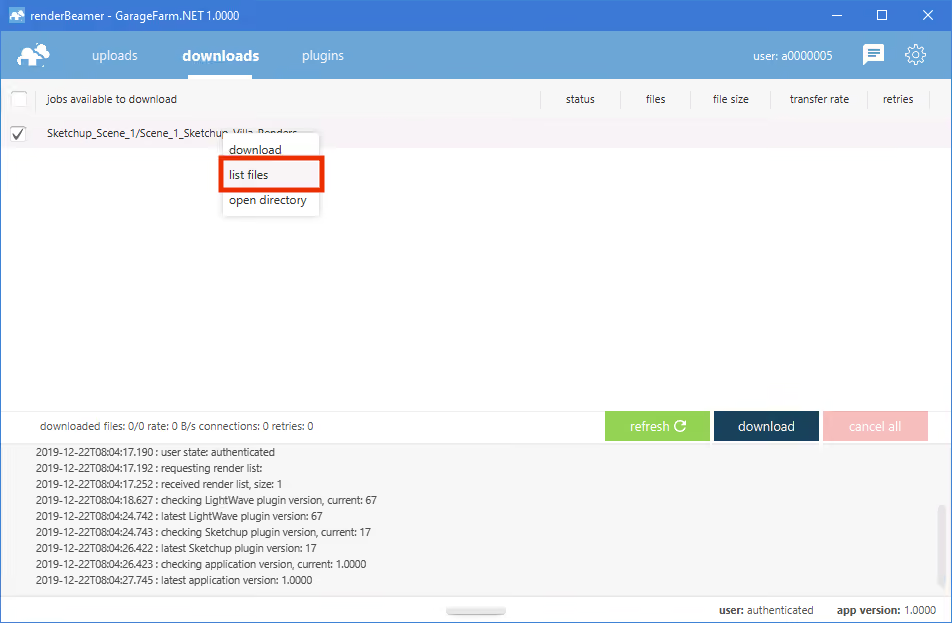
선택한 렌더 작업에 대한renderBeamer 파일 목록 옵션

선택한 작업에 대한 파일이 나열되면 목록을 스크롤 다운하고 확인란을 사용하여 다운로드할 파일을 선택합니다. 다음으로 동일한 다운로드 버튼을 사용합니다.
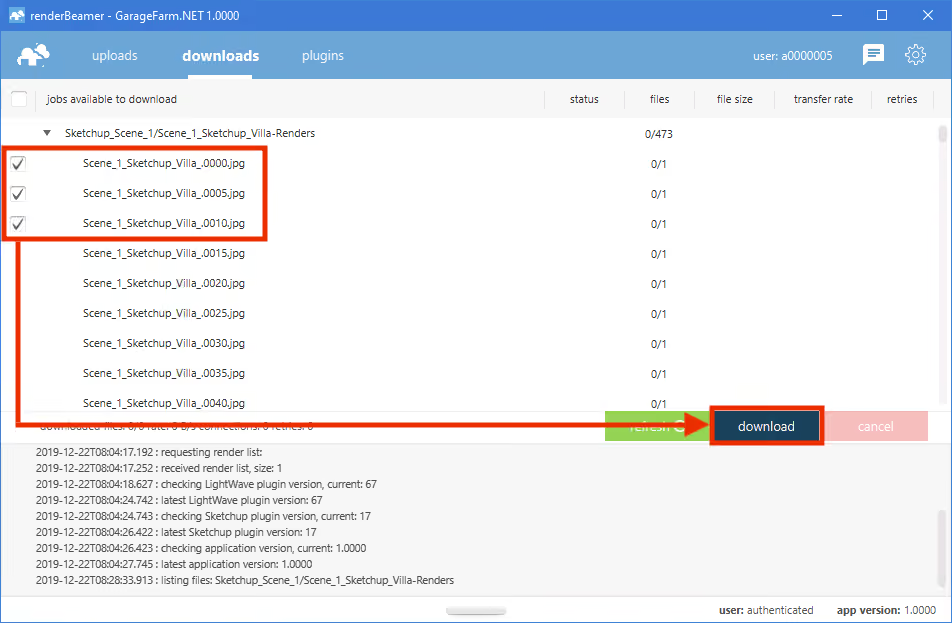
renderBeamer는 렌더 작업에서 선택한 프레임만 다운로드합니다.

프레임이 다운로드 되면 RMB 아래의 디렉토리 열기 옵션을 사용하여 프레임이 저장된 폴더를 열 수 있습니다.

Note

프레임을 즉시 다운로드하려면 렌더링 작업이 있을 때마다 renderBeamer를 계속 실행해야 합니다. 그러나 주어진 순간에 프레임이 다운로드 되지 않을 수 있으며, 이는 저희 어플리케이션이 15분 주기로 파일을 동기화하고 주기 사이에 있기 때문일 수 있습니다. 새로 고침을 클릭하여 다음 동기화 주기를 기다리지 않고 강제로 확인할 수도 있습니다.

크레딧 구매하기

무료 크레딧을 모두 사용한후 서비스를 계속 사용하려면 계정에 크레딧을 충전해야 합니다. 잔액이 $0 미만이면 렌더링된 프레임을다운로드하거나 새 렌더 작업을 시작할 수 없습니다. 웹매니저의 결재 패널에서 결제할 수 있습니다. 직불 카드, 신용 카드, 페이팔 및 닷페이 결제가 가능합니다. 또한 Revolut 및 Zen을 통해 결제할 수도 있습니다.

렌더링 요구 조건이 높거나 정기적으로 렌더링할 계획이라면 볼륨 할인을 확인하십시오.

크레딧 구매, 가격 및 지불 내역 보기, 할인 보기를 할 수 있는 메뉴

Note

계정 크레딧 잔고가 0 미만이면 현재 작업이 일시 중지됩니다. 렌더링 도중에 있었던 모든 프레임/스트립은 완료되지만 후속 프레임/스트립은 렌더링이 시작되지 않습니다. 렌더 된 프레임을 다운로드하려면 계정 잔액이 $0이상이어야 합니다.

지원팀 도움 받기

언제든지 가라지팜의 실시간 기술 지원팀과 상담하실 수 있습니다. 저희는 프로젝트의 시작을 돕는 사람들입니다. 어떠한 것도 주저 말고 문의해 주십시오.

가라지팜 앱 계정에 로그인하여 실시간 채팅을 통해 문의할 수 있으며 게스트 채팅을 통해 메시지를 보낼 수 있습니다.

신용카드 정보 불필요

지금 가입하고 $50 무료 크레딧 받기!

Blue gradient background with abstract digital patterns on the left side.
Table of Contents
자주 묻는 질문(FAQ)

자주 묻는 질문

첫 렌더링을 시작하기 전에 알아야 할 모든 것.
General
Uploading & Downloading
Question text goes here

Lorem ipsum dolor sit amet, consectetur adipiscing elit, sed do eiusmod tempor incididunt ut labore et dolore magna aliqua. Ut enim ad minim veniam, quis nostrud exercitation ullamco laboris nisi ut aliquip ex ea commodo consequat. Duis aute irure dolor in reprehenderit in voluptate velit esse cillum dolore eu fugiat nulla pariatur.

Question text goes here

Lorem ipsum dolor sit amet, consectetur adipiscing elit, sed do eiusmod tempor incididunt ut labore et dolore magna aliqua. Ut enim ad minim veniam, quis nostrud exercitation ullamco laboris nisi ut aliquip ex ea commodo consequat. Duis aute irure dolor in reprehenderit in voluptate velit esse cillum dolore eu fugiat nulla pariatur.

Question text goes here

Lorem ipsum dolor sit amet, consectetur adipiscing elit, sed do eiusmod tempor incididunt ut labore et dolore magna aliqua. Ut enim ad minim veniam, quis nostrud exercitation ullamco laboris nisi ut aliquip ex ea commodo consequat. Duis aute irure dolor in reprehenderit in voluptate velit esse cillum dolore eu fugiat nulla pariatur.

정기 구독을 해야 합니까?

가라지팜에서는 사용한 만큼 만 지불합니다. 렌더링하는 시간에 대해서만 비용을 청구합니다. 얼마를 내야하는 지는 사용자에게 달려 있습니다. $10에서 $10,000 또는 그 이상이 될 수 있습니다. 구독을 할 필요는 없으며 서비스 사용에 대한 별도 월별 요금은 전혀 없습니다.

Pricing & billing
계정을 등록해야만 합니까?

클라우드 렌더팜 가라지팜을 사용하려면 계정을 등록한 다음 활성화해야 합니다. 등록은 간단하며 이름, 이메일 및 국가만 입력합니다. 이메일로 계정 확인 링크를 수신한 후 그 링크를 열면 계정이 활성화되고 사용이 가능합니다.

가입 시에 신용카드 정보가 전혀 필요하지 않습니다. 계정을 등록하고 활성화하는 즉시 제공되는 25불 크레딧으로 무료 체험을 사용할 수 있습니다.

Getting started
테스트 작업을 렌더링한 후 프로젝트를 다시 업로드해야 합니까?

이미 테스트한 작업에 '마우스 오른쪽 버튼'을 클릭한 뒤, 다시 업로드하는 번거로움 없이 'Render full range(전체범위 렌더 하기)'을 클릭하기만 하면 됩니다. 하지만 중요한 것은 테스트 단계에서 진행된 (예: 1~400s20) 설정으로 렌더링 된다는 점에 유의하고 진행하십시오. 간혹 어떤 렌더러와 GI모드는 이것에 부적합할수 있으니 이 때 사용자는 그 씬을 다시 업로드 해야 합니다.

Uploading & downloading
아메리칸 엑스프레스 카드로 결제할 수 있나요?

네, 아메리칸 엑스프레스 카드로 결제하실 수 있습니다. 페이팔 또는 레볼루트를 통해 거래를 처리할 때 아멕스 카드 결제가 가능합니다.

Pricing & billing
가라지팜은 ISO 인증을 받았습니까?

가라지팜은 귀하의 프로젝트를 소중히 여기며 고객의 보안을 매우 중요하게 생각합니다.가라지팜의 자매 회사이자 인프라 제공 업체인 'Copernicus Computing'은 ISO 27001 준수 인증을 받았습니다. 이는 조직이 공인 인증 기관의 감사를 받았으며 국제 품질 표준을 충족하는 정보 보안 관리 시스템을 구현했음을 입증함을 뜻합니다.이 인증을 통해 가라지팜 고객에게 렌더링 서비스가 엄격한 보안 및 개인 정보 보호 표준을 준수함을 보장하여 가라지팜 플랫폼에서 데이터 및 프로젝트가 관리되는 방식에 대한 추가적인 신뢰 수준을 제공합니다.자매 회사의 ISO 인증 및 구현 프로세스에 대해 자세히 알아보려면 이 블로그 기사를 읽어보십시오. 여기에서 ISO 27001 인증서를 확인할 수 있습니다.

General
학생할인 정책이 있습니까?

죄송하지만 학생 할인 정책은 없습니다. 하지만 우선순위 옵션 중에서 'Low 우선순위'를 시도해 보십시오. 가격대가 저렴한 편이기 때문에 이제 막 시작하시는 학생이나 아티스트들에게 유용합니다. 또한 각 계정에는 $25의 무료 크레딧이 제공됩니다. 쿠폰을 통해 추가 무료 크레딧을 획득할 수 있습니다. 트위터에 팔로우하거나 뉴스레터에 가입하여 최신 소식을 받아보십시오.

Pricing & billing
NDA 서명을 제안합니까?

당사 법무 부서에서 문서를 검토하고 승인한 후 NDA에 서명하거나 귀사에서 제공한 NDA에 서명할 수 있습니다.

General
타사 플러그인을 지원합니까? 가라지팜에 없는 플러그인을 사용하면 어떻게 됩니까?

저희는 지속적으로 유지 관리하고 업데이트하는 광범위한 지원 플러그인을 보유하고 있습니다. 현재 설치되어 있지 않거나 다른 버전이 설치된 플러그인을 사용하는 경우 문제가 되지 않습니다. 기술 지원팀에게 라이브 채팅으로 사용 중인 앱/플러그인을 알려주시면 구매 옵션을 살펴보겠습니다. 소프트웨어가 무료라면 몇 시간 안에 저희 팜에 설치할 수 있도록 도와드리겠습니다.

사용자 지정 플러그인 설치는 우선 순위 보통 및 높음으로 렌더링하는 사용자에게만 적용됩니다. https://garagefarm.net/ko/supported-apps 에서 지원되는 앱 및 플러그인 목록을 살펴보십시오.

General
CPU 및 GPU 렌더링을 모두 지원합니까? CPU와 GPU에서 렌더링할 수 있는 소프트웨어는 각각 무엇입니까?

가라지팜에서는 CPU 또는 GPU를 사용하는 노드에서 렌더링할 수 있습니다. 렌더링할 컴퓨팅 장치는 주로 3D 소프트웨어, 지원하는 기술 및 하드웨어와의 호환성에 따라 달라집니다.

예를 들어 Redshift를 사용하는 경우 주로 GPU로 렌더 할 수 있습니다. Blender에서 Cycles를 사용하는 경우 Cycles는 두 가지 기술을 모두 지원하며 저희 팜에서 두 가지 모드를 모두 지원하므로 CPU 또는 GPU 중 하나를 선택할 수 있습니다. V-Ray도 CPU와 GPU도 모두 지원하며 가라지팜은 두 모드를 모두 지원합니다.

가라지팜에서 지원되는 렌더 모드는 다음과 같습니다:

V-Ray - CPU and GPU

Corona - CPU

Redshift - GPU

FStorm - GPU

ProRender - GPU

Cycles - CPU and GPU

Cycles 4D - CPU and GPU

Arnold - CPU

Cinema 4D native engine - CPU

Modo native engine - CPU

General
결제금액에 ‘세금’ 또는 ‘부과세’가 포함되어 있습니까?

결제금액에는 세금 또는 부과세가 포함되어 있지 않습니다. 가라지팜은 영국에 본사를 둔 회사입니다. 때문에 영국의 사용자들에게 부가가치세의 20%를 추가해야 합니다. 일반적으로 HRMC는 영국 기업에 부가가치세 신고서를 제출한 뒤 부가가치세 금액을 환급하고 있습니다.

만약 사용자가 유럽연합 내의 국가 사용자이며 유효한 부가가치세 번호를 가지고 있다면, 세금/VAT는 별도 포함되지 않습니다.

만약 사용자가 유럽 연합 내의 국가의 사용자이지만 부가가치세 번호가 없다면, 저희는 별도의 부가가치세를 20%를 추가할 것입니다.

만약 사용자가 유럽 연합 이외의 국가의 사용자라면, 별도의 세금/VAT을 지불할 필요가 없습니다.

Pricing & billing
렌더링 된 프레임을 어떻게 확인할 수 있습니까?

완료된 각 프레임은 자동으로 로컬 드라이브에 다운로드되어 renderBeamer 어플리케이션에서 선택한 디렉터리에 저장됩니다. 프레임이 즉시 다운로드되도록 렌더 작업이 있을 때마다 renderBeamer를 계속 실행하고 자동 다운로드를 실행하도록 하십시오.

또는 웹 사이트 https://app.garagefarm.net/에서 계정에 로그인하면 웹 대시보드에서 렌더된 모든 프레임을 미리 볼 수 있습니다. 왼쪽의 파일 브라우저에서 모든 프로젝트 파일을 볼 수 있습니다. 이름 끝에 렌더가 있는 프로젝트 내부 폴더로 이동합니다. 프레임을 두 번 클릭하여 온라인으로 미리 볼 수 있습니다.

Uploading & downloading
프레임을 다운로드하려면 어떻게 해야 합니까?

프레임을 다운로드하려면 저희 팜의 데스크톱 클라이언트 앱인 renderBeamer를 열어야 합니다. 기본 설정에서 자동 다운로드를 설정한 경우 렌더링이 완료되는 즉시 프레임이 로컬 드라이브에 자동으로 다운로드됩니다. 자동 다운로드가 해제된 경우 다운로드 탭으로 이동하여 목록에서 작업을 선택하고 다운로드 버튼을 마우스 오른쪽 버튼으로 클릭하거나 눌러 프레임을 수동으로 다운로드할 수 있습니다. 각 프레임은 renderBeamer 환경설정에서 선택한 디렉토리에 다운로드됩니다. 작업이 표시되지 않거나 일부 프레임이 없는 경우 새로 고침 버튼을 사용해 보십시오. 그러면 앱이 클라우드와 동기화됩니다. https://youtu.be/z0F0p5TSHRw?t=304에서 프레임을 다운로드하는 방법을 보여주는 튜토리얼 영상을 확인하십시오.

Uploading & downloading
본격적인 작업에 들어가기 전, 렌더 시간과 예상 비용을 알 수 있을까요?

셀프견적 계산기를 사용하여 예상 견적을 받아볼 수 있습니다. 하지만 이 계산기는 100% 정확하지 않습니다. 입력된 수치를 기반으로 '예측'한 것이며 단지 애니메이션에만 작동되는 방식임을 명심하시기 바랍니다.

정확한 견적이 꼭 필요하다면 단계를 사용하여 팜에서 몇 프레임을 테스트하는 것이 좋습니다.

예를 들어 시퀀스에 400개의 프레임이 있고 프레임 범위를 1to400s20으로 설정하면 총 20개의 프레임이 렌더 됩니다. 그러면 시스템이 렌더링된 프레임을 기반으로 전체 범위에 대한 예상 비용을 계산합니다. 주목해야 할 중요한 점은 단계를 사용하여 렌더링을 테스트하면 전체 애니메이션에서 프레임을 테스트할 수 있다는 것입니다. 그 결과 애니메이션의 한 부분(예: 1~5)에서 5개의 연속 프레임을 렌더링하는 것보다 더 정확하게 추정할 수 있습니다.

한 가지 명심해야 할 사항은 테스트 작업에서 더 많은 프레임을 렌더링 할수록 추정이 더 정확하다는 점입니다. 또한 단계로 작업을 테스트한 후 전체 범위를 렌더링 하도록 선택할 때 해당 프레임을 다시 렌더링 할 필요가 없습니다. 계산기는 애니메이션에서만 작동합니다. 스틸에 대한 추정치를 얻으려면 팜의 이미지를 더 낮은 해상도로 렌더링 하십시오. 이미지를 1/5 해상도 또는 더 작은 해상도로 렌더링 하십시오. 1/5 해상도 테스트의 경우 전체 해상도 렌더링 비용은 테스트 비용보다 25배 더 높습니다.

예를 들어 이미지를 5000x6000 해상도로 렌더 하려면 전체 해상도의 1/5인 1000x1200 해상도에서 먼저 테스트를 실행하십시오. 테스트 비용이 1달러인 경우 전체 해상도 이미지의 예상 비용은 약 25달러(5 x 5 = 25)여야 합니다. 1/4 테스트의 경우 $16(4 x 4 = 16)입니다. 다른 해결 방법에도 동일한 논리를 적용할 수 있습니다. 렌더팜에서 테스트를 실행하는 이유와 방법에 대해 다음 글에서 자세히 알아보십시오. https://garagefarm.net/ko-blog/how-to-use-online-render-farms-part-2

Testing & estimating
현재 팜 로드 상태를 어떻게 알 수 있습니까?

웹 대시보드에서 작업을 제출하면 현재 렌더링 중이며 대기열에서 대기 중인 작업 수를 볼 수 있습니다. 이 정보를 통하여 팜 로드가 지정된 경우 사용해야 하는 우선 순위를 결정할 수 있습니다.

General
결제는 어떤 방식으로 하면 될까요?

신용 카드, 송금, PayPal 및 기타 전자 지갑을 포함한 다양한 방식의 결제가 가능합니다.

다음 문서를 통해 가라지팜에서 렌더 크레딧을 구입하는 방법을 확인하십시오: https://app.garagefarm.net/payments.pdf

Pricing & billing
테스트 서비스는 어떻게 진행합니까?

모든 신규 가입자는 가라지팜에 계정을 등록할 때 체험용 크레딧을 받습니다. 약정 없이 체험용 크레딧을 사용하여 서비스를 테스트할 수 있습니다. 체험용 무료 크레딧으로 워크플로에 익숙해지고 모든 기능을 철저히 테스트하기에 충분합니다.

저희 팜에서 체험용 무료 크레딧을 사용할 때 신용 카드 정보를 입력하거나 지불할 필요가 없습니다.

Testing & estimating
프로젝트를 팜에 업로드하려면 어떻게 해야 합니까?

가라지팜에서 계정을 생성하면 데스크톱 클라이언트 앱과 선택한 DCC(3D 앱)용 플러그인이 포함된 소프트웨어를 다운로드하여 설치해야 합니다. 소프트웨어를 설치하고 빠른 설정을 하면 DCC의 인터페이스에서 프로젝트를 바로 저희 팜에 업로드할 수 있습니다.

Uploading & downloading
어떻게 시작합니까?

가라지팜 계정이 생성되면 renderBeamer라는 데스크톱 클라이언트 앱을 다운로드해야 합니다. 컴퓨터와 클라우드를 연결합니다. renderBeamer에서 통합할 DCC(3D 앱)를 선택할 수 있습니다. 통합은 빠르고 간단하며 DCC용 플러그인을 설치해야 합니다.

다음 단계는 renderBeamer 플러그인을 사용하여 DCC 인터페이스에서 팜으로 프로젝트를 보내는 것입니다. 전체 워크플로는 시작 가이드 https://garagefarm.net/ko-software-guides/general-guide에 단계별로 설명되어 있습니다.

Getting started
깨진 프레임이나 너무 오랫동안 렌더링된 프레임에 대해 요금이 부과될 경우 환불이 가능합니까?

걱정하지 마십시오. 가라지팜 고객 서비스에 연락하시면 문제를 파악하고 원인을 찾아 도와 드리겠습니다.

렌더링이 잘못된 것이 저희 시스템 고장에 원인이 있다면, 환불 혹은 다른 형태의 보상을 해 드립니다.

하지만 테스트 렌더링이 진행되지 않았거나(이 때의 테스트 렌더링이란 사용자의 컴퓨터가 아닌, 가라지팜의 렌더링 시스템을 활용한 테스트 렌더링을 의미합니다.) 시스템 또는 설명서에 제공된 지침을 준수하지 않고 무시한 채 진행한 경우에는 전체 환불을 보장할 수 없습니다. 서비스 약관에서 반품 정책에 대해 확인하십시오.

Pricing & billing
이미 팜에 업로드된 동일한 프로젝트의 어셋을 사용하는 새 씬이 있습니다. 모든 어셋이 포함된 전체 프로젝트를 다시 업로드해야 합니까?

아닙니다. 저희 소프트웨어는 가라지팜 계정에 이미 있는 파일을 체크섬하고 새 씬, 새 어셋 또는 수정된 어셋 만 업로드합니다.

Uploading & downloading
계산기에 제 프로젝트가 렌더링되는 데 10시간이 걸린다고 표시되면 이것이 실제 렌더링 시간일까요?

셀프견적 계산기는 작업이 사용 가능한 최대 노드 수를 얻는 최상의 시나리오에서 팜 렌더 시간을 보여주기 때문에 실제와는 다를 수 있습니다. 또한 계산기는 노드가 렌더링되는 시간만 표시합니다. 여기에는 작업 대기열의 대기 시간이나 씬이 렌더 노드에서 열리거나 로드되어야 하는 시간은 포함되지 않습니다.

Testing & estimating
팜은 안전합니까? 가라지팜에서 기밀 프로젝트를 렌더링할 수 있습니까?

가라지팜에 씬을 업로드할 때 모든 전송이 암호화됩니다. 가라지팜에 저장된 프로젝트는 외부 액세스로부터 안전한 내부 서버에 보호됩니다. 고객 지원과 사용자 환경을 개선하기 위해 프로젝트 파일을 사용하고자 하는 경우 항상 귀하의 허가를 요청합니다. 귀하의 서면 동의 없이 귀하의 파일을 가라지팜 이외의 다른 사람과 공유하지 않습니다.

데이터 센터 건물 및 사무실에 대한 무단 액세스, 손상 및/또는 간섭을 방지하기 위해 다음과 같은 통제가 시행되고 있습니다. 경비원, 서버 구역과 서버실로 통하는 출입문을 안전하게 보호합니다. 대문과 문, 철조망 울타리, 보안 담당자, 보안 기관 모니터링, 보안 카메라, 건물의 개별 구역에 접근할 수 있는 보안 카드를 개별적으로 발급합니다. 물리적 보안을 유지하고 장비의 접근을 제한하고 보호하기 위해 보안요원, 접근 카드, 접수증, ID 카드가 있습니다.

시스템 설계에 따라 가라지팜 사용자는 자신의 데이터 이외의 다른 데이터에 액세스할 수 없습니다. 어떤 클라이언트도 데이터에 직접 액세스할 수 없습니다. 각 클라이언트는 자신의 데이터에만 액세스할 수 있습니다. 데이터 액세스는 무단 액세스로부터 매우 안전하게 보호됩니다.

당사의 데이터 센터 운영자는 안전한 인터넷 연결을 제공합니다. 로컬 네트워크와 로컬 네트워크에 포함된 데이터에 액세스할 수 없으며 데이터 전송이 안전하게 암호화됩니다.

저희는 최소 1년에 한 번 침투 테스트 및 취약성 검사를 수행합니다. 테스트는 데이터 센터 운영자의 IT 부서에서 진행합니다. 일상적인 검사를 통해 네트워크 및 인프라 보안을 평가합니다. 또한 인프라 시스템 및 네트워킹 장비 등 중요한 취약성 소프트웨어 보안 업데이트도 수행합니다.

저희는 규칙 집합에 대해 자체적으로 획득한 소프트웨어를 정기적으로 샌드박스 테스트를 수행합니다. 또한 바이러스 백신 및 악성 프로그램 검사를 수행합니다. 개발자 워크스테이션의 보안은 각별히 주의깊게 모니터링되며 지속적이고 능동적으로 모니터링합니다.

General
무료 체험이 가능합니까?

모든 분들에게 가입과 즉시 25달러의 무료 크레딧이 제공됩니다. 가입에는 어떠한 약정이나 조건도 없습니다. 이 무료 크레딧으로 모든 팜 기능을 사용할 수 있습니다. 단, 10개의 렌더 노드(시스템)와 50개의 작업이라는 두 가지 제한 사항이 있습니다. 시험 크레딧 금액 이하이고 작업 수가 50개를 넘지 않는 프로젝트를 렌더링할 수 있다는 의미입니다. 무료 크레딧 사용 중에는 완전한 렌더 속도를 사용할 수 없습니다. 하지만 크레딧을 처음으로 결재하는 하는 즉시 노드 및 작업 제한이 모두 해제됩니다.

Getting started
가라지팜은 무슨 일을 합니까?

가라지팜은 2010년을 시작으로 3D 아티스트가 마감일을 준수하고 비즈니스를 확장할 수 있도록 지원해 왔습니다. 3D 소프트웨어와 완벽하게 연결되고 렌더링 프로세스를 완전히 자동화합니다. 복잡하고 시간이 많이 걸리는 설정 없이 응용 프로그램의 인터페이스에서 씬을 바로 전송할 수 있습니다. 가라지팜은 첨단 기술과 인적 요소라는 두 가지 장점을 모두 갖추고 있습니다. 여러분이 저희 팜에서 렌더링하면, 더 이상 다가오는 마감일로 걱정하지 않도록 도와드립니다.

믿기 어려우시다면 저희 고객들이 가라지팜을 어떻게 사용하며 그들의 솔직한 사용 후기들을 확인해 보십시오. https://garagefarm.net/ko/blog

General
어떤 파일을 업로드해야 합니까?

올바른 결과를 얻으려면 씬에서 사용되는 텍스처, 프록시, xref, 조명, 캐시 등 모든 파일이 필요합니다. 하지만 저희 플러그인이 프로젝트를 분석하고 씬에 연결된 모든 파일을 모아 자동으로 팜에 업로드할 것이기 때문에 걱정하지 않으셔도 됩니다.

Uploading & downloading
씬이 렌더링되지 않았을 경우 어떻게 해야 합니까?

연중무휴 언제든지 온라인에 접속할 수 있는 전문 기술 지원팀이 있습니다. 저희 지원팀에게 라이브 채팅으로 렌더가 실패한 것에 대해 문의하십시오. 문제를 해결하고 프로세스를 진행할 수 있도록 도와 드리겠습니다.

General
나의 렌더링 작업이 계정의 크레딧 잔액 보다 높은 경우는 어떻게 됩니까?

계정 잔액이 0 이하가 되면 즉시 렌더링 작업이 일시 중지되고(강제 종료되지 않음!) 그 시점에서 렌더링 중인 프레임은 완료될 때까지 렌더링 됩니다. 이는 계정 잔액이 마이너스가 됨을 의미합니다. 이러한 일이 발생하지 않도록 전체 범위 또는 전체 해상도 렌더링 하기 전에 작업 비용을 추정하고 테스트 작업을 실행하는 것이 중요합니다.

계정의 마이너스 잔액은 사용자의 책임이며 시스템의 모든 기능을 사용하려면 지불해야 합니다.

또한 신규 사용자이고 아직 결제를 하지 않은 경우 잔액이 -$50가 되면 추가 비용 발생을 방지하기 위해 진행 중인 작업이 강제 종료됩니다.

Pricing & billing
렌더링 시간과 가격에는 무엇이 포함되어 있습니까? 요금은 어떻게 청구됩니까? 저희 렌더링 작업은 어떻게 청구됩니까?

가라지팜은 렌더링 시간에 대해서만 비용을 청구합니다. 즉, 시간 노드(팜 컴퓨터)가 작동하고 작업을 처리할 때만 청구합니다. 더 자세히 설명하면 렌더링 시간에는 씬/어셋 로딩, 사전 처리, 렌더 및 출력 저장이 포함됩니다. 이러한 모든 프로세스는 프로젝트를 렌더링하는 데 걸리는 총 시간에 영향을 미치며 최종 비용에 포함되는 시간입니다.

사용자의 작업이 대기열에서 기다리는 동안, 노드를 획득할 때 또는 3D 앱을 시작하기 전에 노드에 소프트웨어가 설치되는 동안에는 작업에 대해 비용을 청구하지 않습니다. 작업에 노드가 할당되고 노드가 렌더링을 시작하는 즉시 청구가 시작됩니다. 저희 팜은 초 단위로 요금을 청구하며 가격에는 전기 사용료, 라이센스 비용 및 서비스 비용이 모두 포함됩니다.

자세한 내용은 가격 페이지를 참조하십시오.

Pricing & billing
가라지팜의 스토리지 정책은 무엇이며 제 파일은 얼마나 오랫동안 보관 됩니까?

사용자가 프로젝트 데이터(프로젝트 파일 및 계정에 저장된 파일)를 렌더 작업 또는 프로젝트 완료 후 총 28일 동안 서버에 저장할 수 있습니다. 프로젝트 데이터는 최초 7일 이내로 안전하게 보관합니다. 그 후 남은 기간 동안 데이터를 아카이브 스토리지로 재배치 합니다. 아카이브 스토리지는 데이터 손실을 보장할 수 없습니다. 지정된 프로젝트에서 마지막으로 렌더 작업을 완료한 후 28일 후에 귀하의 계정에 저장된 프로젝트 파일을 완전하고 안전하게 삭제합니다.

General
언제 결재하면 될까요?

처음에는 가입과 즉시 몇 가지 테스트 작업을 실행하고 서비스에 익숙해지는 데 사용할 수 있는 $25 무료 크레딧을 받습니다. 이를 모두 소진한 후에는 렌더링을 계속하기 위해 크레딧을 구입해야 합니다. 볼륨 할인 내용을 자세히 살펴보십시오.

Pricing & billing
가라지팜은 어느 나라 회사인가요?

저희는 영국에 기반을 둔 기업이며 한국에서도 10년 간 서비스를 제공해 오고 있습니다.데이터 센터는 폴란드에 있습니다.직원들은 유럽, 아시아 및 호주 등 다양한 국가에서 원격으로 근무하고 있습니다.

General
테스트 렌더링이 왜 중요합니까?

여러 개의 머신으로 진행하는 네트워크 렌더링은 사용자의 로컬 컴퓨터에서 진행되는 렌더링과 상당 부분 다릅니다. 특히 시스템 환경이 클라우드 렌더링과 같지 않다면 더욱 다릅니다. 때문에 테스트를 통해 씬이 잘 렌더링 되는지, 사용자의 로컬 컴퓨터에서와 동일한 결과를 생성하는지 여부를 확인해야 합니다. 이 작업을 통해 마음에 들지 않는 결과를 내는 상황도 피할 수 있습니다.

때문에 가라지팜에서는 최종 씬이 얼마나 준비가 되었는지, 네트워크 렌더링에 대해 얼마나 알고 있는지의 여부에 관계 없이, 고객분들에게 항상 테스트 렌더링을 권유합니다. 렌더링을 실행한 뒤 후회하는 것보다 사전에 테스트 진행하여 확인하는 것이 훨씬 안전합니다. 더불어 테스트 렌더링은 비용이 거의 들지 않으며, 만약 테스트 렌더링 결과가 좋다면 실제 렌더링을 진행할 때 테스트 렌더링이 된 부분은 제외하고 진행하면 되니 일석이조입니다.

Testing & estimating
Thank you! Your submission has been received!
Oops! Something went wrong while submitting the form.
Blue grid lines forming a partial semicircle pattern on a transparent background.Blue circle with a white question mark in the center, symbolizing FAQs.