ポイント
- ジオメトリノードを使うと、プロシージャルモデリングをより柔軟に扱えます。
- フィールドを使うと、ジオメトリ上の位置や条件に応じて値を変化させられます。
- インスタンスを使えば、同じオブジェクトを効率よく配置できます。
- ノードグループは、繰り返し使える制作ツールとして活用できます。
- ノード構成を整理しておくと、後から修正や改善をしやすくなります。
要点
ジオメトリノードを使えば、繰り返し行うモデリング作業を、後から調整しやすい仕組みにできます。この記事では、フィールド、選択、属性、カーブ、インスタンス、ノードグループ、アニメーション、処理の軽量化など、プロシージャルな制作で押さえておきたい基本を解説します。ノードツリーを複雑にしすぎず、実用的なセットアップを組むための考え方も紹介します。
Blenderのジオメトリノードとは
ジオメトリノードは、ノードをつないで形状を生成・加工する、Blenderのビジュアルモデリング機能です。頂点や辺、面を一つずつ手作業で編集する代わりに、形の作り方をルールとして組み立てます。設定を変えると結果も更新されるため、後から調整しやすく、処理を部品のように組み合わせて使うこともできます。
ジオメトリノードを使う理由
同じ要素を数多く配置する場合や、デザインを何度も調整する場合、複数のバリエーションが必要な場合に、ジオメトリノードは役立ちます。繰り返し作業を減らしながら、後から形や配置を調整できる状態を保てるのが大きな利点です。
バリエーションを素早く試せる
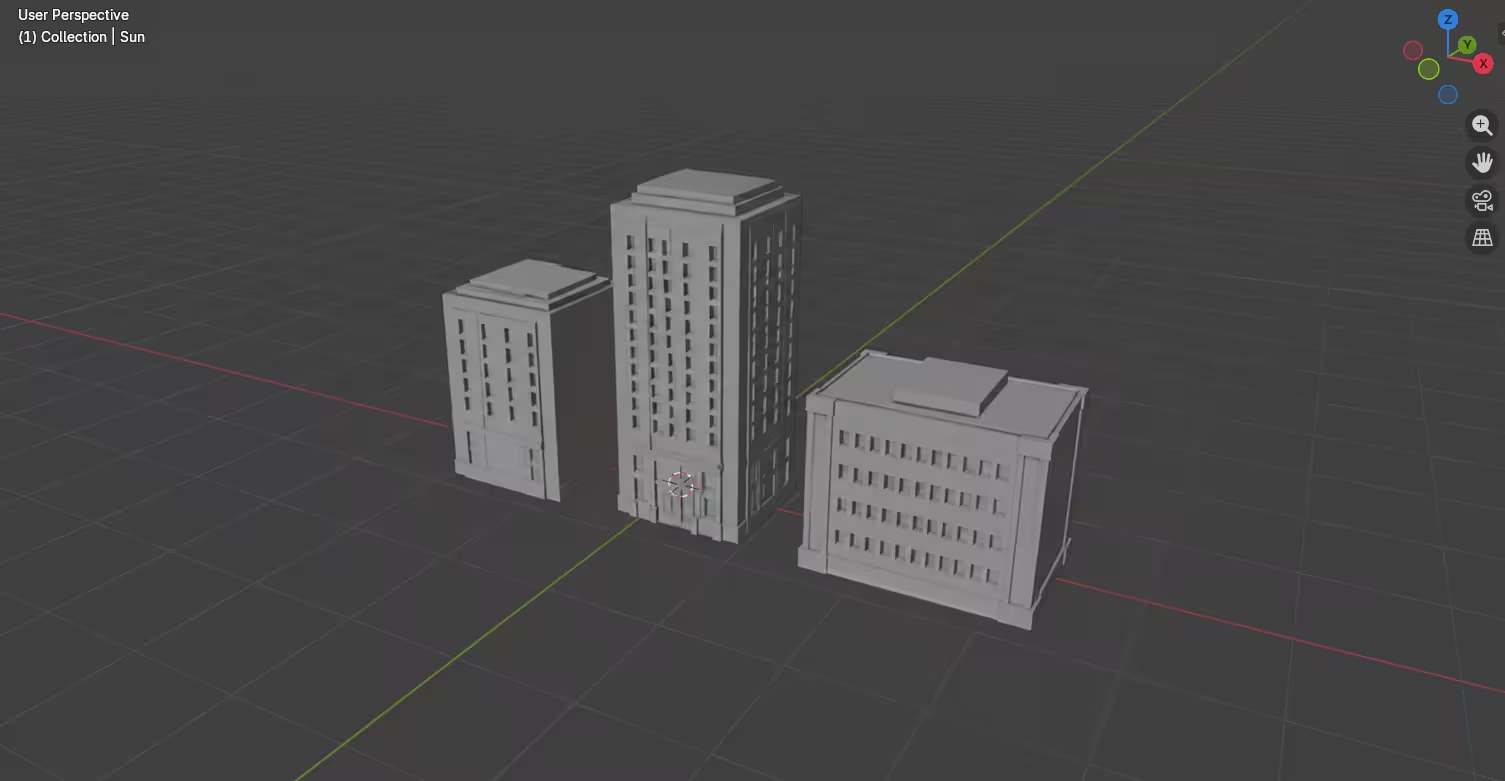
プロシージャルなセットアップでは、サイズ、数、間隔、形、ランダムさなどを調整項目として用意できます。数値を少し変えるだけで複数のデザインを試せるため、モデルを作り直す必要がありません。
配置や比率をそろえられる
ルールを設定しておけば、繰り返し使うパーツを同じ基準で配置できます。階段、窓、タイル、フェンス、パネルなど、間隔や比率をそろえる必要がある要素に向いています。
再利用できる仕組み
使いやすく設計したノードグループは保存して、別のシーンでも使えます。チーム内で共有すれば、同じ操作項目や制作基準に沿ってアセットを作れます。
ジオメトリノードの仕組み
ジオメトリノードは、通常はモディファイアとしてオブジェクトに追加して使います。形状データはGroup Inputからノードツリーに入り、複数のノードで処理されたあと、Group Outputから出力されます。
ノードとソケット

ノードには、形状を作る、ポイントを移動する、選択範囲を作る、値を変更するといった役割があります。ソケットはノード同士をつなぎ、形状、数値、ベクトル、色、回転、マテリアルなどの情報を受け渡します。
グループ入力
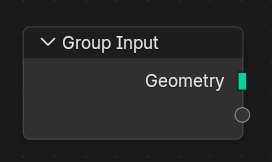
よく使う設定は、ノードグループのインターフェースに追加できます。追加した項目はモディファイアにも表示されるため、ノードエディターを開かなくても結果を調整できます。
ジオメトリの種類を理解する
ジオメトリノードでは複数の種類のジオメトリを扱えます。用途に合った種類を選ぶことで、ノード構成を分かりやすく、効率的に保てます。メッシュは頂点、辺、面、面のコーナーで構成されており、押し出し、細分化、削除、変形といった通常のモデリング操作に向いています。カーブは、パス、ケーブル、道路、パイプ、レール、流れるような形を作るときに便利です。断面となるカーブを加えれば、線を立体的な形状にできます。
ポイントクラウドは、位置情報とそれに紐づくデータを軽量にまとめたものです。オブジェクトを散布したり、プロシージャルなエフェクトを作ったりするときに使います。インスタンスは、独立したコピーをすぐに作らず、既存のジオメトリを効率よく繰り返し配置する仕組みです。植生、岩、ライト、建物など、同じ要素を数多く配置するときに便利です。ボリュームは、3D空間に分布するデータを扱います。霧や煙、密度のある表現に使われます。
初心者がまず覚えたいノード
よく使うノードをいくつか覚えるだけでも、実用的なジオメトリノードのセットアップを幅広く作れるようになります。
ジオメトリを統合する
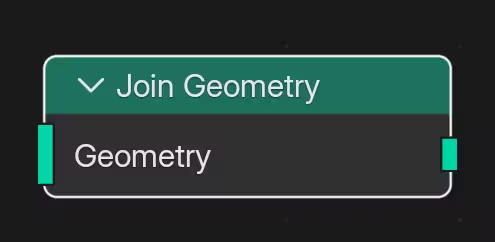
Join Geometryノードは、複数のジオメトリを一つにまとめるノードです。別々に生成したパーツを、まとめて表示したいときに使います。
ジオメトリを変形する
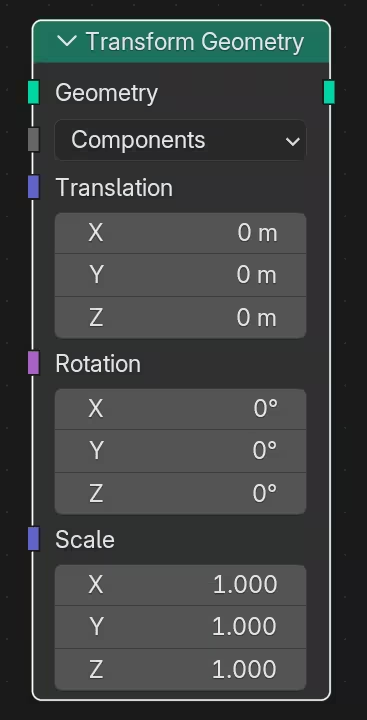
Transform Geometryノードは、ジオメトリ全体を移動、回転、拡大・縮小するノードです。入力された形状全体に変更を加えたいときに使います。
位置を設定する

Set Positionノードでは、ポイントごとの位置を変更できます。変形や波、ノイズを使った形状など、プロシージャルな形を作るときに使います。
ポイントにインスタンスを配置する
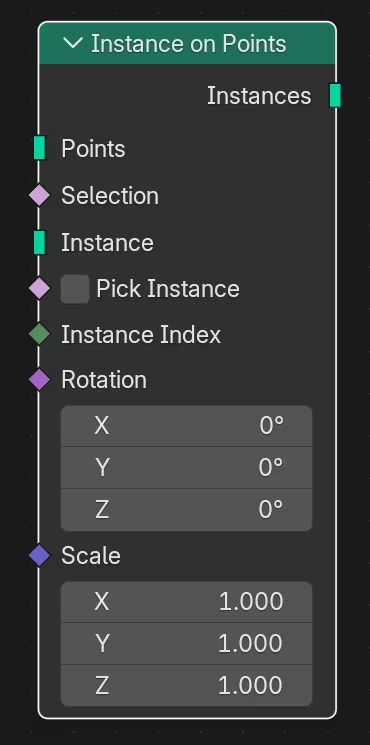
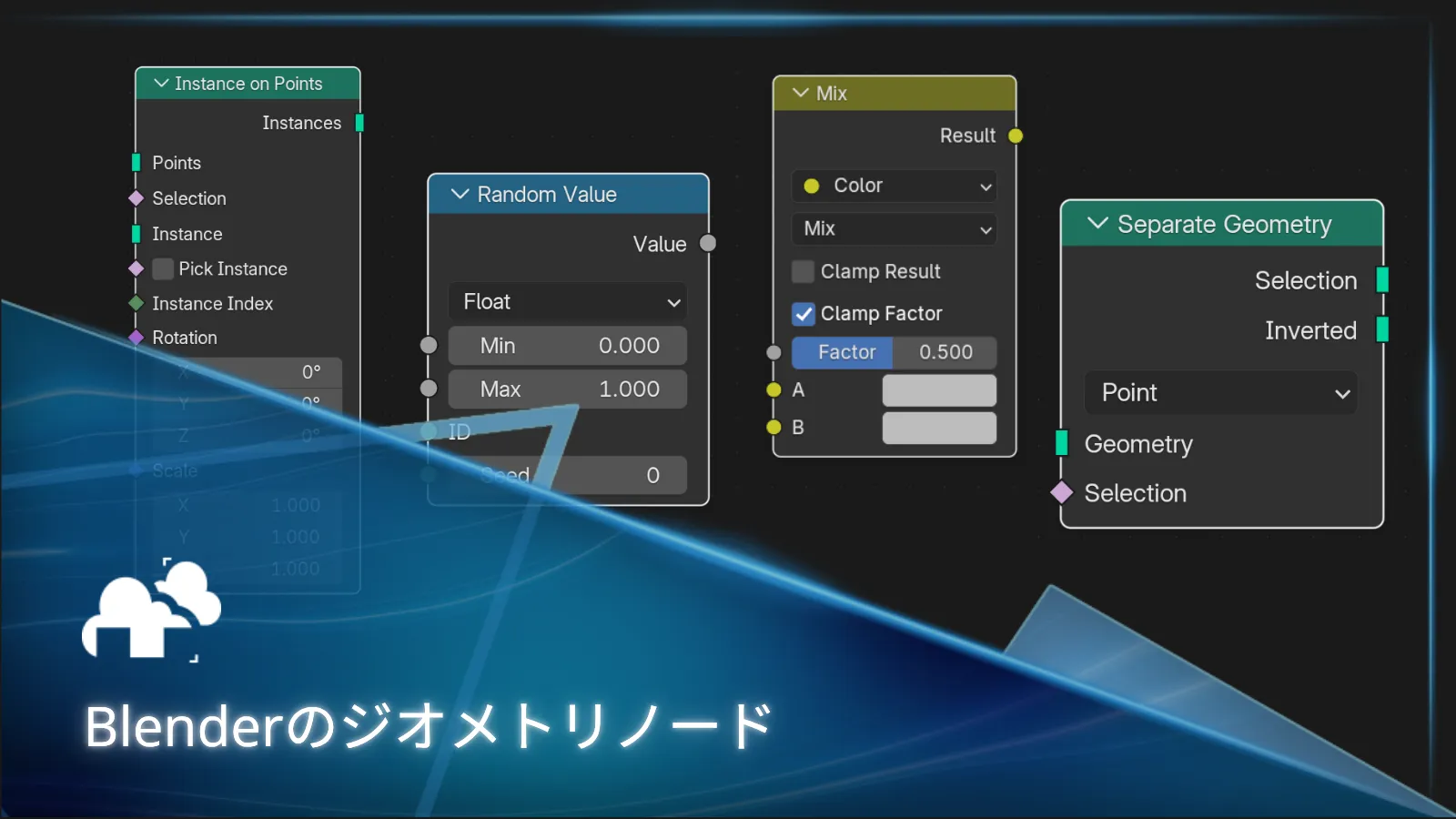
Instance on Pointsノードは、既存のポイント上にジオメトリ、オブジェクト、コレクションを配置するノードです。オブジェクトを散布する仕組みを作るときの基本となります。
インスタンスを実体化する
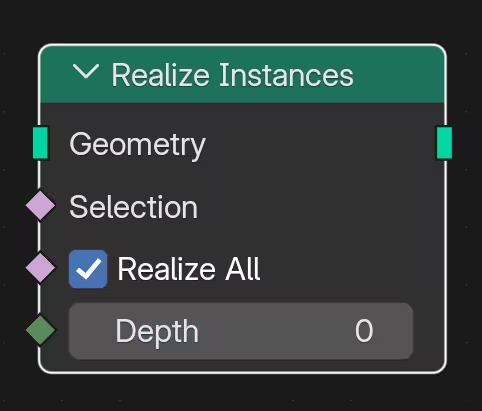
Realize Instancesノードは、インスタンスを通常のジオメトリに変換するノードです。より細かく編集できるようになりますが、Blenderが処理するジオメトリの量は増えます。
ジオメトリを分離する

Separate Geometryノードは、選択条件に応じてジオメトリを二つに分けるノードです。一方には選択した要素が、もう一方にはそれ以外の要素が出力されます。
ジオメトリを削除する
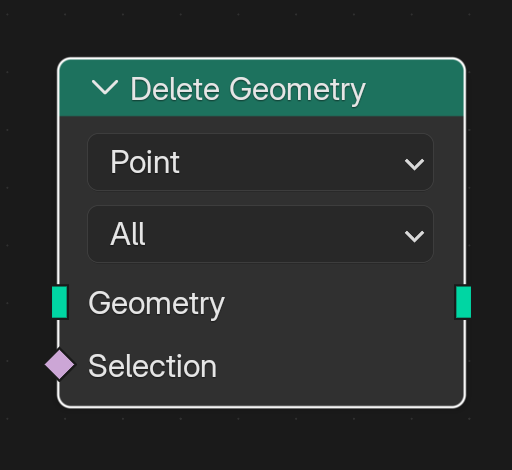
Delete Geometryノードは、選択した要素を削除するノードです。形状の一部を抜いたり、切り取ったり、マスクや規則的なパターンを作ったりするときに使えます。
ランダム値

Random Valueノードは、数値、ベクトル、色、回転、オン・オフの値にランダムな変化を加えるノードです。繰り返し配置したオブジェクトにばらつきを出し、均一に見えすぎないようにするときによく使います。
再利用できるノードグループを作る
ノードグループを使うと、複数の処理を一つにまとめて、繰り返し使えるようにできます。複雑なノード構成を見やすく整理できるほか、便利な仕組みを別のファイルでも使えます。
調整しやすい項目を用意する
ノードグループには、数、間隔、大きさ、ばらつきなど、利用時に調整する可能性が高い項目を追加します。内部で使う値は表示しないことで、設定画面を分かりやすく保てます。
入力項目に分かりやすい名前を付ける
項目名から、何のための設定なのかが分かるようにしておくと、使いやすくなります。ほかの制作者と共有するツールでは、特に分かりやすい名前が重要です。
ノードグループをアセットとして保存する
再利用できるノードグループは、アセットライブラリに登録できます。登録しておけば、ジェネレーター、変形ツール、選択ツールなどのプロシージャルな仕組みを、今後のプロジェクトでも使えるようになります。
ノードツリーを整理する
ノードツリーを整理しておくと、処理の内容を把握しやすくなり、不具合の確認や機能の追加もスムーズに進められます。ノードが増えるほど、整理の重要性も高くなります。
フレームとラベルを使う
フレームを使うと、関連するノードをひとまとまりにできます。ラベルにはノードや処理の役割を書いておくと、ノードツリーの構成をひと目で把握しやすくなります。
流れをそろえる
ノードを左から右へ並べると、入力から出力までの処理の流れを追いやすくなります。よく調整する項目は前のほうに置き、最後に行う処理は後ろにまとめると分かりやすくなります。
主な処理を分ける
生成、選択、変形、マテリアル、出力は、それぞれ別のエリアにまとめると整理しやすくなります。複雑な処理は、小さなノードグループに分けると分かりやすくなります。
リルートノードを適切に使う
リルートノードを使うと、複雑に絡んだ接続線を整理し、ノードツリーを見やすくできます。ただし、必要以上に増やすのではなく、処理の流れが分かりやすくなる場所で使いましょう。
よくあるジオメトリノードのミス
小さな設定の違いでも、処理の重さや使いやすさ、安定性に大きく影響します。複雑なジェネレーターを最初から一度に作るのではなく、まずは1つの処理を動く状態にしてから、機能を少しずつ追加しましょう。そうすれば、変更のたびに確認できるため、問題を見つけやすくなります。同じオブジェクトを繰り返し使う場合は、できるだけインスタンスのままにします。早い段階で実体化するとジオメトリが重くなり、より多くの処理が必要になります。また、オブジェクトのスケールと回転は適用するか、ノード内で考慮してください。トランスフォームの状態によって、距離、配置、生成される大きさが変わることがあります。
異なるジオメトリドメイン間でデータを使う場合も、意図しない結果になることがあります。たとえば、ポイントごとの値を面やカーブに使うときは、データがどう扱われるかを確認しましょう。モディファイアで調整できる項目は、必要なものだけに絞ります。項目が多すぎると、使い方が分かりにくくなります。ノードには分かりやすい名前を付け、フレームやグループ、接続も整理しておきましょう。後から見直したり修正したりするときに楽になります。
実践的なプロジェクト例
シンプルなプロジェクトを通して、初心者でもノード同士がどう連携するかを学べます。まずは基本的な形を作り、そこから調整項目を増やしていきましょう。
プロシージャルなフェンス
フェンスを自動生成する仕組みでは、カーブ、点の間隔、インスタンス、サイズ調整の基本を学べます。
岩の散布
岩を散布する仕組みでは、ポイントの配置、選択、ランダム値、インスタンスの調整を学べます。
ケーブルジェネレーター
ケーブルを作るツールでは、カーブの編集、断面形状、太さの調整、パスに沿ったモデリングを学べます。
モジュール式の建物
建物を自動生成する仕組みでは、繰り返し使う要素、選択、マテリアル、調整用の設定を組み合わせます。
ジオメトリノードが向いている場面
ジオメトリノードは、同じ要素を繰り返し使う場合や、多くのバリエーションが必要な場合、頻繁に修正する場合、仕組みを再利用したい場合に向いています。手作業での修正に時間がかかる場合や、作業ごとに結果がばらつきやすい場合にも役立ちます。
従来のモデリングが向いている場面
形が決まっている小さなオブジェクトや、細かく造形された特定の形を作る場合は、従来のモデリングのほうが早いことがあります。プロシージャルな仕組みは、調整機能や柔軟性を何度も活用する場合に特に効果を発揮します。
まとめ
Blenderのジオメトリノードを使うと、モデルやバリエーション、エフェクト、再利用できるツールを柔軟に作れます。初心者は、ジオメトリの流れ、フィールド、選択、属性、カーブ、インスタンスを重点的に学ぶと、しっかりした基礎を身につけられます。
まずは小さく動く仕組みを作り、機能を少しずつ追加していくのが効果的です。ノードを分かりやすく整理し、処理の重さにも注意すると、プロシージャルな仕組みを理解しやすく、共有や改善もしやすくなります。
今すぐ登録して、$50分の無料クレジットをゲット!