ポイント
- 一定の角度で正確に曲げたい場合は、「シンプル変形」モディファイアを使います。
- 長いオブジェクトをパスに沿って曲げる場合は、「カーブ」モディファイアが適しています。
- 編集モードで一度だけ手早く変形したい場合は、「曲げ(Bend)」を使います。
- 元のメッシュを直接編集せず、一部分を含む広い範囲を調整したい場合は、「ラティス」を使います。
- 繰り返し使う変形や、数値で調整できる変形にはジオメトリノード、曲げる動きをアニメーションにする場合はアーマチュアを使います。
- うまく曲がらないときは、ツールを疑う前に、スケールが適用されているか、オブジェクトのローカル軸が正しいか、曲げる方向に十分なメッシュの分割があるかを確認しましょう。
では、どのBlenderの曲げ方を選ぶべき?
はじめに
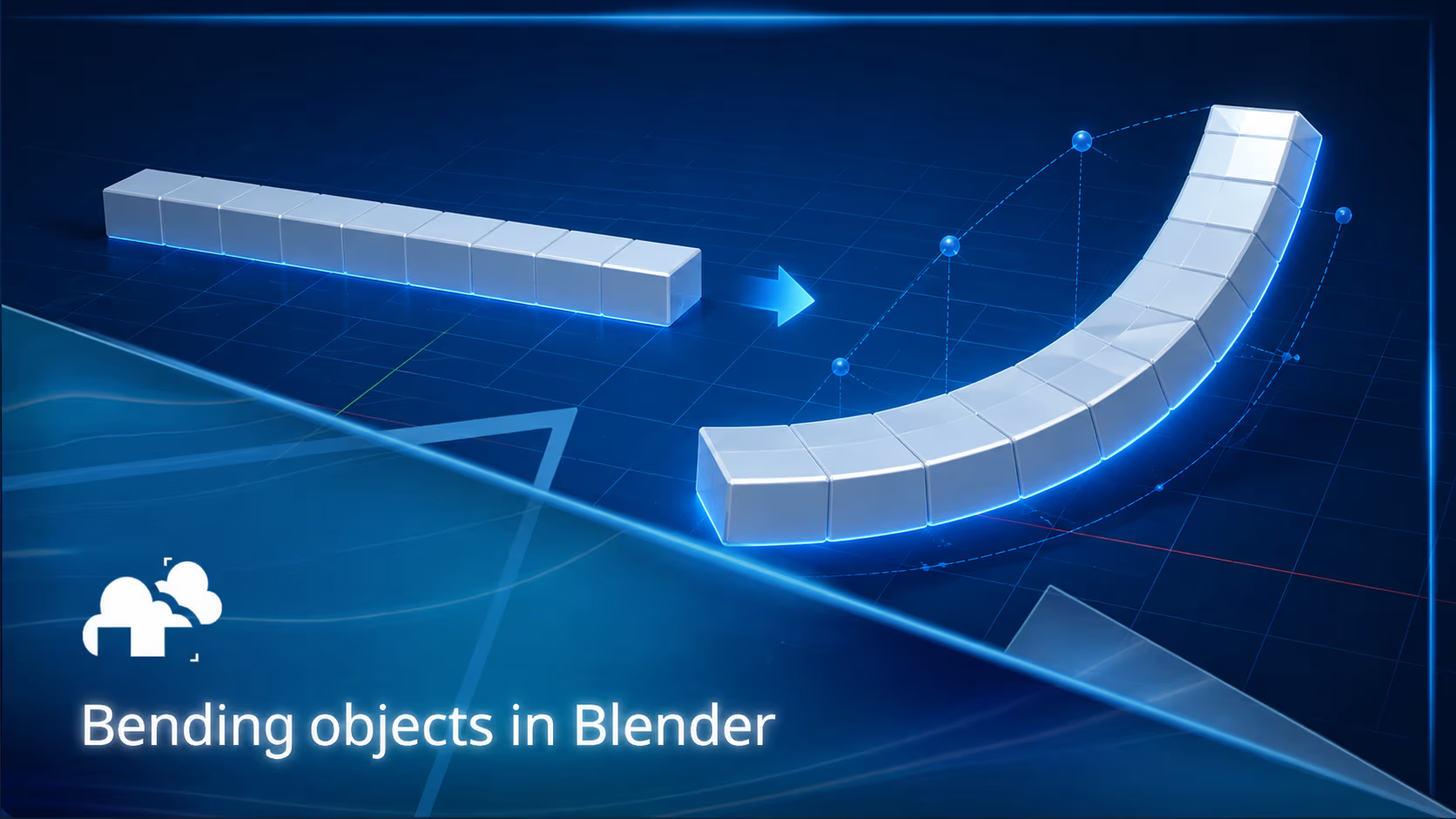
Blenderでオブジェクトを曲げる場面は、さまざまです。たとえば、ブラケットを決まった角度で曲げる、ケーブルをカーブに沿わせる、モデルの一部分だけを変形する、柔らかく動くパーツをアニメーションさせる、といった作業があります。Blenderには目的ごとに適したツールがあるため、形状や、後から曲げ方を調整する必要があるかどうかによって、最適な方法は異なります。
このガイドでは、オブジェクトを曲げる6つの実用的な方法を紹介します。それぞれに必要な準備と、ねじれ、つぶれ、不均一な変形といった起こりやすい問題の対処法も解説します。また、後の制作工程ではモディファイアの順序を整理しておくことも重要です。特に、複雑なシーンやアニメーションをレンダーファームで最終レンダリングする場合、設定が整理されていると作業を進めやすくなります。
Blenderに複数の曲げ方がある理由
Blenderでオブジェクトを曲げる場合、すべての用途に対応できるひとつの機能があるわけではありません。一定の角度でなめらかに曲げたいとき、カーブに沿わせたいとき、特定の部分だけを変形したいとき、アニメーションで動かしたいときでは、必要な調整が異なるためです。Blenderでは目的に合わせて、複数の変形方法を使い分けます。
基本的な曲げ加工には、まずシンプル変形モディファイアを使いましょう。単純な弧を描くのではなく、任意のパスに沿わせたい場合は、カーブモディファイアを使います。
曲げる前の準備
曲げがうまくいかない原因の多くは、モディファイアではなくオブジェクトの準備にあります。まずは、次の4点を確認しましょう。
曲げる方向に分割を増やす
Blenderは、すでにある頂点を動かして形を変えます。たとえば、長さ方向に面がひとつしかない直方体は、途中に動かせる頂点がないため、滑らかな弧を描くようには曲がりません。曲げる部分には、等間隔でループカットを入れるか、細分化しておきましょう。分割数が多いほど曲線は滑らかになりますが、増やしすぎるとモデルが必要以上に重くなります。
スケールを適用し、回転も確認する
オブジェクトモードで Ctrl + A を押し、「スケール」を適用します。オブジェクトのローカル軸が意図した方向と合っていない場合は、「回転」も適用しましょう。スケールが適用されていない、または軸ごとの拡大率が異なる状態は、形が不自然に伸びたり、均一に変形しなかったりする主な原因になります。
原点とローカル軸を確認する
シンプル変形モディファイアは、別のオブジェクトを原点として指定しない限り、オブジェクト自身の原点を中心に曲げます。カーブモディファイアも、メッシュとカーブそれぞれの位置や向きに影響されます。意図しない位置から曲がり始める場合は、メッシュを編集する前に、まず原点の位置を確認しましょう。
モディファイアの順序を考える
モディファイアは、上から下へ順番に処理されます。曲げるために必要な分割を追加する処理は、曲げるモディファイアより上に配置しましょう。最終的な厚みの追加やエッジの処理は、変形の後に置くほうがうまくいくことが多いですが、適切な順序はモデルによって異なります。サブディビジョンサーフェス、ソリッド化、ベベル、シンプル変形、カーブの順番を変えるときは、シルエットや陰影がどう変わるかを確認してください。
方法1:シンプル変形モディファイアでオブジェクトを曲げる
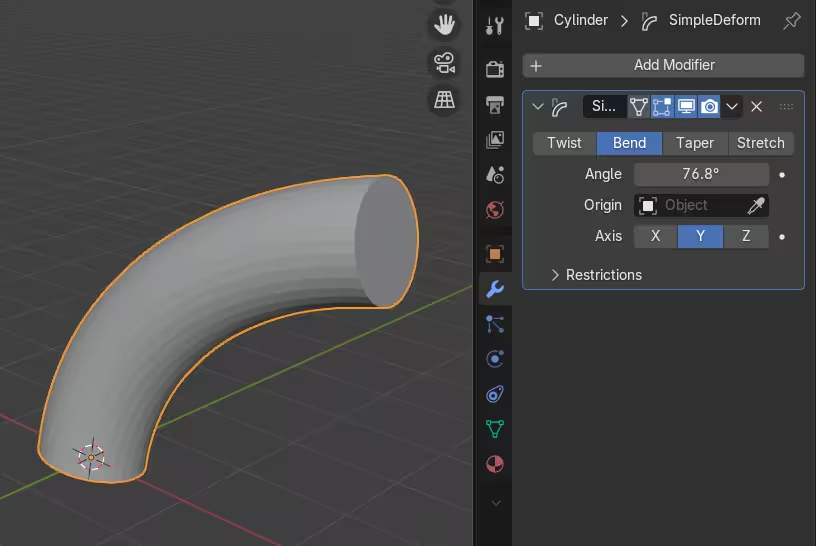
シンプル変形モディファイアは、均一な円弧状に曲げる場合に最も直接的で、非破壊的な方法です。1つの軸を中心とした角度で曲げ方を表せる形状に適しています。
シンプル変形の「曲げ」モードの使い方
- オブジェクトモードで、曲げたいオブジェクトを選択します。
- `Ctrl + A` →「スケール」を適用します。ローカル軸の向きがずれている場合は、「回転」も適用してください。
- 曲げる方向の長さに沿って、十分なループカットまたは細分化を追加します。
- プロパティエディターの「モディファイア」タブを開き、「モディファイアを追加」 →「変形」→「シンプル変形」を選択します。
- 変形方法を「曲げ(Bend)」に設定します。
- 変形軸として X・Y・Z のいずれかを選び、「角度(Angle)」を調整します。
- 「制限(Limits)」を使うと、オブジェクトの一部だけを曲げられます。頂点グループを指定すれば、ウェイトに応じた曲げの強さも制御できます。
- 曲げの基点(ピボット)が適切でない場合は、Empty を追加し、「原点(Origin)」欄でその Empty を指定します。Empty を移動・回転すると、曲げの中心位置や向きを制御できます。
シンプル変形が適しているケース
ブラケット、湾曲したパネル、フック、ハンドル、看板、製品パーツなど、一定の円弧を必要とする形状に適しています。一方で、複数回曲がる経路や不規則なルートに沿わせる必要があるオブジェクトには、あまり向いていません。
方法2:編集モードの「ベンド」変形を使う
ベンド変形は、選択したメッシュ要素を直接曲げる機能です。後から調整可能なモディファイアを残す必要がない場合に、手早く形状を調整するのに便利です。
ベンド変形の使い方
- 編集モードに入り、変形させたい頂点を選択します。
- 特定の位置を支点にしたい場合は 3D カーソルを配置し、適切な「変形のピボットポイント」を選択します。
- 分かりやすい正投影ビューに切り替えます。ベンドする方向は、現在のビュー平面に依存します。
- `Shift + W` を押し、ポインターを動かして角度を決め、クリックして確定します。
- 操作直後に表示される「最後の操作を調整」パネルで、正確な角度を入力したり、曲げを微調整したりできます。
この方法では結果がメッシュに直接反映されるため、一度きりの編集やブロックアウトに適しています。繰り返し調整する可能性がある場合は、シンプル変形モディファイアのほうが修正しやすくなります。
方法3:カーブモディファイアでパスに沿ってオブジェクトを曲げる
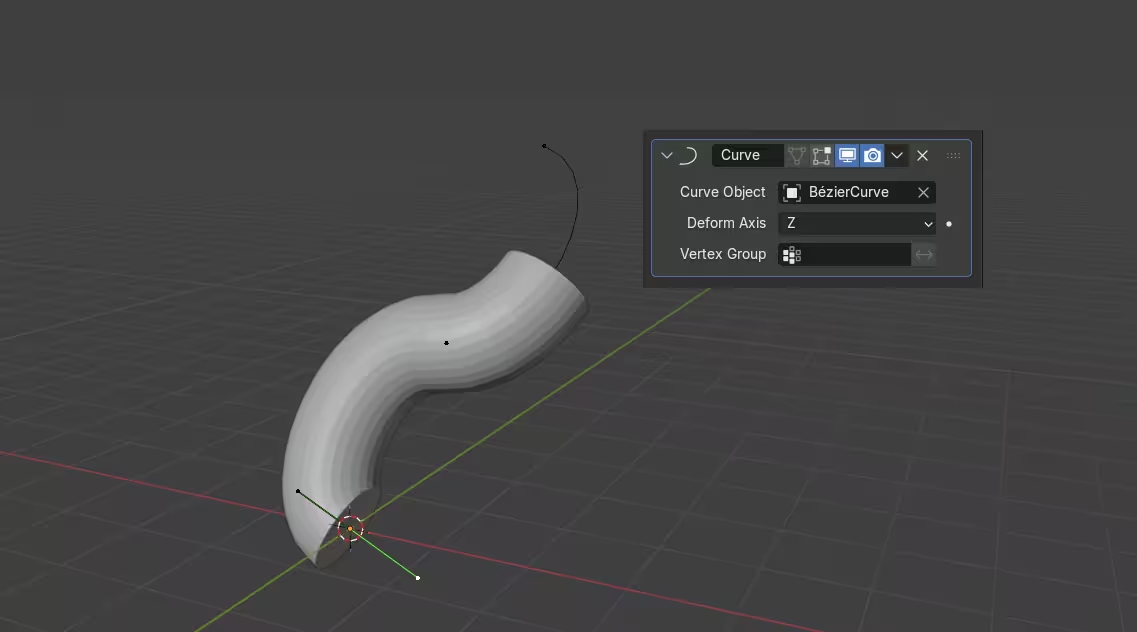
カーブモディファイアは、特定の経路に沿わせる必要がある長いオブジェクト向けの機能です。パイプ、ケーブル、レール、道路、ホース、装飾用の縁取りなどが代表的な用途です。
カーブモディファイアの使い方
- メッシュを、主となるローカル軸(通常は X 軸)に沿ってまっすぐ作成します。
- その軸に沿って十分な分割を追加し、メッシュがカーブを滑らかに追従できるようにします。
- ベジェカーブまたは NURBS カーブを追加し、必要な経路の形に整えます。
- 両方のオブジェクトにスケールを適用します。位置ずれを調整する前に、メッシュとカーブの原点を揃えてください。
- メッシュにカーブモディファイアを追加し、対象オブジェクトとしてカーブを指定します。
- メッシュの長さの方向に合う「変形軸(Deform Axis)」を選びます。オブジェクトが反対方向に伸びている場合は、負の軸の選択肢も試してください。
- カーブの制御点を編集して、変形結果を調整します。カーブの「傾き(Tilt)」でねじれを制御でき、制御点の半径はパスに沿ったスケールに影響します。
カーブモディファイアによる曲げがうまくいかない理由
このモディファイアは、メッシュの主軸と、メッシュとカーブの相対的な位置関係に影響されます。モデルが離れた位置へ飛ぶ、反転する、またはねじれる場合は、「変形軸」、オブジェクトの原点、適用済みの変形、カーブの傾き、メッシュを作成した方向を確認してください。
方法4:ラティスで局所的に曲げる
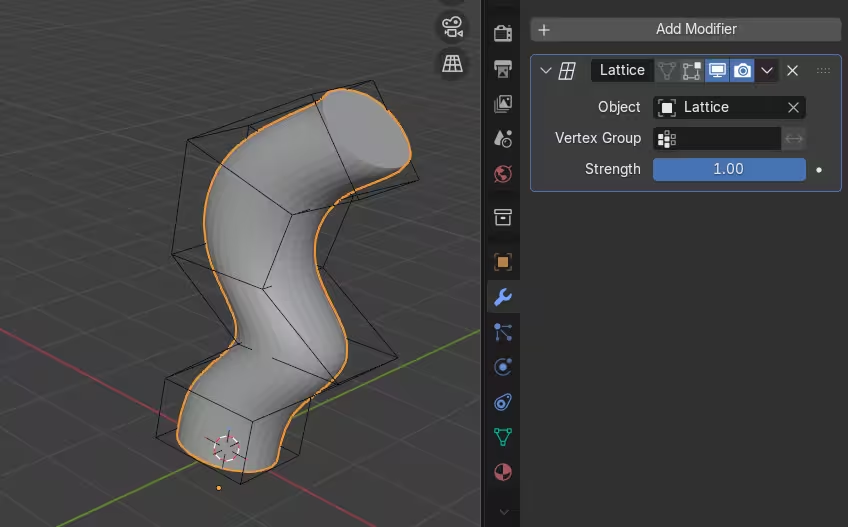
ラティスは、より詳細なオブジェクトを囲む低解像度のコントロールケージです。少数のラティスポイントを動かすだけで、数百個ものメッシュ頂点を選択・移動せずに、広い範囲の形状を変形できます。
ラティスの基本的なワークフロー
- ラティスを追加し、変形したい範囲を囲むようにスケールを調整します。
- ラティスのオブジェクトデータプロパティで、より細かく制御したい方向の U、V、W の制御点数を増やします。
- メッシュを選択し、ラティスモディファイアを追加します。
- モディファイアの「オブジェクト」に、作成したラティスを指定します。
- ラティスポイントを編集して、内側にあるメッシュの形状を変えます。
- 効果をより正確に範囲限定したい場合は、モディファイアで頂点グループを使用します。
ラティスは、有機的なモデル、小道具、パッケージ、複数の部品で構成されたオブジェクトを大まかに調整する用途に便利です。狭い経路に沿って変形させる場合は、通常、カーブモディファイアのほうが予測しやすい結果になります。
方法5:ジオメトリノードでプロシージャルに曲げる
ジオメトリノードは、一度きりのモデリング作業として曲げるのではなく、繰り返し使える仕組みとして変形を設定したい場合に向いています。ノードグループでは、曲げる角度や半径、変形させる範囲、フォールオフ、方向などを調整項目として用意できます。同じ設定を複数のアセットに適用できる点も便利です。
一般的な構成では、各ポイントの「位置(Position)」を読み取り、そのうち1つの座標値を徐々に変化する回転角度に変換します。そして、選択した中心を基準に残りの座標を回転させ、「位置を設定(Set Position)」で結果を書き込みます。ただし、実際のノード構成はオブジェクトの軸や曲げ方によって変わります。そのため、単純なブラケットを1つ曲げるだけなら、ジオメトリノードは最も早い方法ではありません。同じ調整機能を繰り返し使う場合や、アニメーションさせる場合、シーン内の別のデータを使って変形を制御する場合に便利です。
ジオメトリノードが向いているケース
- 複数のオブジェクトに、同じように調整できる変形システムを適用したい場合
- 属性、選択範囲、シーン内の入力に応じて曲げ方を変えたい場合
- ひとつのアセットをもとに、管理しやすいバリエーションを作りたい場合
- 公開したパラメーターを使って、変形をアニメーションさせたい場合
方法6:アーマチュアでアニメーション用に曲げる
ポーズを付けたり、時間の経過に合わせて曲げたりする必要がある場合は、アーマチュアを使用します。手足、触手、ホース、ケーブル、柔軟に動く機械部品など、アニメーターが扱いやすいコントロールを必要とするオブジェクトに適した標準的な方法です。
アーマチュアの基本的な使い方
- アーマチュアを追加し、曲げたい部分に沿ってボーンのチェーンを作成します。
- 自動ウェイトでメッシュをアーマチュアの親に設定するか、アーマチュアモディファイアを追加して頂点グループのウェイトを手動で割り当てます。
- ポーズモードでボーンを動かし、変形結果を確認します。
- 関節付近でメッシュがつぶれたり、不自然にくびれたりする場合は、ウェイトのつながり方を調整します。
- 長く滑らかに曲がるチェーンには、多数の硬いボーンを個別にポーズ付けするよりも、ベンディボーンやスプラインベースのコントロールを使う方法もあります。
アーマチュアはシンプル変形やカーブよりも準備に手間がかかりますが、キーフレームによる操作、複数のショットでの再利用、アニメーターへの受け渡しに適した細かなコントロールができます。
Blenderでよくある曲げの問題と対処法
オブジェクトが意図しない方向に曲がる
変形軸を変更し、選択できる場合は負の軸も試します。それでも見た目の向きと関係なく変形される場合は、回転を適用してローカル軸の向きを確認してください。
曲がり方がカクカクしている、または角が立つ
曲げる部分に、等間隔で分割を追加します。サブディビジョンサーフェスモディファイアを使って分割数を増やすこともできますが、モディファイアスタック内の順序が重要です。追加された頂点も変形に含めたい場合は、曲げるモディファイアより前に配置してください。
メッシュが引き伸ばされる、つぶれる、または厚みが変わる
まずスケールを適用し、辺の間隔が不均一になっていないか、細長い面がないか、トポロジーが急に変化している箇所がないかを確認します。ソリッド化、ベベル、サブディビジョンサーフェス、変形モディファイアの順序も見比べてください。モデルによっては、曲げた後に厚みを追加したほうが、厚みをより均一に保てます。
一部しか曲がらない
モディファイアの「制限(Limits)」と頂点グループを確認します。ウェイトが段階的に設定された頂点グループでは、変形のかかり方もなだらかになります。一方、選択範囲をはっきり分けると、境界もよりくっきりします。直線的な制限ではなく、広い範囲を見ながら調整したい場合は、ラティスを試してみてください。
カーブモディファイアでメッシュがねじれる、または位置がずれる
オブジェクトとカーブの原点を揃え、両方のスケールを適用します。次に、メッシュの主軸とカーブの傾きも確認してください。軸の設定が合っていなかったり、2つのオブジェクトの位置関係がずれていたりすると、メッシュがパス上で飛んだり、回転したりしたような結果になることがあります。
端のキャップが歪んで見える
曲げると、円弧の内側では頂点が圧縮され、外側では広がります。端の近くに補助ループを追加し、トポロジーをできるだけ均一に保ちましょう。また、強く圧縮される部分をまたぐ位置には、複雑なディテールをできるだけ配置しないようにします。
トポロジーとモディファイアの順序:実践例
たとえば、曲がった金属板を作る場合を考えてみましょう。まず、1つのローカル軸に沿って長く伸びる、まっすぐな板を作成します。その長さ方向に等間隔でループカットを追加し、スケールを適用してから、シンプル変形モディファイアの「曲げ」モードを使います。板に厚みを付ける場合は、曲げた後にソリッド化モディファイアを配置して試してみてください。湾曲した表面をもとに厚みが計算されるためです。最終的な形に沿ってエッジを処理したい場合は、大きな変形の後にベベルモディファイアを追加します。
この順番は、あくまで基本的な考え方です。どのモデルでも同じようにうまくいくとは限りません。ブーリアンやカスタム法線、サブディビジョン、細かなエッジ処理を組み合わせている場合は、モディファイアを一つずつ入れ替えながら、形の見え方や陰影の変化を確認してみてください。モディファイアは上から順に処理されるため、下に置いたものほど、上にあるモディファイアで変化した形状に対して適用されます。この仕組みを意識して順番を調整しましょう。
よくある質問
Blenderでオブジェクトを元の形状を保ったまま曲げるには?
シンプル変形、カーブ、ラティスなどのモディファイアを使い、適用せずに残しておきます。元のメッシュは編集できる状態のままなので、後から変形を無効にしたり、設定を変更したりできます。
オブジェクトの一部分だけを曲げるには?
シンプル変形モディファイアの「制限(Limits)」または頂点グループを使います。複数の方向から広い範囲を見ながら形を整えたい場合は、ラティスのほうが扱いやすいことが多いです。
オブジェクトを円形に沿って曲げるには?
一定の円弧に曲げたい場合は、シンプル変形モディファイアの「曲げ」モードを使い、必要な円の範囲に合わせて角度を設定します。円を一周させる場合は、通常 360 度にします。仕上がりの半径や滑らかさは、オブジェクトの長さ、原点の位置、変形軸、分割数によって変わります。
Blenderでテキストを曲げられますか?
はい、曲げられます。テキストオブジェクトは「テキストをカーブに沿わせる」設定を使って、カーブに沿って配置できます。また、対応するオブジェクトであれば、変形モディファイアを使うこともできます。レイアウトが決まるまではテキストを編集可能な状態で残し、後からメッシュとしての編集が必要になった場合にだけメッシュへ変換するとよいでしょう。
レンダリング前にモディファイアを適用する必要はありますか?
通常は、適用する必要はありません。モディファイアが有効になっていれば、レンダリング時にもその効果が反映されます。特定の形式で書き出す場合や、変形後の形状を直接編集したい場合、モディファイアの結果を扱えないツールを使う場合など、形状を確定させる必要があるときだけ適用します。複雑なモディファイア構成を適用する前には、バックアップを保存しておきましょう。
曲げが制作やレンダリングに与える影響
非破壊の変形は、後から修正しやすいのが利点です。ただし、モディファイアを重ねすぎると、シーンの計算に時間がかかり、メモリ使用量も増えます。特に、同じモデルを多く配置する場合や、レンダリングで高いサブディビジョンレベルを使う場合は注意が必要です。曲線を滑らかに見せるための分割は必要ですが、シルエットや陰影に影響しない細部まで増やす必要はありません。
最終出力の前に、レンダリング時のモディファイアレベルが適切か、プロシージャルな設定に必要なデータがプロジェクトに含まれているか、キャッシュやシミュレーションの準備ができているかを確認します。長いアニメーションを書き出す前に、代表的なフレームをテストレンダリングしておくと、軸や陰影、モディファイアの順序に関する問題を早めに見つけられます。
まとめ
Blenderでオブジェクトを曲げる方法は、モデルに必要な操作性によって異なります。「シンプル変形」は一定の角度で曲げる場合に向いており、「カーブ」はパスに沿った変形に使えます。「曲げ」は素早く直接編集したいときに便利です。「ラティス」は一部分の形を調整する場合に、「ジオメトリノード」は再利用できる仕組みを作る場合に使えます。「アーマチュア」はアニメーションでの制御に適しています。
どの方法を使う場合でも、まずは基本を確認しましょう。スケールが適用されているか、ローカル軸の向きが分かりやすいか、原点が適切な位置にあるか、十分な分割が均等に入っているか、目的に合ったモディファイアの順序になっているかを確認します。ツールを手当たり次第に切り替えるよりも、こうした点を見直したほうが、多くの問題を解決できます。Blenderでオブジェクトを曲げる仕組みを理解すれば、目的に合った方法も選びやすくなります。
今すぐ登録して、$50分の無料クレジットをゲット!
.webp)