
重要ポイント
- 世界の3Dレンダリング市場は、2025年に約43億米ドル、2026年には約52.3億米ドル規模になると見込まれています。 (Mordor Intelligence).
- レンダリングは、3Dで作ったシーンを最終的な画像やアニメーションとして仕上げる工程です。
- ライティングを整え、マテリアルを見直し、軽めのテストレンダリングを重ねることで、初心者でも効率よく仕上がりを改善できます。
- テストレンダリングをしておくと、本番レンダリングの前に気になる点を早めに見つけやすくなります。
要約
レンダリングとは3Dシーンを完成した画像やアニメーションに仕上げる工程のことです。初心者はまず、モデル、マテリアル、ライティング、カメラ、レンダー設定がどう組み合わさって見た目を作るのかを理解するのが近道です。基本がわかると、品質の高め方やミスの減らし方、レンダリング時間の取り方もわかってきます。
はじめに
レンダリングは、3D制作のさまざまな要素が一つにまとまる工程なので、最初はわかりにくく感じるかもしれません。ビューポート上ではモデルが完成しているように見えても、最終的な画像は、シーンのライティング、設定したマテリアル、カメラの位置、そしてレンダーエンジンが画像をどう計算するかによって変わります。3Dレンダリング市場は拡大が続いており、2025年には約43億米ドル、2026年には約52.3億米ドルに伸びると見込まれています。こうした流れのなかで、デザイン、アニメーション、建築、製品ビジュアル、ゲーム、クリエイティブ制作など、さまざまな分野でレンダリングを学び始める人が増えています。
レンダリングとは
レンダリングとは、3Dシーンを最終的な画像、または連続した画像として書き出す工程のことです。シーンの中には、モデル、ライト、マテリアル、テクスチャ、カメラ、各種エフェクトなどが含まれますが、それらの設定を実際のビジュアルへ仕上げるのがレンダリングです。
ビューポートと最終レンダリングの違い
ビューポートは、作業を進めながらシーンを作成し、調整し、確認するための表示画面です。最終レンダリングは、レンダーエンジンによって出力される最終画像で、通常は作業中のプレビューよりも、ライティング、影、反射、マテリアル、画質がより正確に表現されます。
静止画およびアニメーションのレンダリング
静止画レンダリングでは、完成した1枚の画像を出力します。一方、アニメーションレンダリングでは、連続して再生するためのフレームを複数枚書き出します。そのため、シーン自体がシンプルに見えても、静止画よりアニメーションのほうがレンダリングに時間がかかりやすくなります。
レンダリングを構成する主な要素
レンダリングの仕上がりは、いくつもの表現面と技術面の設定が組み合わさって決まります。初心者のうちからすべての設定を理解する必要はありませんが、問題を調整しようとする前に、それぞれの要素がどんな役割を持っているのかを知っておくことは大切です。
モデル

モデルは、シーンの中にある形そのものを作る要素です。構造が整理されたきれいなモデルほど、ライティングやマテリアルの設定が扱いやすく、レンダリング時にも形状を正しく計算しやすくなります。
マテリアルとテクスチャ

マテリアルは、表面をどのように見せるかを決める要素です。色、 roughness、反射、透明感などの設定によって、ガラス、金属、プラスチック、木、布、皮膚、陶器、塗装面といった質感を表現できます。
テクスチャは、マテリアルに表面の細かな情報を加えるものです。模様、色の変化、傷、凹凸、ラベル、布目などを加えることで、レンダリング全体の見え方をより自然で完成度の高いものにできます。
ライティング

ライティングは、レンダリングの雰囲気、見やすさ、リアリティを大きく左右する要素です。オブジェクトを増やしたり複雑な効果を加えたりするよりも、シンプルでも整ったライティングのほうが、画像の印象を大きく良くしてくれることがあります。
カメラ
カメラは、見る人にどこをどう見せるかを決める役割を持っています。構図、角度、距離、焦点距離の違いによって、完成画像の見やすさや仕上がりの印象は大きく変わります。
レンダー設定
レンダー設定では、解像度、サンプル数、ノイズ除去、出力形式、画質などを調整します。設定を高くすれば画像の仕上がりが良くなることもありますが、そのぶんレンダリング時間も長くなりやすいため、初心者は少しずつ調整しながら違いを確認していくのが大切です。
一般的なレンダリングの種類
レンダリングには、用途や制作環境に応じていくつかの方式があります。初心者は、リアルタイムレンダリング、オフラインレンダリング、CPUレンダリング、GPUレンダリングといった言葉を目にすることが多いため、それぞれがどういう考え方のもとで使われているのかを大まかに理解しておくと、全体像をつかみやすくなります。
リアルタイムレンダリングとオフラインレンダリングの解説 - by the lemon
リアルタイムレンダリング
リアルタイムレンダリングは、操作しながらすぐに表示結果を確認できる方式です。表示速度が重視されるため、ゲーム、ビューポートでのプレビュー、バーチャルプロダクション、インタラクティブなデザインツールなどで広く使われています。
オフラインレンダリング
オフラインレンダリングは、その場での速い表示よりも、最終的な画質を優先する方式です。完成度の高い静止画、製品ビジュアル、建築パース、VFX、アニメーションの各フレームなど、仕上がりの品質が重視される場面でよく使われます。
CPUレンダリング
CPUレンダリングは、パソコンのプロセッサを使って画像を計算する方式です。レンダーエンジンの種類によっては相性が良く、複雑なシーンや大量のシステムメモリを使う作業でも活用しやすい場合があります。
GPUレンダリング
GPUレンダリングは、グラフィックカードを使って画像を計算する方式です。最近の3D制作では処理の速さを活かしやすい一方で、使えるVRAMの容量やソフトとの対応状況に影響を受けやすいという特徴があります。
レンダリングに時間がかかる理由
レンダリングに時間がかかるのは、コンピュータが光の当たり方、表面の質感、カメラの設定、シーン内の情報をひとつずつ計算しながら画像を作っているためです。ライティングがシンプルで要素の少ないシーンなら比較的早く終わりますが、反射、透明表現、情報量の多いモデル、高解像度の出力、多数のエフェクトが加わると、そのぶん計算量が増え、レンダリング時間も長くなります。
解像度
解像度は、最終的に出力する画像の大きさを決める設定です。確認用の小さなレンダリングが速いのは、計算するピクセル数が少ないためです。完成用に大きな画像を書き出すと、そのぶん処理の負荷も大きくなります。
サンプル数とノイズ

サンプル数は、レンダリング画像のざらつきやノイズを抑えるための設定です。少なすぎると画像が粗く見え、反対に多すぎると、十分きれいな状態でも余分に時間がかかってしまいます。
反射と透明度
反射する素材や透明な素材は、光の動きをより多く計算する必要があるため、レンダリング時間が長くなりやすくなります。ガラス、鏡、光沢のある床、金属のような表現は、仕上がりと処理時間の両方を見ながら、丁寧に確認していくことが大切です。
シーンの複雑さ
情報量の多いモデル、大きなテクスチャ、髪の毛、パーティクル、煙、布、水などのシミュレーション要素は、レンダリングを重くする原因になります。カメラに映らない部分を整理して軽くすることは、レンダリングを扱いやすくするための効果的な方法です。
初心者向けのシンプルなレンダリング手順
初心者がレンダリングを進めるときは、こまめに確認しながら、シーンの要素を一つずつ整えていくやり方が効果的です。そうすることで流れを把握しやすくなり、シーンが仕上がる前に重い本番レンダリングへ進んでしまう無駄も防ぎやすくなります。
まずは小さなテストレンダリングから始める
最初は低い解像度のテストレンダリングで、カメラ、ライティング、マテリアル、全体の構図を確認します。早い段階で問題に気づけるので、時間のかかる本番レンダリングに入る前に修正しやすくなります。
早い段階でカメラアングルを決める
カメラアングルがはっきりすると、シーン全体の見せ方に方向性が生まれます。見る人にどこを見せたいのかが決まれば、どこを作り込み、どこをシンプルに保つかも判断しやすくなります。
マテリアルを仕上げる前にライティングを作る
ライティングは、すべてのマテリアルの見え方に影響します。先にライトを決めておけば、マテリアルそのものの問題なのか、光の当たり方の問題なのかを判断して修正できます。
マテリアルは一つずつ調整する
マテリアルを一度にたくさん変更すると、どこが良くなったのか、何が原因で新しい問題が出たのかを判断しにくくなります。少しずつ調整していけば、それぞれの変化を確認しやすくなります。
最終的な画質設定は最後に保存する
最終品質の設定は、プレビューの段階でシーンの見た目が十分に整ってから保存するのが効果的です。そうすることで作業のスピードを保ち、最終工程に入る前に試行錯誤もしやすくなります。
よくある初心者のレンダリングの失敗
初心者がレンダリングで失敗しやすいのは、本番レンダリングに早く進みすぎる時です。シーンを十分に確認しないままフルサイズでレンダリングしたり、ライトを増やしすぎたり、ノイズの原因を理解しないままサンプル数だけを上げたり、カメラを十分に調整しなかったり、必要以上に重いアセットを使ったりすると、作業は遅くなり、修正もしづらくなります。
高い設定を早い段階で使う
最初から設定を上げすぎると、テストレンダリングが遅くなり、試しながら調整しにくくなります。作業の序盤は、素早く確認できる軽めのプレビューのほうが、短い時間で多くの判断をしやすくなります。
ライトを増やしすぎる
ライトは多ければいいというものではありません。数を増やしすぎると、影やハイライトがまとまりにくくなり、全体の見え方も調整しづらくなります。目的のはっきりした少数のライトのほうが、結果をコントロールしやすくなります。
構図を軽視する
技術的にはきれいにレンダリングできていても、構図がはっきりしていないと、印象の弱い画像になってしまいます。何を見せたいのかがすぐ伝わる構図にし、カメラで視線を自然に主題へ向けることが大切です。
要素を詰め込みすぎる
オブジェクト、テクスチャ、エフェクトを増やしすぎると、シーンは重くなり、見せたい内容も伝わりにくくなります。初心者のうちは、必要な要素を絞り込み、画面に映る一つひとつに役割を持たせるほうが、仕上がりを整えやすくなります。
レンダリングをより良く見せるには
レンダリングの仕上がりは、複雑な設定よりも、何をどう見せるかをはっきり決めることで良くなることが多いものです。ライティング、マテリアル、構図、テストレンダリングをきちんと整えるだけでも、シーンの完成度が上がり、作業も必要以上に難しくなりません。
シンプルなライティングを意識して使う
強さのあるメインライトに、やわらかい影と少しのコントラストを加えるだけでも、レンダリングはかなり整って見えます。大切なのは、主題を見やすくし、シーンに適度な奥行きを持たせることです。
主題をはっきりさせる
レンダリングでは、まず何を見せたいのかがひと目で伝わることが大切です。視線を散らす要素はできるだけ減らし、画面を詰め込みすぎず、主役が背景に埋もれないように整えます。
マテリアルは少しずつ調整する
良いマテリアルは、粗さ、反射、色、テクスチャの強さを少しずつ見直しながら整えていくことで作りやすくなります。初心者はビューポートの見た目だけで判断せず、テストレンダリングで変化を比べながら調整するのが効果的です。
バージョンを比較する
いくつかのパターンをレンダリングして比べると、判断しやすくなります。カメラアングル、ライティング、マテリアルの値などを変えた案を見比べながら、シーンの意図が最も伝わるものを選びます。
レンダーファームが役立つ場面
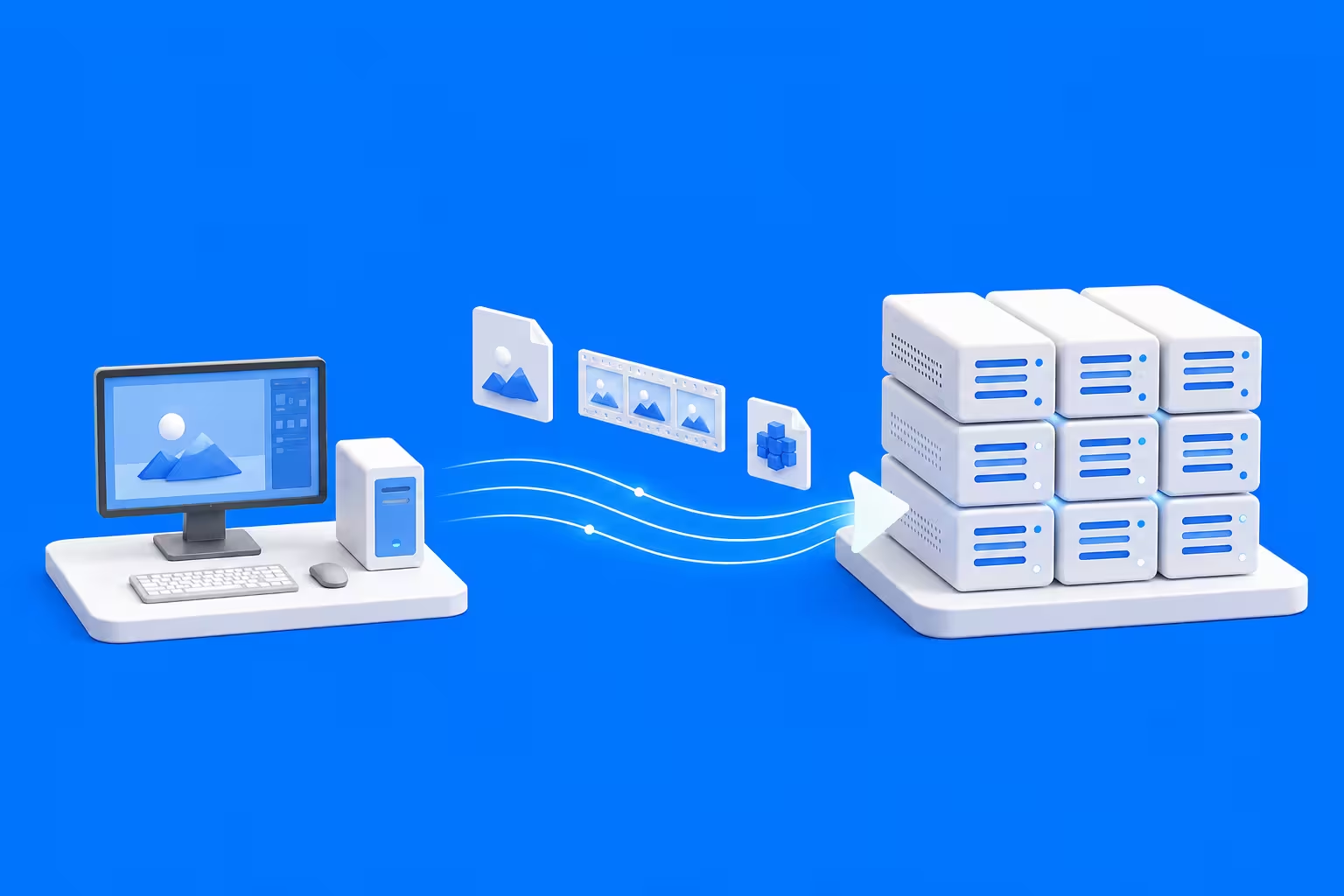
レンダーファームは、複数のマシンやクラウド環境を使って、1台のパソコンより速くレンダリングを進める仕組みです。簡単なテストなら初心者に必須ではありませんが、長いアニメーション、大きくて重いシーン、高解像度の最終画像、ローカル環境だけでは納期に間に合いにくい案件では、役立つことがあります。
アニメーションのレンダリング
アニメーションのレンダリングは、すべてのフレームを個別に計算する必要があるため、どうしても時間がかかります。レンダーファームを使えば、複数のマシンにフレームを分けて処理できるので、シーケンス全体をより効率よく仕上げやすくなります。
大きな静止画のレンダリング
高品質な静止画も、複雑なライティング、大きなテクスチャ、反射の多い素材、情報量の多い形状が加わると、レンダリングに時間がかかりやすくなります。最終画像の負荷がローカルのワークステーションでは重すぎる場合には、レンダーファームが有効です。
作業の流れを止めないために
ローカル環境で時間のかかるレンダリングを行うと、そのあいだパソコンの動作が重くなり、作業が進めにくくなることがあります。負荷の大きい処理をレンダーファームに回せば、待ち時間を減らしながら、シーンの調整や別カットの準備、結果の確認を進めやすくなります。
知っておきたい基本的なレンダリング用語
よく使われる用語をいくつか覚えておくと、チュートリアルやソフトの設定画面、トラブル対応の説明が理解しやすくなります。最初からすべてを覚える必要はありませんが、こうした用語はレンダリングを続ける中で何度も出てきます。
レンダーエンジン
レンダーエンジンは、最終的な画像を計算して出力するための仕組みです。使うレンダーエンジンによって、仕上がりの雰囲気、処理速度、作業の進め方に違いが出ます。
サンプル数
サンプル数は、画像をきれいに整えるための計算量の目安です。増やすほどノイズを抑えやすくなりますが、そのぶんレンダリング時間も長くなります。
デノイズ
デノイズは、レンダリング画像のざらつきやノイズを抑えるための機能です。便利な機能ですが、もとの画像に必要な情報がある程度入っている状態のほうが、きれいに仕上がりやすくなります。
レンダーパス
レンダーパスは、画像の一部の情報を分けて書き出すための仕組みです。たとえば、影、反射、ライティング、奥行きなどを個別に出力でき、コンポジットや、より高度な制作フローで活用されます。
レンダーキュー
レンダーキューは、これから処理するレンダリングを順番に並べて管理する仕組みです。複数のフレーム、カメラアングル、バージョンをまとめて出力したいときに役立ちます。
まとめ

レンダリングは、最後にボタンを押して完了を待つ作業ではなく、少しずつ確認と調整を重ねながら仕上げていく工程です。カメラ、ライティング、マテリアル、テストレンダリングを順番に整えていけば、初心者でも無理なく理解しやすくなります。プロジェクトが大きくなればレンダーファームが役立つこともありますが、まず大切なのは、基本を押さえながら一つずつ改善していくことです。
今すぐ登録して、$50分の無料クレジットをゲット!