

重要ポイント
- レンダーファーム向けにシミュレーションを準備するとは、プロジェクトを適切に受け渡しできる状態にし、動作を安定させ、各レンダーノードで問題なく読み込めるように整えることです。
- アップロード前にシミュレーションをベイクまたは書き出しておけば、レンダーファーム側で流体、煙、布、パーティクル、リジッドボディを再計算する必要がなくなります。
- シーンファイル、テクスチャ、キャッシュ、プラグイン、スクリプト、リファレンスは、すべて整理されたプロジェクトディレクトリの中にまとめておきましょう。
- デスクトップ、ダウンロードフォルダ、個人用ドライブなど、ローカル環境でしか使えないファイルパスは避けましょう。
- 全フレームを送信する前に、最も重いフレームをテストしましょう。特にボリューム、破片、パーティクル、水しぶき、モーションブラーが多いショットでは重要です。
- レンダーファームの出力をローカルのリファレンスレンダーと比較してから、全体のレンダーキューを進めましょう。
要約
レンダーファーム用にシミュレーション準備するとは、ローカル環境を離れる前に、シーンが安定して再現できる状態にしておくことです。シミュレーションをベイクし、キャッシュを整理し、ディレクトリ構造を確認し、プラグインとレンダーソフトをチェックし、テストフレームをレンダリングします。結果が安定してから全フレーム範囲を送信しましょう。こうした手順を踏むことで、レンダリングの失敗や依存関係の不具合、ファイル不足、想定外のレンダリング時間を減らせます。
レンダリング前にシミュレーションの準備が重要な理由
通常の3DCGレンダリングは、各フレームを個別に計算できるため、複数のレンダーノードに分けて処理しやすいことが多くあります。一方でシミュレーションは、より注意が必要です。流体、煙、炎、クロス、剛体、ヘア、パーティクル、群集などの動的な表現は、前のフレームの結果に影響を受けることがよくあります。そのため、あらかじめベイクやキャッシュをしていない場合、各ノードが同じ効果をばらばらに計算してしまったり、必要なファイルが見つからず処理に失敗したりすることがあります。
だからこそ、シミュレーションの準備が大切です。レンダーファームには、デスクトップやノートパソコンで確認済みのデータと同じものを読ませる必要があります。またレンダーファームが、キャッシュ、テクスチャ、プラグイン、blendファイル、依存ファイルを迷わず見つけられる状態にしておくことも重要です。
一般的なシミュレーションタイプを準備する
シミュレーションは種類によって、発生するトラブルも異なります。レンダーファームに送る前に、それぞれの効果で何が必要かを把握しておくことが大切です。
流体と海のシミュレーション
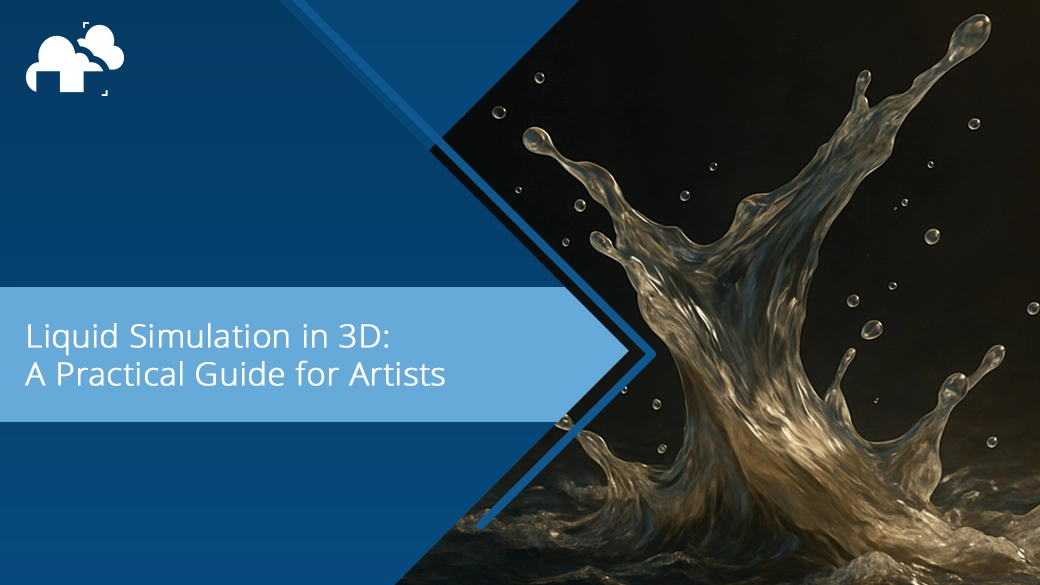
流体メッシュ、パーティクル、ホワイトウォーター、フォーム、泡、飛沫、ミストは、あらかじめベイクするか、書き出しておきます。キャッシュが最後までそろっているか、そしてレンダラーがすべてのファイルを正しく読み込めるかも確認してください。
Blenderの流体シミュレーションを2分で学ぶ - Wimpythekat
大規模な水のシーンでは、飛沫やホワイトウォーターが最も多いフレームでテストするのが効果的です。水の表現は、透明、屈折、モーションブラーの影響で、ファイルサイズが大きくなりやすく、レンダリング時間も長くなりがちです。
煙と炎のシミュレーション
煙や炎は、通常、ボリュームキャッシュを使って処理します。VDBファイルは、レンダリングソフトや3DCGソフトの間で扱いやすいため、よく使われます。
Blenderの簡単な炎シミュレーション初心者向けチュートリアル - PIXXO 3D
レンダーファーム上でボリュームの密度、色、ライティング、シャドウ設定をテストしましょう。ローカルでは表示されていたボリュームでも、ディレクトリが間違っていたりキャッシュパスが抜けていたりすると、ノード上で消えることがあります。
布とソフトボディのシミュレーション
ソフトボディ物理を2分で学ぶ - Wimpythekat
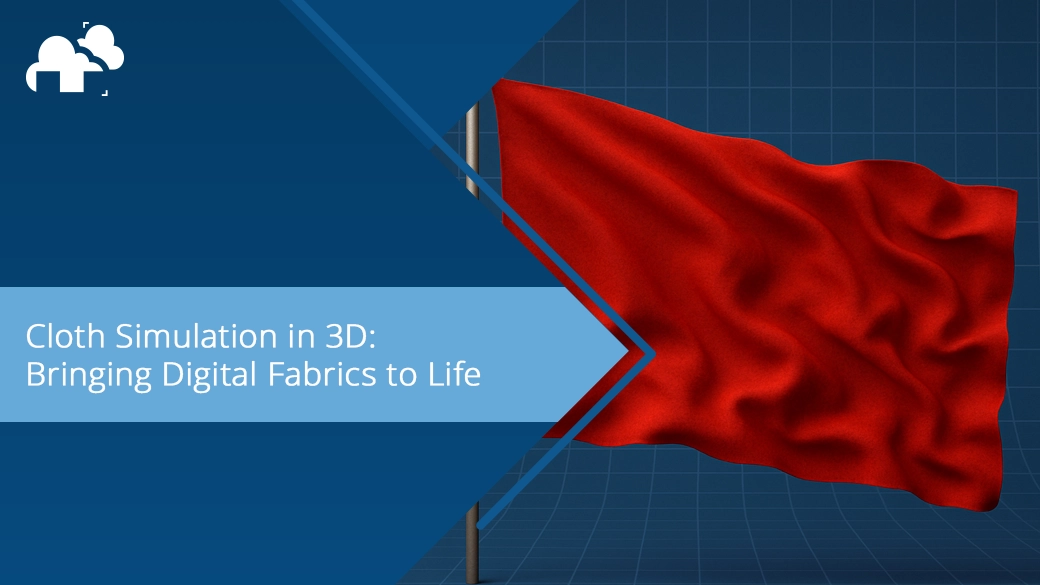
アップロード前に布とソフトボディの動きをベイクしましょう。コリジョンオブジェクトが含まれているか、キャッシュ作成後にスケール値が変わっていないか確認してください。布の動きが最終版なら、ジオメトリキャッシュとして書き出すのも有効です。これにより、ライブソルバーの挙動に依存しにくいレンダージョブになります。
ヘア、ファー、グルームのシミュレーション
Blenderでファーとヘアを1分で作る - BlenderVitals
ヘアやファーは、プラグイン、マップ、ガイド、プロシージャル生成に依存することがあります。可能な場合はダイナミクスをキャッシュしましょう。密度マップ、ガイドファイル、グルームアセット、必要なプラグインデータも含めてください。レンダーファームでそのプラグインが使えない場合は、結果を対応したキャッシュ形式に変換するか、必要なツールをサポートする別のレンダリングサービスを選びましょう。
リジッドボディ、パーティクル、群衆
Blender群衆シミュレーションアドオン Procedural Crowds - CG Vortex
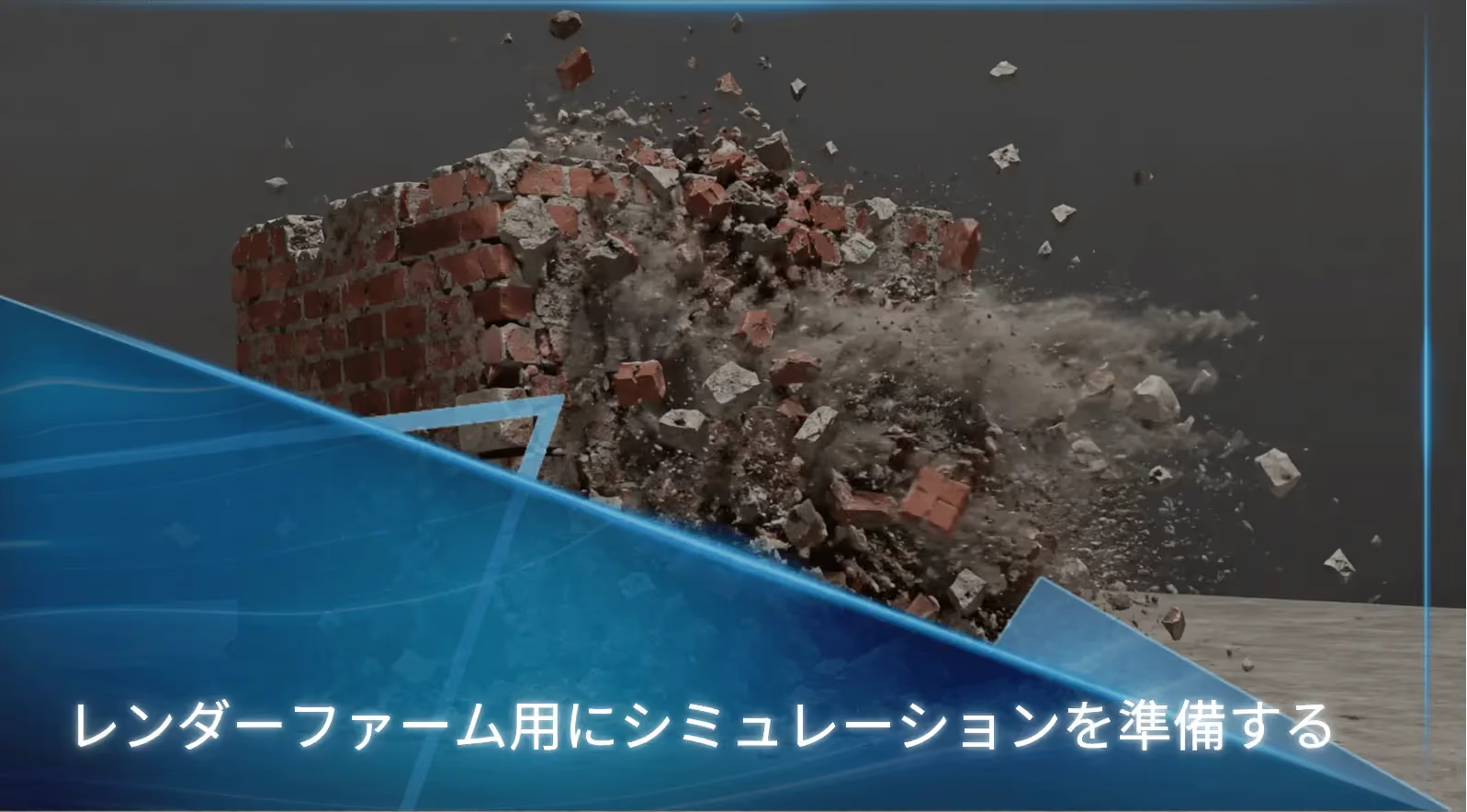
リジッドボディ破壊、パーティクルシステム、群衆セットアップには多くのオブジェクトが含まれることがあります。アップロード前に、インスタンス、ランダムシード、ID、オブジェクトの表示状態を確認しましょう。パーティクルや群衆エージェントが密集している場合は、数が最も多いフレームをテストしてください。
まずは整理された制作データを用意する
アップロードの前に、シーンを整理したきれいな状態にしておきましょう。これはBlender、Cinema 4D、Houdini、Mayaなど、どの3DCGソフトを使っている場合でも大切です。レンダーファームに送るのは、古いテストデータが残った作業ファイルではなく、本番用として整理された制作データであるべきです。
レンダーファーム専用のバージョンを保存しておく
レンダーファーム用の新しいシーンファイルを作りましょう。作業ファイルとアップロードするバージョンは分けておきます。Blenderを使っている場合は、最終レンダー設定、最終カメラ、最終フレーム範囲、最終キャッシュパスを含んだ専用のblendファイルを保存してください。
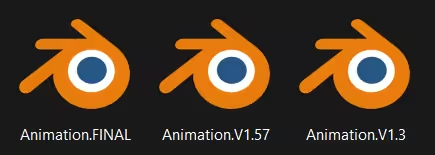
これはクラウドレンダリングサービスのサポートが必要になったときにも役立ちます。シーンが整理されていれば、問題が起きた際にレンダリング管理者やサポート担当が原因を見つけやすくなります。
使っていないテストを削除する
古いシミュレーション、使っていないキャッシュフォルダ、不要になったジオメトリ、余分なカメラ、古いレンダー設定を削除しましょう。ファイルサイズが小さくなり、アップロードもしやすくなります。クラウドストレージ、Dropbox、共有ストレージ、ドラッグアンドドロップのアップローダーを使う場合も、小さく整理されたプロジェクトフォルダのほうが転送中に問題が起きにくくなります。
確定した結果はそのまま保つ
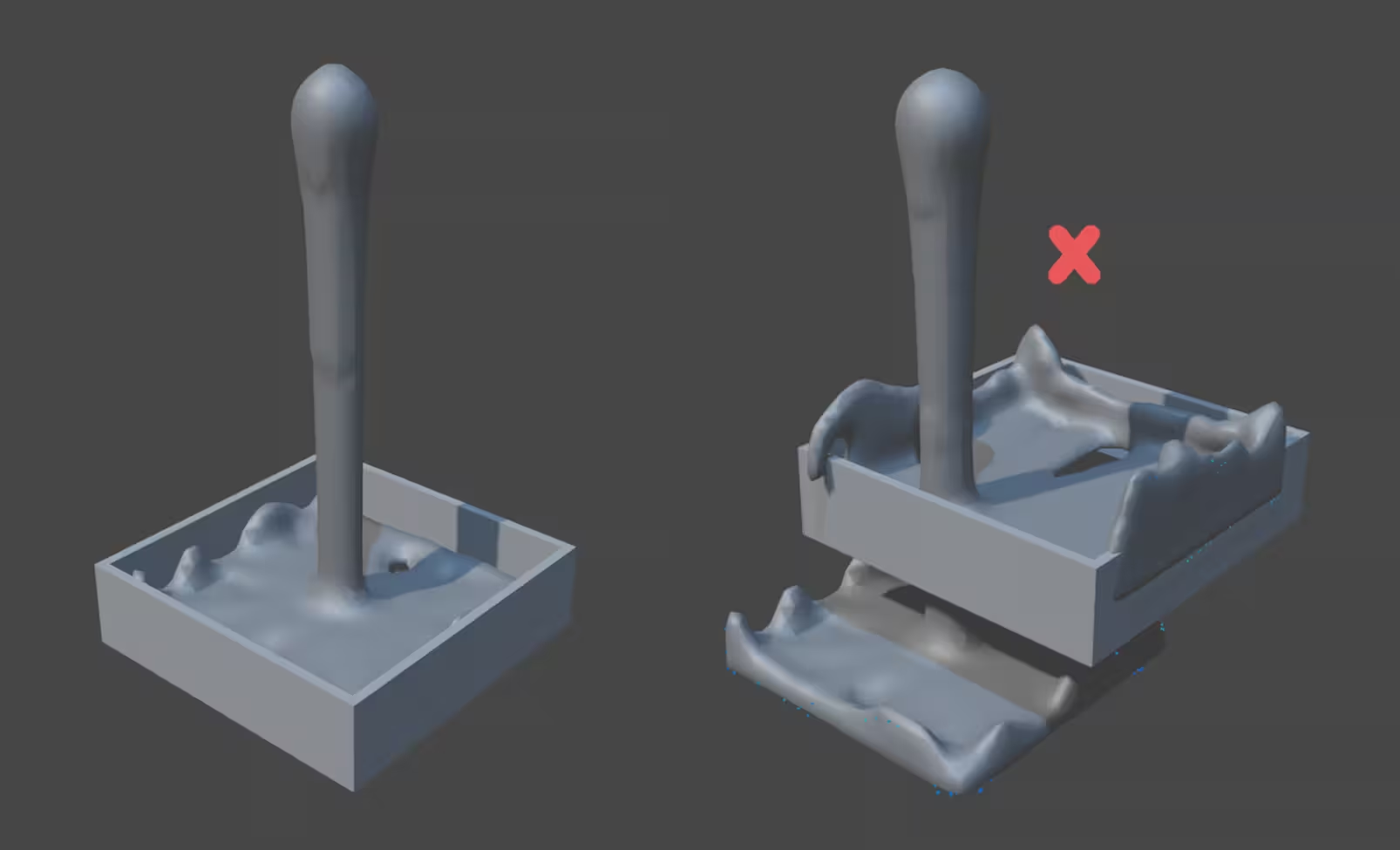
シミュレーションをベイクまたは書き出した後は、それを動かしているオブジェクトを変更しないようにしましょう。コリジョンメッシュ、パーティクルエミッター、フォースフィールド、スケール値、タイミングの変更は、キャッシュを無効にしたりエラーの原因になったりします。小さな変更でも必要な場合は、もう一度ベイクしてください。
アップロード前にキャッシュを準備する
キャッシュは、レンダーファームで使うシミュレーションにおいて最も重要です。これは、最終レンダリング時にレンダラーが読み込むシミュレーション結果の保存データです。キャッシュがないと、レンダーノード側で効果を再計算することになり、レンダリング時間が長くなったり、フレームごとに結果が変わったりする原因になります。
Blenderでシミュレーションをベイクする
Blenderのシミュレーションは、Blenderレンダーファームへ送る前にデータをベイクしておきましょう。これは流体、煙、炎、布、パーティクル、リジッドボディなど、時間に依存する効果に当てはまります。キャッシュが外部に保存されている場合は、アップロード時にキャッシュフォルダも必ず含めてください。
Blenderでリジッドボディ物理をベイクする - Blender Dojo
また、キャッシュがblendファイル内に保存されているのか、それともディスクに書き出されているのかも確認しましょう。レンダーファームでは、プロジェクトフォルダ内でファイルを確認しやすいため、ディスクキャッシュのほうが管理しやすい場合が多いです。
重いシミュレーションを書き出す
複雑なシーンでは、ライブシミュレーションより書き出したキャッシュのほうが安全なことがあります。レンダラーとレンダーソフトが対応している場合は、アニメーションジオメトリにはAlembic、ボリュームにはVDB、アセット交換にはUSDなどの形式を使いましょう。各ノードがダイナミクスを再計算するのではなく、保存されたデータファイルを読むため、分散レンダリングに役立ちます。
BlenderでAlembic ABCを使ったベイク済みアニメーションとシミュレーションの読み込み・書き出し解説 - Islam Mhran
この方法は、煙、炎、水、破壊、群集、ヘア、高密度のパーティクル表現で特に効果的です。GPUレンダリングでもCPUレンダリングでも、計算の重いシミュレーション処理を先に終えておくことで、より安定してレンダリングできます。
フレーム範囲を確認する
キャッシュは、レンダリングする予定の全フレーム範囲をカバーしている必要があります。表示されるカットの前からアニメーションが始まっている場合は、必要なプリロールも含めておきましょう。最終フレームがそれまでの動きに影響を受ける場合は、シミュレーションが落ち着くように、早い段階のフレームからキャッシュを開始することが大切です。最初のフレームが欠けていたり、キャッシュがずれていたり、フレーム番号の桁設定が間違っていたりすると、動きが不自然に跳ねたり、パーティクルが消えたり、モーションブラーが合わなくなったりする原因になります。
フォルダ構成はわかりやすく保つ
レンダーファームは、ローカル環境での作業のしかたまでは判断できません。参照するのは、パス、フォルダ構成、ファイルです。プロジェクトが自分のPC内にあるローカルフォルダを参照していて、レンダーノードからその場所にアクセスできない場合は、手元では正常に動いていてもジョブが失敗することがあります。
ローカル環境だけのパスは避ける
ローカルパスは、3DCGやVFXの制作で特によくあるトラブルのひとつです。macOSやWindows、自分のスタジオ内のMac Proでは使えるパスでも、リモート環境やLinuxノード、クラウドレンダリングサービスでは存在しないことがあります。
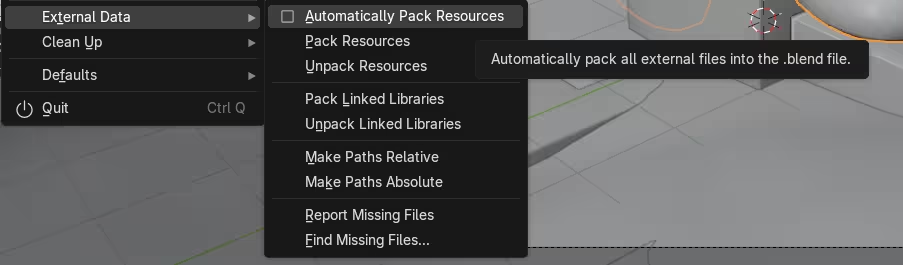
ダウンロードフォルダ、デスクトップ、個人用ドライブを直接参照するパスは避けましょう。プロジェクトは、どこでも開ける状態にまとめるか、必要な素材をすべてひとつに集めておくことが大切です。
プロジェクトディレクトリを使う
シーン、テクスチャ、キャッシュ、ジオメトリ、参照ファイル、スクリプト、コンポジット用の素材は、ひとつのわかりやすいプロジェクトフォルダにまとめておきましょう。クラウドストレージを使う場合も、アップロード後にフォルダ構成が変わらないように注意が必要です。ここでいうディレクトリとは、別のマシンでもプロジェクトの内容を正しく理解できる状態にしておくことを意味します。レンダーノードがローカル環境に頼らず、シーンを開いてキャッシュを見つけられるようにしておくことが大切です。
ファイルサイズに注意する
シミュレーションのキャッシュは、すぐに大容量になりやすいものです。VDBボリューム、パーティクルデータ、流体メッシュ、クロスキャッシュ、高密度のジオメトリなどは、どれもファイルサイズを大きくする原因になります。アップロード前に古いキャッシュは整理しつつ、最終的に使用するキャッシュと必要な関連データは必ず残しておきましょう。
案件に合ったレンダーファーム環境を選ぶ
必要なレンダリング性能は、プロジェクトによって異なります。1台のワークステーションで仕上げられるケースもあれば、ローカルファームやGarageFarmのようなクラウドレンダリングサービス、さらに共有ストレージやレンダー管理ソフトを使った本格的な環境が必要になる場合もあります。
単体のワークステーション
プレビューやルック調整、小規模なレンダリングであれば、1台のワークステーションで十分な場合もあります。高性能なGPUやNVIDIAのグラフィックカード、多くのCPUコア、十分なメモリを備えたデスクトップPCなら、多くの3Dシーンに対応できます。限界になるのは、扱う規模が大きくなったときです。レンダリング時間が長くなりすぎたり、シミュレーションに1台では足りないメモリが必要になったりした場合は、レンダーファームを使うほうが現実的です。
ローカルレンダーファーム
ローカルレンダーファームは、複数のデスクトップPCやワークステーション、ラックマシンをイーサネットで接続して使う構成です。ギガビットイーサネット以上のネットワーク環境に加えて、共有ストレージ、SMBパス、キュー管理ツールがあれば、スタジオ内の複数のレンダーノードにジョブを送れます。構成には、Xeonプロセッサ搭載機、高クロックのデスクトップCPU機、複数GPU搭載機、あるいはCPUとGPUを組み合わせたマシン群などを使えます。大切なのは、環境をそろえることです。ソフトウェアの構成、プラグイン、レンダラー、キャッシュへのアクセス条件を、すべてのノードで一致させておく必要があります。
クラウドレンダリングサービス
オンラインのレンダーファームを使えば、すべてのノードを自分で管理する代わりに、必要なレンダリング性能を必要な分だけ利用できます。これは、フリーランスや少人数のチーム、急ぎの納期に対応したいスタジオにとって特に便利です。
クラウドレンダリングサービスでは、多数のレンダーノード、大規模なGPU構成、CPUレンダリング用の処理能力、そして単体のワークステーションを超える規模に対応できるレンダーキューを利用できます。その一方で、事前準備は重要になります。アップロード時には、必要なファイル、キャッシュ、プラグインの条件、レンダリング設定をすべて漏れなく含めておく必要があります。
高度な構成
より大規模な運用では、ローカルマシンに加えて、リモートデスクトップアクセス、RDP、SSH、共有ストレージ、分散ファイルアクセス、レンダー管理ソフトなどを組み合わせて使うことがあります。大きなチームでは、複数ユーザーの権限設定、ストレージの運用ルール、プロジェクト名の統一ルール、キューの管理方針なども必要になります。目的は、レンダージョブ全体を整理して、アーティストやスーパーバイザー、制作担当が、何が実行中で、何が待機中で、何が失敗したのかをすぐ把握できるようにすることです。
本番レンダリング前に設定を確認する
レンダリング設定は、シミュレーション準備とは別の作業に見えるため、見落とされがちです。ですが実際には密接につながっています。ビューポートでは問題なく見えていても、モーションブラー、細分化、ディスプレイスメント、ボリュームのサンプリング、メモリ設定が重すぎると、本番品質のレンダリングでは失敗することがあります。
レンダラーの互換性を確認する
ローカルマシンで使ったレンダラーが、レンダーファームでも使えるか確認しましょう。Cycles、Arnold、V Ray、Redshift、RenderMan、Karma、Octane、その他のネットワークレンダラーなどがあります。ファームが同じプラグインバージョンをサポートしているかも確認してください。プラグインがないと、マテリアル、パーティクル、ヘア、流体、キャッシュリーダー、カスタムツールが壊れることがあります。
CPUレンダリングとGPUレンダリングは目的に合わせて選ぶ
CPUレンダリングは柔軟性が高く、大きなメモリを使うシーンにも対応しやすいです。GPUレンダリングは、多くのカットでより高速に処理できる一方で、グラフィックカードの種類、GPUメモリ、レンダラーの対応状況に左右されます。ローカルでNVIDIAのGPUを使っている場合は、レンダーファーム側にも互換性のあるGPUとドライバがあるか確認しましょう。CPU向けに組んだシーンであれば、誤ってGPU専用ノードに送らないよう注意が必要です。
最も重いフレームをテストする
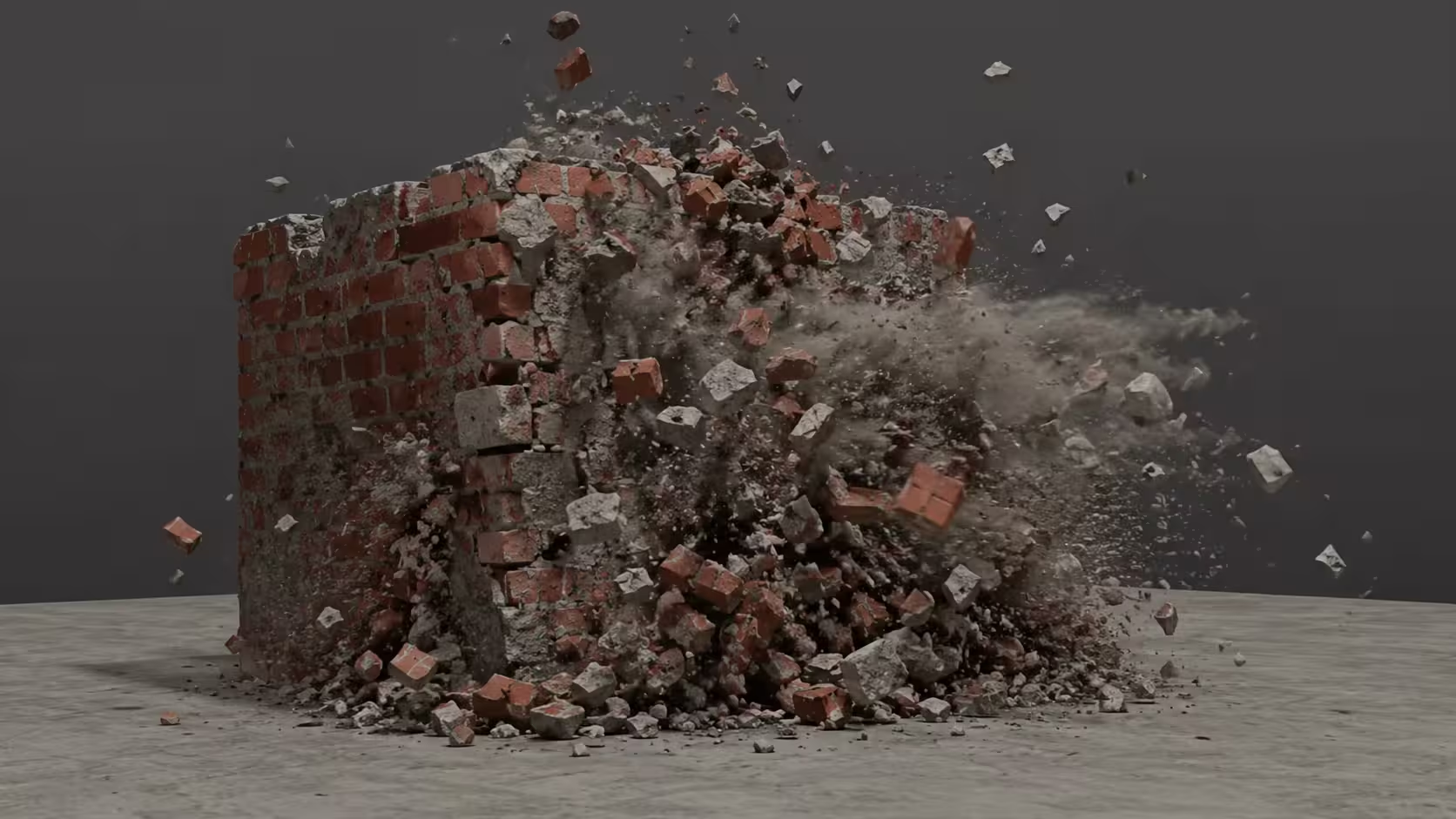
最初のフレームだけで確認せず、シミュレーションが見えていて、密度が高く、複雑なフレームを選びます。流体、煙、破壊では、ボリューム、破片、パーティクル、モーションブラーが最も多いフレームを確認します。
フルレンダリングの前に、アップロード後のテストを行う
アップロードは、ローカル環境で問題なく動いていたシーンが、レンダーファーム上でも同じように動くかを確認する重要な段階です。手元では正常でも、ファイルパス、使用ソフトのバージョン、ストレージ構成、プラグイン環境の違いによって、ファームではエラーになることがあります。
ファームチェッカーが使える場合は活用する
多くのレンダーファームサービスには、プロジェクトを確認するためのチェック機能があります。最終レンダリングを始める前に、それを使って確認します。チェック機能があれば、不足しているテクスチャ、未対応のプラグイン、無効なパス、欠けているキャッシュファイル、誤ったフレーム範囲、容量の大きすぎるアセットを見つけることができます。これは、blendファイルが外部フォルダを参照していて見落としやすいBlenderのレンダーファーム運用では、特に重要です。
小さくテストをする
まずは1フレーム、次に短いフレーム範囲で送って確認します。キャッシュ抜け、タイミングのずれ、マテリアルの崩れ、黒フレーム、ボリューム抜け、カメラ違い、想定外のレンダリング時間がないかを見ます。アニメーションでは動きを確認し、シミュレーションでは、はね、滑り、消失、最終フレームがローカルでのレンダリングと齟齬がないかを確認します。
ローカル出力とファーム出力を比較する
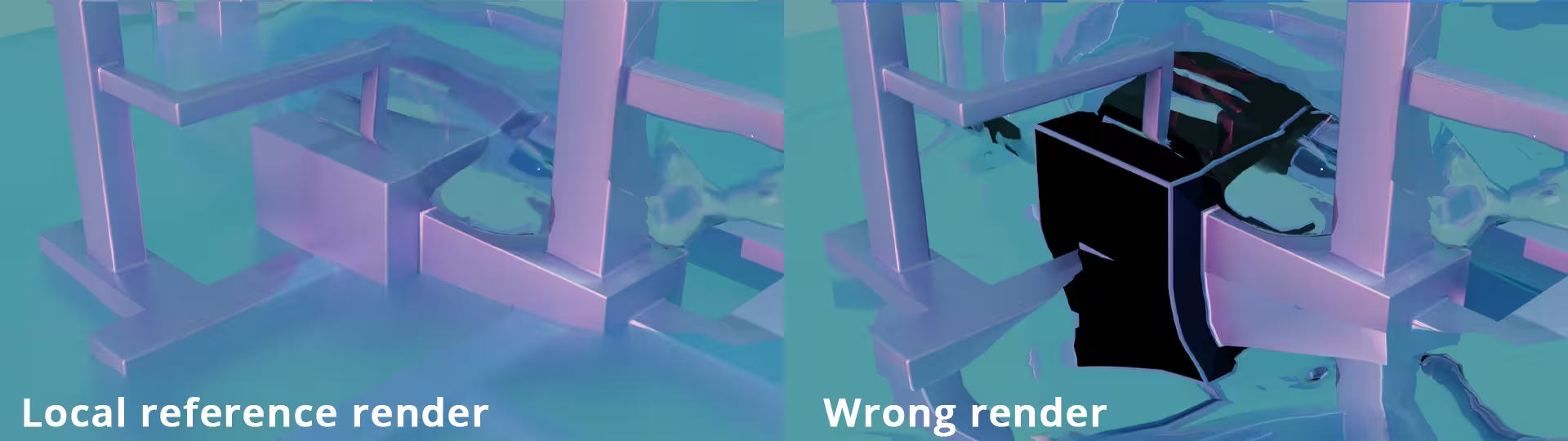
ローカルでの基準となるレンダリング結果を残し、ファームの結果と見比べます。差がある場合は、レンダラーのバージョン、カラーマネジメント、プラグイン、不足データ、レンダリング設定を確認します。ファーム側の見え方に問題があれば、早い段階でキューを止めて、全フレームを送る前に修正します。
最終フレームと全シーケンスを確認する
ファームの処理が終わっても、最後のフレームだけを確認しないでください。シーケンス全体、または代表的なフレームを確認します。最初と最後のフレームに問題がなくても、シミュレーションは途中で破綻することがあります。
シミュレーションエラーを探す
見つからないキャッシュ、止まったパーティクル、ボリュームのちらつき、布のポッピング、リジッドボディのジャンプ、フレームオフセットの問題を確認しましょう。急なレンダー時間の増加もチェックしてください。メモリやサンプリングの問題を示している可能性があります。
コンポジット用のパスを確認する
レンダーにコンポジット作業用のAOVやパスが含まれる場合は、出力名が一貫しているか確認しましょう。コンポジット工程には予測できるファイルが必要です。パスが複数のフォルダに散らばっていると、その後の作業が遅くなります。
成功した設定をアーカイブする
ジョブの承認後は、最終シーン、キャッシュ、レンダリング設定、補足メモをまとめて保管します。そうしておくと、修正対応がしやすくなり、あとからクライアントに変更を求められた場合にも対応しやすくなります。
まとめ
シミュレーションをレンダーファーム用に準備する作業は、単にアップロードすることではなく、プロジェクトをどこでも正しく動かせる状態に整えることです。レンダーノードには、整理されたデータ、安定したキャッシュファイル、正しいプラグイン、対応したレンダリングソフト、そして作業順を正しく扱えるキュー設定が必要です。
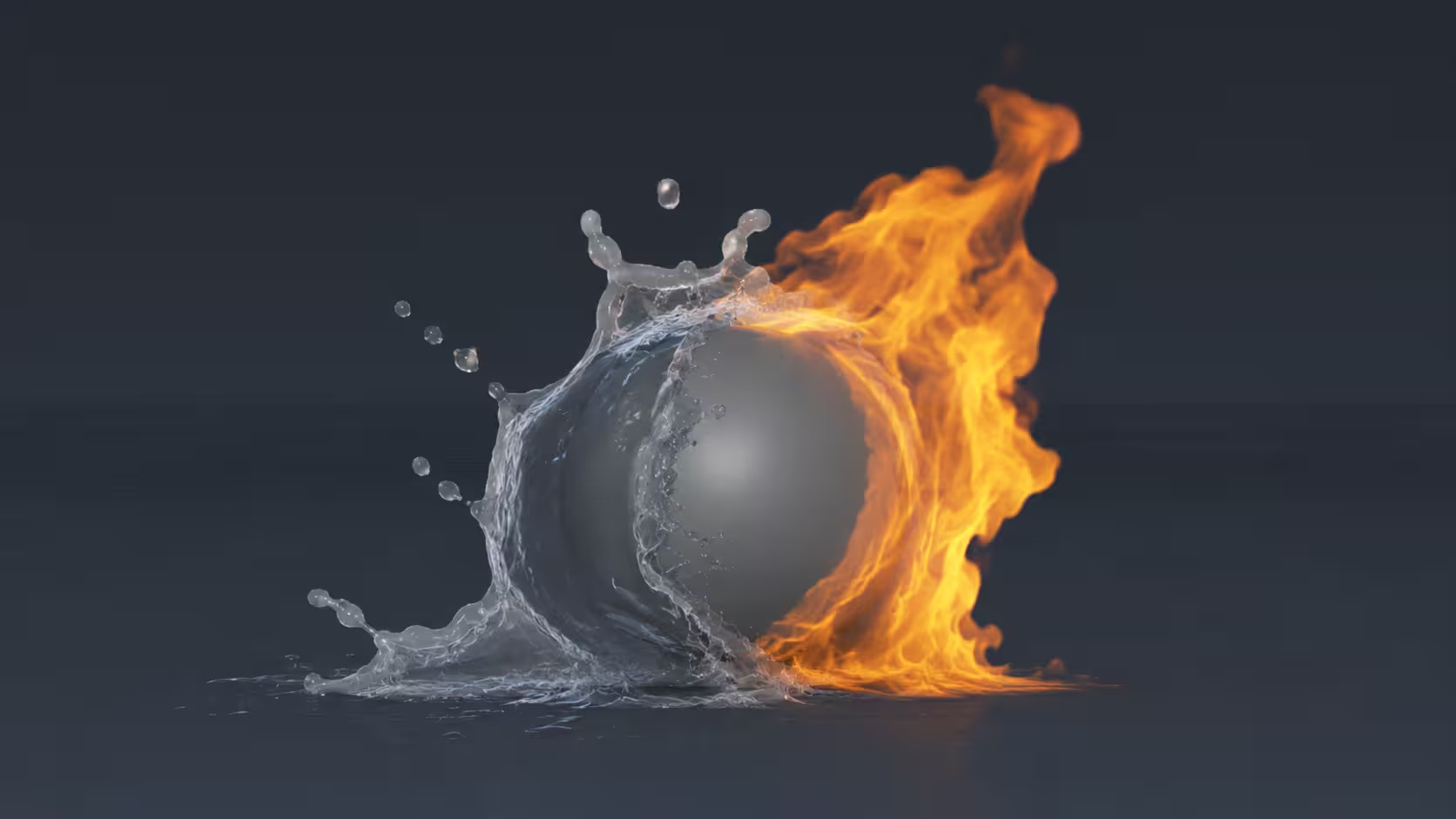
セットアップが整っていれば、レンダーファームを安定して使えるようになります。3DCGやアニメーション、VFXの制作では、ローカルで正しく動いたシーンやデータを、ファームでも同じ状態で問題なく動かせることが重要です。
今すぐ登録して、$50分の無料クレジットをゲット!