

最適なBlenderレンダーファームの選び方
ポイント
- 世界の3Dレンダリング市場は、2025年に45億ドル規模となり、2026年には57億ドルに達すると見込まれています(Grand View Research)。
- ハードウェアや料金を比較する前に、まずBlenderとの互換性を確認しましょう。
- GPUの性能は重要ですが、複雑なシーンでは利用可能なVRAM容量も同じくらい重要になることがあります。
- 実際のフレームをテストレンダリングすることで、公開されているスペックだけを見るよりも、費用と性能を正確に把握できます。
- プロ向けの制作では、技術サポートやプロジェクトデータの安全性も重要な判断材料になります。
要点
最適なBlenderレンダーファームを選ぶには、使用しているBlenderのバージョン、レンダーエンジン、シーンの要件、予算、納期に適したサービスを見極めることが重要です。ハードウェアも重要ですが、互換性、料金体系、サポート、セキュリティも、利用時の満足度に大きく左右します。本番のレンダリングを開始する前に、代表的なフレームをいくつかテストレンダリングすることで、実際のシーンでレンダーファームがどのように動作するかを確認できます。
Blenderレンダーファームとは?
Blenderレンダーファームは、Blender作品をレンダリングするために必要な、追加のコンピューティングリソースを利用できるサービスです。1台のワークステーションだけに頼るのではなく、CPU、GPU、またはその両方を搭載したリモートマシンでレンダリングジョブを処理できます。
これは、数百、数千ものフレームで構成されるアニメーションをレンダリングする際に特に有益です。複数のフレームを同時に処理できるため、より多くのレンダリングリソースを利用することで、シーケンス全体の完成にかかる時間を短縮できます。
適切なBlenderレンダーファームを選ぶことが重要な理由
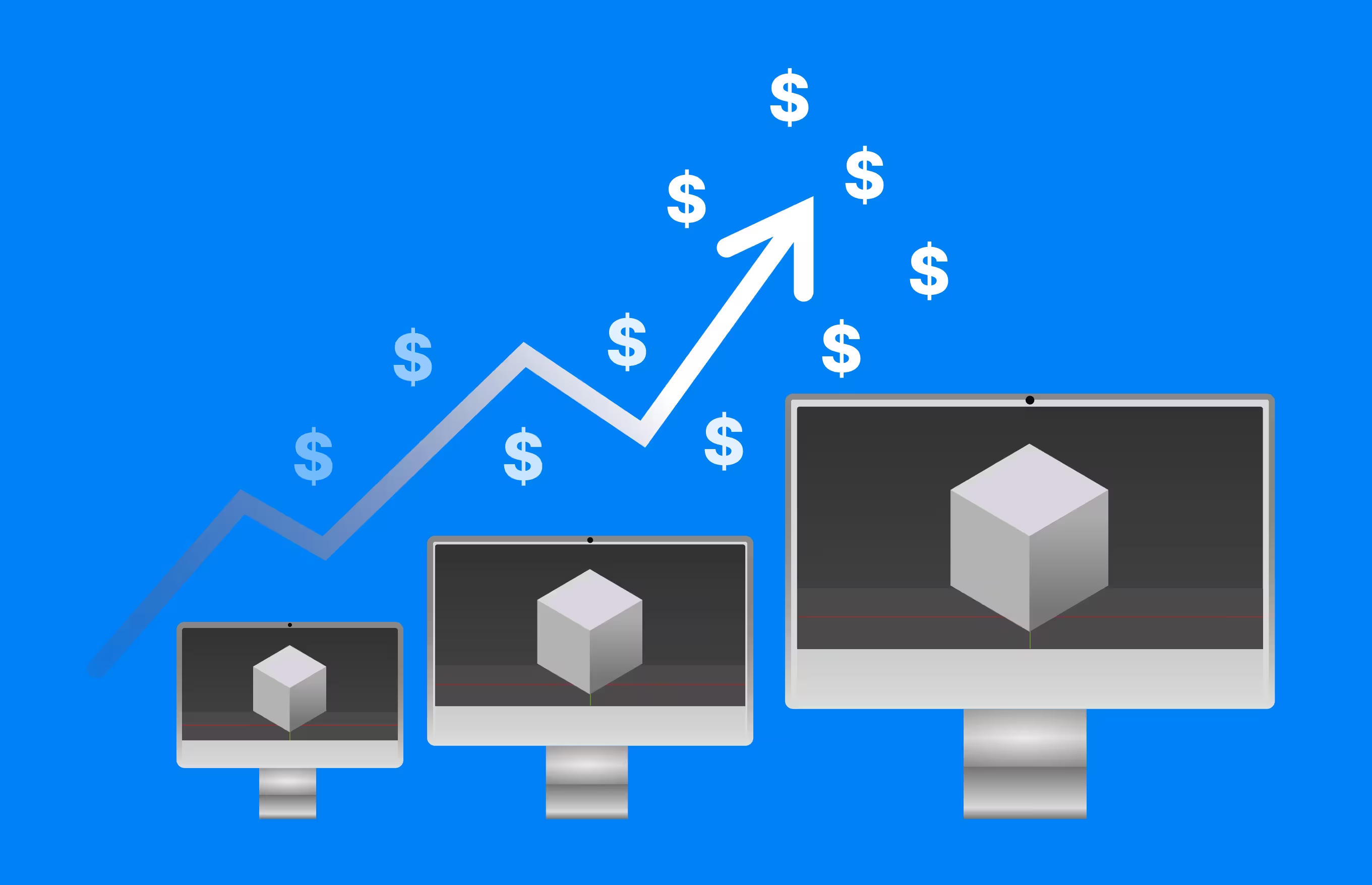
レンダリングは、プロフェッショナル向けのビジュアライゼーション、アニメーション、デザイン、デジタル制作において、ますます重要な役割を担うようになっています。世界の3Dレンダリング市場は、2025年に45億ドル規模となり、2026年には57億ドルに達すると見込まれています(Grand View Research)。この成長は、レンダリングソフトウェアやインフラに対する需要が引き続き高まっていることを示しています。
ただし、コンピューティング性能が高いというだけでは、そのレンダーファームがBlenderの制作に適しているとは言えません。レンダーファームがプロジェクトを正しく読み込んで処理できることに加え、Blenderのバージョンとの互換性、レンダーエンジンへの対応、メモリ容量、コスト、シーンの要件は、レンダリングを予算内で問題なく完了できるかが大切です。
まずBlenderとの互換性を確認する
プロセッサのモデルや料金を比較する前に、プロジェクトで使用しているBlender環境にレンダーファームが適切に対応しているかを確認しましょう。
対応しているBlenderのバージョンを確認する
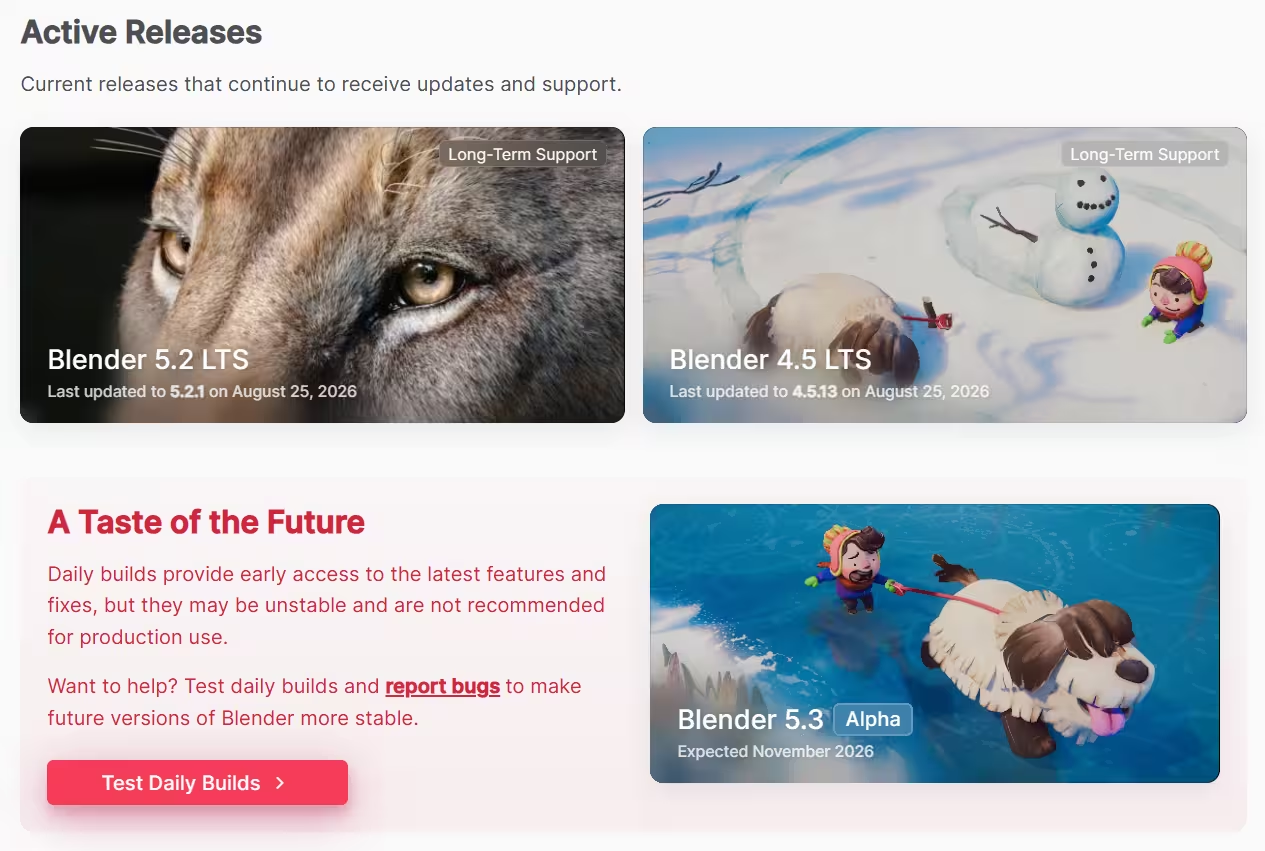
レンダーファームは、シーンを作成したBlenderと同じバージョンに対応している必要があります。バージョンが異なると、レンダリング機能、マテリアル、Geometry Nodes、シミュレーションなど、プロジェクトを構成するさまざまな要素に影響する可能性があります。常にアップデートして、最新版のBlenderを使用する場合は、レンダーファームが新しいリリースに対応しているかを確認しましょう。一方、長期にわたる制作で特定のバージョンを使い続ける場合は、LTSバージョンに対応しているサービスが適しています。
レンダーエンジンとの互換性を確認する
Cyclesは物理ベースレンダリング用に設計され、CPUとGPUの両方を利用できるため、Blender向けレンダーファームでよく使われています。EEVEEやその他のレンダーエンジンを使用している場合は、プロジェクトを送信する前に対応状況を確認しましょう。特にサードパーティ製レンダーエンジンを使用する場合は、注意が必要です。Blender自体に対応していても、シーンで必要となるレンダーエンジン、そのバージョン、ライセンスには対応していないことがあります。
アドオンとスクリプトを確認する
Blenderのプロジェクトでは、アドオン、プラグイン、プロシージャルシステム、カスタムスクリプトが使われていることが少なくありません。シーンの重要な部分がこうしたツールに依存している場合は、レンダーファーム上でも正しく実行できることを確認しましょう。アドオンへの対応状況はバージョンによって異なる場合もあるため、アドオン名だけで互換性があると判断するのではなく、実際のプロジェクトでテストするほうが安全です。
たとえば、当社のBlender送信ガイドでは、「Pythonスクリプトの自動実行」は標準では有効になっていません。シーンでこの機能を使用する場合は、ジョブを送信する前にサポートチームへお問い合わせください。これは、レンダーファームを選ぶ際に確認しておきたいポイントの一つです。シーンで必要なスクリプトや関連ファイルを、そのレンダーファームで実行できるかを確認しましょう。Blenderのバージョンに対応しているだけでは、この点は判断できません。
CPUレンダリングとGPUレンダリングを選ぶ
Blender Cyclesでは、CPUとGPUのどちらでもレンダリングできるため、レンダーファームを選ぶ際の選択肢が広がります。どちらが適しているかは、シーンの内容とサービス提供元が用意しているハードウェアによって異なります。
GPUレンダリングとVRAM
GPUは大量の処理を並列で実行するよう設計されているため、Cyclesのレンダリングで高い性能を発揮します。BlenderはCUDA、OptiX、HIP、oneAPI、Metalなど、複数のGPUコンピューティング技術に対応しています。ただし、実際に利用できるハードウェアは、レンダーファームによって異なります。
大規模なシーンでは、VRAMに十分注意する必要があります。複雑なジオメトリやテクスチャなどのシーンデータはメモリを消費するため、処理性能が高くてもメモリ容量が不足しているGPUは、負荷の高いプロジェクトには適さない場合があります。GPUの処理性能だけで比較するのではなく、搭載VRAM容量もあわせて確認しましょう。
CPUレンダリングが適しているケース
シーンに多くのメモリが必要な場合や、CPUハードウェアに適したワークフローでは、CPUレンダリングが有効な選択肢になります。GPUメモリに収めることが難しいシーン向けに、大容量のシステムメモリを備えたCPUノードを提供しているレンダーファームもあります。
どちらを選ぶべきかは、シーンの内容によって異なります。CPUとGPUの両方を選択できる場合は、それぞれで小規模なテストを行うことで、速度、互換性、コストのバランスに優れた方法を確認できます。
レンダーファームの料金を慎重に比較する
レンダーファームの料金は、使用するハードウェア、性能の算定単位、優先度、利用形態などによって課金方法が異なるため、比較しにくい場合があります。表示されている料金が低くても、最終的なレンダリング費用が必ず安くなるとは限りません。
重要なのは、実際のプロジェクトを完了するまでにかかる費用です。時間あたりの料金が高くても、処理速度の速いマシンであれば短時間で完了し、総額を抑えられる可能性があります。一方、料金が安いマシンでも、処理により長い時間がかかることがあります。
- 費用計算ツールはあくまで目安にする ー 多くのサービスでは、レンダリング費用の概算を確認できる計算ツールや見積もり機能が用意されています。予算を立てる際には便利ですが、実際の費用はシーンの複雑さやレンダリングにかかる時間によって変わります。計算結果は確定見積もりではなく、おおよその費用を把握するためのものと考えましょう。より正確に判断するには、実際のシーンでテストすることが重要です。
- 代表的なフレームでテストする ー アニメーションの異なる場面から、複数のフレームを選んでテストしましょう。比較的負荷の軽いフレーム、標準的なフレーム、プロジェクト内でも特に負荷の高いフレームを含めます。それぞれのレンダリング時間と費用を確認することで、シーケンス全体にかかる時間や費用をより現実的に見積もれます。また、大量のレンダリングを送信する前に、問題を見つけることにも役立ちます。
- 追加料金にも注意する ー ストレージ、優先度の高いキュー、ファイル転送、そのほかのサービスに追加料金が発生しないかを確認しましょう。個々の金額は小さくても、規模の大きいプロジェクトでは総予算に影響する可能性があります。
技術サポートの充実度を確認する

レンダリング時の問題は、原因を特定するのが簡単ではありません。フレームのレンダリングに失敗する原因には、必要なファイルや依存関係の不足、未対応のアドオン、シミュレーションの問題、Blenderのバージョン差異、メモリ不足、シーン設定などが考えられます。
Blenderに詳しいサポート担当者がいれば、こうしたトラブルの解決もスムーズに進みます。締め切りが近く、初めて使うレンダーファームの環境を確認している余裕がないときほど、サポートの質が重要になります。
セキュリティとプロジェクトの機密性を確認する

商用のBlenderプロジェクトには、未発表の製品、機密性の高いデザイン、クライアントから預かったアセット、映像素材など、外部に出せない情報が含まれることがあります。そのため、レンダーファームがプロジェクトファイルをどのように扱うかも、確認しておくことが大切です。
ファイルの転送方法や保存方法、アクセスできる人の範囲、アップロードしたデータがサービス上に保管される期間、レンダリング後にプロジェクトデータを削除できるかを確認しましょう。プロの制作では、制作データを外部サービスへ送信する前に、機密保持に関する要件も考慮する必要があります。
Blenderレンダーファームを導入する前にテストする
レンダーファームを比較するなら、実際にテストするのが最も確実な方法の一つです。一般的なスペックではなく、自分のプロジェクトでの結果をもとに判断できます。まずは代表的なフレームをいくつか選び、最終レンダリングと同じBlenderのバージョン、レンダーエンジン、解像度、サンプル数、主要なシーン設定でテストを行いましょう。
レンダーファームで出力した画像を、ローカル環境でのレンダリング結果と比較しましょう。ライティング、マテリアル、テクスチャ、シミュレーション、色、レンダーパス、画像全体の品質に違いがないかを確認します。そのうえで、各フレームのレンダリングにかかった時間と費用も比較しましょう。
また、テストをすることで、締め切り前にサービスの操作性を確認できます。ジョブの送信から進捗の確認、レンダリング結果の取得、問題が発生した場合の対応まで、実際の流れを試しておきましょう。
テストでは、シーンを少し修正してから、もう一度プロジェクトをアップロードしてみましょう。修正後のプロジェクトを再度送信したときに、必要なファイルがどのようにアップロードされるかを確認できます当社のBlenderワークフローでは、renderBeamerがリンクされたアセットをデフォルトで個別に収集します。そのため、同じプロジェクトを再送信する場合、すでに送信済みのアセットは再アップロードされません。「パック済みアセットを含めてプロジェクトをアップロード」を有効にすると、パックされた状態のまま送信できます。ただし、修正するたびにプロジェクトのデータ全体を再アップロードする必要があります。複数回の修正を想定している場合は、レンダリングだけでなく、修正後に再アップロードする一連の流れもテストしてください。
Blenderのレンダーファームを使うべきタイミング
小規模なプロジェクトやプレビュー用のレンダリングなら、ローカルPCでも十分に対応できます。ただし、レンダリングに時間がかかりすぎる場合や、PCの処理能力だけでは作業が追いつかない場合は、レンダーファームの利用を検討しましょう。
- 長尺のアニメーションや連番フレーム ― 1フレームに数分かかるレンダリングでも、アニメーションになると総時間は大きく増えます。でもレンダーファームなら、複数のマシンでフレームを同時に処理できるため、長いアニメーションや大量の連番フレームを効率よくレンダリングできます。
- 負荷の高いCyclesレンダリング ― 複雑なライティング、高解像度テクスチャ、大量のジオメトリ、ボリューム、シミュレーション、処理の重いシェーダーを使うシーンでは、レンダリング時間が大幅に長くなることがあります。こうしたシーンでは、マシンを買い足さなくても、より高性能なハードウェアを利用できるレンダーファームが役立ちます。
- 負荷の高いCyclesレンダリング ― 複雑なライティング、高解像度テクスチャ、大量のジオメトリ、ボリューム、シミュレーション、処理の重いシェーダーを使うシーンでは、レンダリング時間が大幅に長くなることがあります。こうしたシーンでは、マシンを買い足さなくても、より高性能なハードウェアを利用できるレンダーファームが役立ちます。
Blenderのレンダーファーム選びでよくある失敗
- 料金だけで選ぶ ― 表示されている料金が安くても、シーンの処理効率が低ければ、最終的な費用は高くなることがあります。料金表の単価だけで判断せず、テストレンダリングを完了させた場合に実際にいくらかかるのかを比較しましょう。
- Blenderのバージョンの互換性を見落としている ― Blenderに対応しているレンダーファームでも、すべてのバージョンに対応しているとは限りません。大規模なジョブを送信する前に、使用するシーンに必要なBlenderのバージョンに対応しているか確認しましょう。
- プロジェクトの関連ファイルを見落としている ― テクスチャ、キャッシュ、リンクライブラリ、シミュレーション、アドオンなど、レンダリング結果に影響するファイルや設定は多岐にわたります。ローカル環境で問題なく動くシーンでも、必要なデータがリモート環境にないと、想定どおりにレンダリングされないことがあります。
- 簡単なフレームだけをテストする ― アニメーションでは、シーケンス内でフレームごとの複雑さが変わることがあります。特に負荷の低いフレームだけでテストすると、レンダリング時間や費用を実際より低く見積もってしまう可能性があります。負荷の異なるフレームをいくつか選んでテストし、プロジェクト全体に近い条件で時間と費用を見積もりましょう。
- 締め切り直前まで試さない ― レンダーファームは、プロジェクトを実際に送信して動作を確認しておくと、必要なときにスムーズに使えます。制作の早い段階でテストしておけば、互換性の問題を修正したり、費用の目安を把握したりする時間を確保できます。最終シーケンスの納品直前に慌てずに済みます。
まとめ
Blenderのレンダーファーム選びで重要なのは、最高性能のハードウェアを備えたサービスを探すことではなく、自分の制作環境やプロジェクトに合ったサービスを選ぶことです。Blenderのバージョン対応、レンダラーとの互換性、料金、セキュリティ、技術サポートを含めて判断しましょう。
本格的に時間や予算を投入する前に、まずは小さくテストレンダリングを行いましょう。シーンが正常にレンダリングできるか、費用が予算内に収まるかを確認できます。事前に動作と費用の目安を把握しておけば、手元のPCでは処理しきれない場面でも、レンダーファームをスムーズに活用できます。
3DアーティストのDan Dedekindさんから寄せられた、当社レンダーファームの感想を下記にご紹介します:
今すぐ登録して、$50分の無料クレジットをゲット!