この記事のポイント
- Blenderのプロシージャルアニメーションでは、ルールやノード、数式を使って動きを生成するため、すべてのフレームに手作業で動きをつける必要がありません。
- ジオメトリーノードやドライバー、シミュレーションツールを使うと、調整しやすく、ほかの制作にも再利用できるアニメーションの仕組みを作れます。
- 世界の3Dアニメーション市場は、2025年の267億2,000万ドルから、2026年には314億9,000万ドルに成長すると推定されています(MordorIntelligence)。
- プロシージャルアニメーションは、モーショングラフィックスや自然現象の表現、シミュレーション、大量のオブジェクトが動くシーンなどに役立ちます。
- 従来のキーフレームアニメーションと組み合わせることで、複雑な動きも細かく調整できます。
要約
Blenderのプロシージャルアニメーションでは、キーフレームを一つひとつ手作業で設定する代わりに、ノードや数式、自動化のルールを使って動きを作ります。ジオメトリーノードやドライバー、シミュレーションノードを使えば、繰り返し配置したオブジェクトに動きをつけたり、自然な動きを生み出したりできます。また、制作中でも設定を調整でき、繰り返し使えるアニメーションの仕組みも作れます。この記事では、Blenderのプロシージャルアニメーションの仕組みと、始めるために必要なツールを紹介し、実際の制作手順を解説します。さらに、大規模なプロジェクトでも効率よく制作を進められるよう、作業の進め方を見直す方法や、負荷の高いレンダリングをレンダーファームで処理する方法も紹介します。
Blenderのプロシージャルアニメーションとは?
何百ものオブジェクトが、それぞれ異なる方向やタイミングで、別々の動きをするシーンを想像してみてください。一つひとつに手作業でキーフレームを設定するだけでも、かなりの時間がかかります。さらに、後からアニメーション全体を調整するとなれば、修正にも大きな手間がかかります。
そこで役立つのが、プロシージャルアニメーションです。動きを一つずつ設定する代わりに、時間の経過に応じてオブジェクトがどう動くかを決めるルールを作ります。このルールには、数式やオブジェクトの位置、ランダムな値、シーン内の要素同士の相互作用などを利用できます。
Blenderでは、ジオメトリーノードやドライバー、モディファイアー、シミュレーションを使って、プロシージャルアニメーションを制作できます。これらを使えば、いくつかのパラメーターを変えるだけで、アニメーション全体を調整できる仕組みを作れます。
プロシージャルアニメーションと従来のキーフレームアニメーションの違い
従来のキーフレームアニメーションでは、特定の時点でのオブジェクトの位置や回転などをキーフレームに記録します。Blenderがキーフレーム間の動きを自動で補間するため、アーティストは動きのタイミングや位置を直接調整できます。
一方、プロシージャルアニメーションは、ルールに基づいて動きを計算します。そのため、多くのオブジェクトに似た動きをつけたり、動きを連続させたりする場合に便利です。
この2つの手法は組み合わせて使えます。たとえば、キャラクターの動きはキーフレームでつけ、周囲のオブジェクトや自然現象の表現、主な動きに伴う揺れなどはプロシージャルな仕組みで制御するといった使い方ができます。
Blenderでプロシージャルアニメーションが動く仕組み
プロシージャルアニメーションでは、まず動きを決めるルールを設定し、Blenderがそのルールに沿って動きを計算します。時間や位置などの値に応じて動くように設定すれば、シーンの進行に合わせて動きが自動で変化します。
数式を使うと、規則的な動きも変化に富んだ動きも作れるため、プロシージャルアニメーションで特に役立ちます。
よく使われる関数には、次のようなものがあります:
- サインとコサイン:滑らかな揺れや繰り返す波、円運動を作ります。
- ノイズ:不規則な変化を加え、振動や漂うような動き、生き物のような自然な動きを表現します。
- ランダム値:オブジェクトごとに異なる位置や回転、動きの特徴を与えます。
- 範囲変換:数値をある範囲から別の範囲に変換し、動きを調整しやすくします。
プロシージャルアニメーションに欠かせないBlenderのツール
Blenderには、プロシージャルアニメーションを作るためのツールがいくつかあり、それぞれ異なる種類の動きに適しています。ジオメトリノードは特に幅広い用途に使えますが、比較的シンプルなアニメーションなら、複雑なノード構成を組まなくても、モディファイアーやドライバーで作成できます。
ジオメトリノード
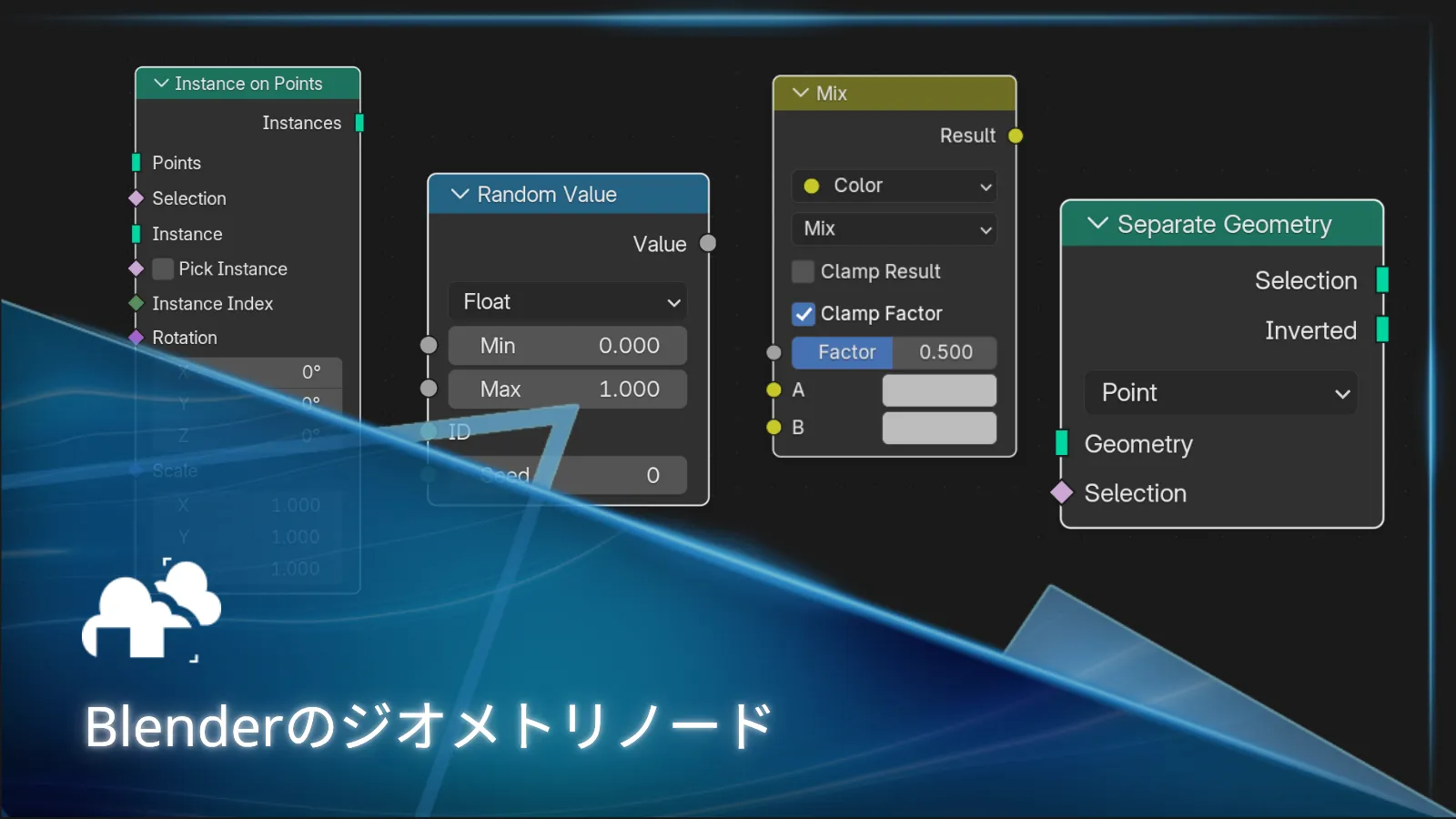
ジオメトリノードでは、さまざまな処理をつなぎ合わせることで、形状や動きを制御する仕組みを作れます。よく使われるノードには、次のようなものがあります。
- 位置設定:ジオメトリの位置を変更します。
- ポイントにインスタンス作成:各ポイントにオブジェクトを配置し、プロシージャルに制御できるようにします。
- シーン時間:現在のフレーム番号や秒単位の時間を出力し、アニメーションを動かすために使えます。
- ノイズテクスチャ:変化やばらつきを加えるための値を生成します。
- 数式:動きやタイミング、その他のプロパティを制御するための計算を行います。
たとえば、シーン時間を数式につなぐと、タイムラインの進行に合わせてオブジェクトの位置を変化させられます。これにより、キーフレームを手動で設定しなくても、連続したアニメーションを作れます。
ドライバーとモディファイアー
ドライバーは、数式や他のプロパティの値に応じて、オブジェクトの位置や回転などを制御する機能です。複数のオブジェクトの動きをそろえたり、回転を自動化したり、あるオブジェクトの動きに別のオブジェクトを連動させたりできます。
モディファイアーを使えば、表現の幅がさらに広がります。ディスプレイスモディファイアーでは表面を変形させることができ、配列やカーブのモディファイアーでは、形状を繰り返し配置したり、カーブに沿って並べたりできます。こうして作った形状や配置も、他の機能と組み合わせて動かせます。
シミュレーションノード
シミュレーションノードを使うと、前のフレームの情報を次のフレームに引き継げるため、それまでの動きや状態を反映したプロシージャルアニメーションを作れます。
たとえば、動きを少しずつ積み重ねたり、オブジェクト同士が影響し合ったりする表現に役立ちます。物理現象を応用したエフェクトなど、前のフレームの結果をもとに次の動きが決まる表現にも向いています。
シーンタイムノードを使ったシンプルなアニメーションとは異なり、シミュレーションでは、現在の状態を求めるために、それ以前のフレームから順に計算する必要がある場合があります。シミュレーションが意図した動きになったら、計算結果をベイクして保存しておくことで、安定した再生やレンダリングができます。
Blenderで基本的なプロシージャルアニメーションを作る方法
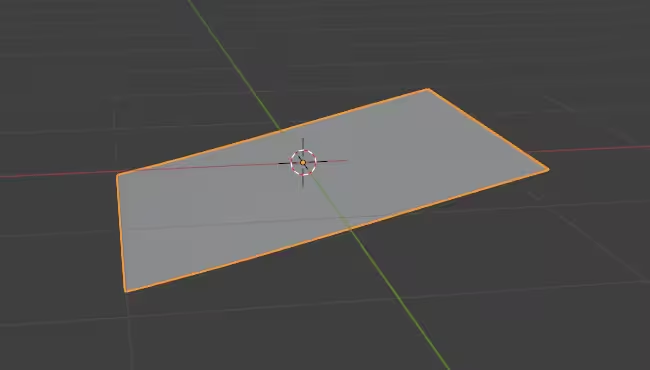
プロシージャルアニメーションの仕組みを理解するには、簡単な波の動きを作ってみるとよいでしょう。ここでは、ジオメトリノードを使って、細かく分割した平面に波打つ動きをつけます。この作例を通して、時間や数式を使って形状を動かす方法を学べます。
ステップ1:土台となる形状を作る
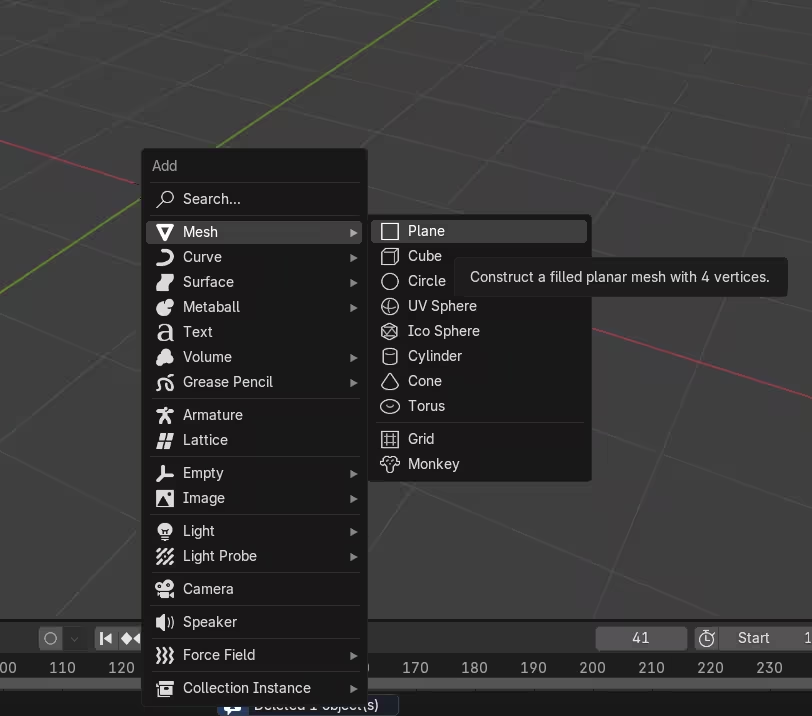
Blenderを開き、最初から配置されている立方体を削除します。Shift + A → メッシュ → 平面を選んで、平面を追加します。
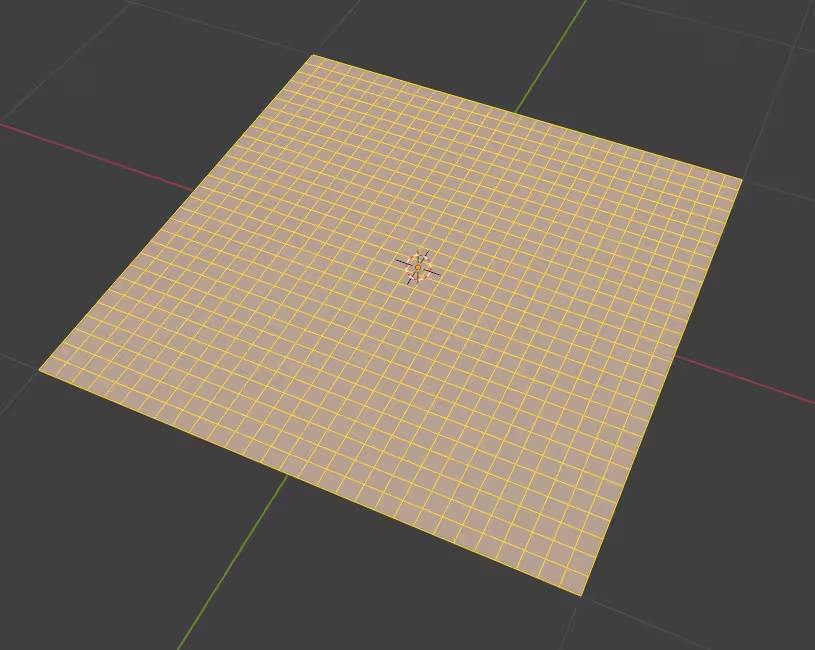
平面を好みの大きさに拡大し、スケールを確定します。次に、編集モードで平面を数回細分化します。頂点を増やしておくことで、後から動きをつけたときに、平面が滑らかに波打つようになります。最後に、オブジェクトモードで Ctrl + A → すべてのトランスフォームを選び、位置・回転・スケールを適用します。
ステップ2:動きを制御するノードを追加する
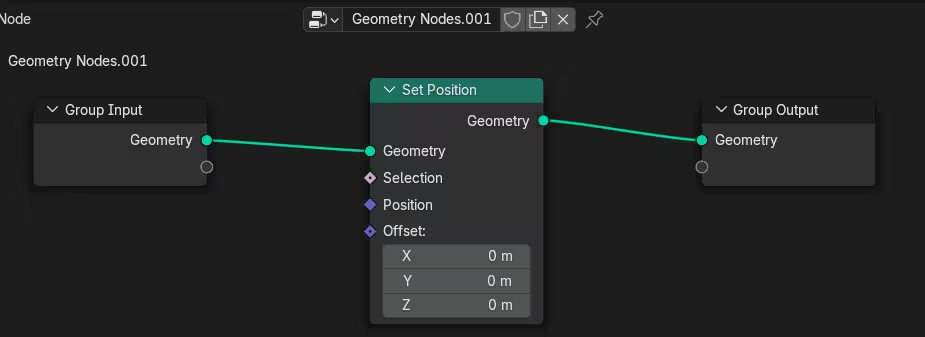
モディファイアータブからジオメトリノードモディファイアーを追加し、「新規」をクリックしてノードを作成します。ジオメトリノードエディターを開き、「グループ入力」と「グループ出力」の間に「位置設定」ノードを追加して接続します。
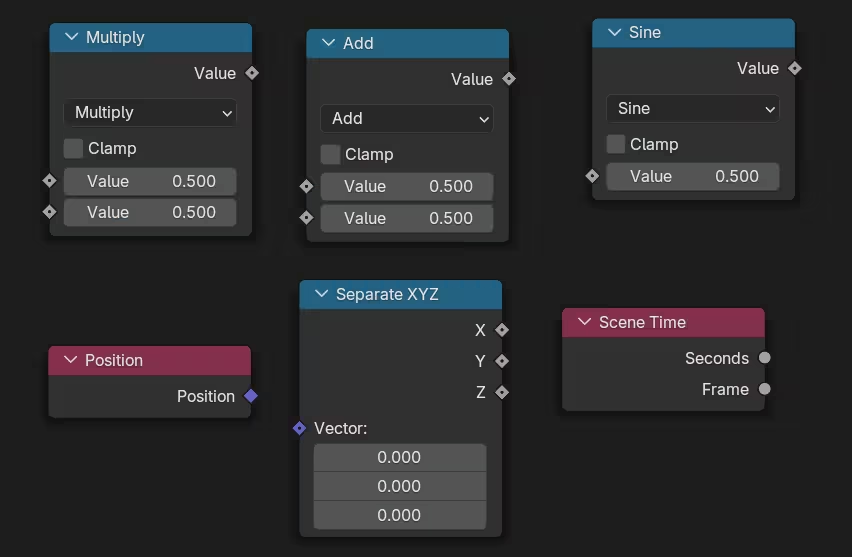
「位置」ノードと「XYZ分離」ノードを追加し、各ポイントのX座標を取り出します。この値を使って、平面上の場所ごとに波の高さを変えます。続いて「シーンタイム」ノードを追加し、「数式」ノードも3つ追加して、それぞれの演算を「乗算」「加算」「サイン」に設定します。
ステップ3:波の動きを作る
X座標を「乗算」ノードにつなぎ、掛ける値で波の細かさを調整します。別の「乗算」ノードには「シーンタイム」ノードの値をつなぎ、波が動く速さを調整します。この2つの計算結果を「加算」ノードで足し合わせ、その結果を「サイン」に設定した数式ノードにつなぎます。最後に、サインの出力をさらに別の「乗算」ノードにつなぎ、掛ける値で波の高さを調整します。
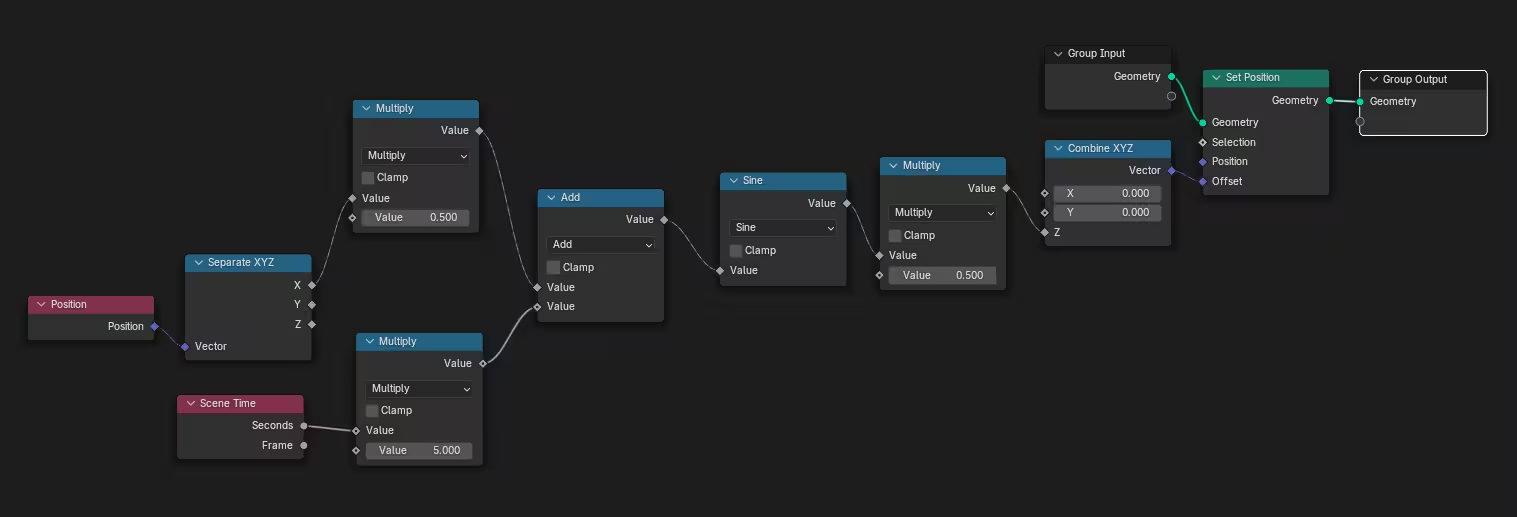
最後に、計算結果を「XYZ合成」ノードのZ入力につなぎ、その出力を「位置設定」ノードの「オフセット」入力につなぎます。これで、タイムラインの進行に合わせて平面の頂点が上下に動き、波打つアニメーションができあがります。
ステップ4:アニメーションを調整する
アニメーションが動くことを確認したら、次のようなパラメーターを調整して、波の見た目を変えてみましょう:
- 周波数:平面上にできる波の数を増減させます。
- 速度:波が動く速さを調整します。
- 振幅:波の高さを調整します。
- 方向:波の計算に使う座標軸を変えて、波が進む方向を調整します。
ノイズテクスチャを使って、不規則な動きを加えてみるのもよいでしょう。このように、キーフレームを一つずつ編集しなくても、設定を変えるだけでアニメーション全体を調整できるのが、プロシージャルアニメーションの大きな利点です。
プロシージャルアニメーションの活用例
プロシージャルアニメーションは、モーショングラフィックスや映像の視覚効果、ゲーム内の環境表現、製品のビジュアル制作などに使われています。柔軟に調整できるため、多くの要素をまとめて制御したいときや、共通のルールに沿って動きをつけたいときに特に役立ちます。
モーショングラフィックスと抽象的なアニメーション ー モーショングラフィックスでは、同じ形を繰り返し配置したり、複数の図形を連動させて変形させたり、リズミカルに動かしたりする表現がよく使われます。プロシージャルなシステムを使用すれば、ひとつのノード構成で多数のオブジェクトをまとめて制御できるため、こうした表現を効率よく作れます。
風景や構造物の制作と、自然の動きの表現 ー プロシージャルな手法は、地形や構造物の制作に加え、風に揺れる草木や海の波、さまざまな表面の動き、自然現象のエフェクトなどにも活用できます。ノイズや数式で動きにばらつきを加えれば、どのオブジェクトも一様に動くのではなく、それぞれに変化のある自然な動きをつけられます。
機械的な動きの表現 ー プロシージャルアニメーションは、歯車やピストン、ロボットアーム、回転する機械などの動きを表現する際にも役立ちます。例えば、数式やドライバー、コンストレイントを使って部品同士の動きを連動させることで、一つひとつに手作業で動きをつけなくても、機械全体がかみ合って動く様子を表現できます。
視覚効果とシミュレーション ー 複雑な形状や動きを作り出したり、シミュレーションで再現したりするVFXの制作現場では、プロシージャルな手法が特に役立ちます。実際の制作事例として、VFXアーティストのゲオルギオス・パパイオアヌー氏も、Houdiniを使ってプロシージャルなエフェクトを制作しています(事例紹介)。
「私はHoudiniを使っています。プロシージャルな仕組みと、柔軟に調整できるところがとても気に入っています。」— ゲオルギオス・パパイオアヌー
GarageFarm.NETの導入事例で紹介したリプトン・アイスティーのCMでは、ゲオルギオス氏がHoudiniで流体エフェクトを制作し、そのデータをMayaに移してライティングとレンダリングを行いました。
アニメーション制作の規模が大きくなり、内容が複雑になるほど、こうしたメリットが生きてきます。モルドール・インテリジェンスによると、世界の3Dアニメーション市場は、2025年の267億2,000万ドルから2026年には314億9,000万ドルに拡大すると推計されています(Mordor Intelligence)。これはプロシージャルアニメーションに限らず、3Dアニメーション業界全体を対象とした数字です。従来の制作手法とプロシージャルなツールを組み合わせて活用する業界が、どのように成長しているかを知る参考になります。
プロシージャルアニメーションの処理を軽くするには
オブジェクトが少ないうちは快適に動いていても、シーンの規模が大きくなると、仕組みが複雑になり、管理や調整に手間がかかることがあります。ノードを整理し、不要な計算を減らすことで、シーンが複雑になっても快適に作業しやすくなります。
形状とノード構成をシンプルにする ー アニメーションに必要な細かさを見極め、頂点や面を増やしすぎないようにしましょう。同じオブジェクトを繰り返し配置する場合は、それぞれを独立した形状として作るよりも、インスタンスを使うことでメモリの使用量を抑えられます。また、関連する処理をノードグループにまとめておくと、複雑な仕組みでも処理の流れを把握しやすくなり、別の場面でも再利用しやすくなります。
シミュレーションの計算結果を保存する ー プロシージャルアニメーションには、現在のフレームの情報だけで計算できるものと、それ以前のフレームの結果を使って計算するものがあります。シミュレーションノードを使う場合は、計算結果をあらかじめベイクして保存しておくことで、レンダリング時に同じシミュレーションをやり直す必要がなくなります。特に、各フレームを個別にレンダリングしたり、フレームの順番を変えてレンダリングしたりする場合に重要です。
レンダーファームでレンダリング時間を短縮する ー プロシージャルアニメーションでは、細かな形状や複雑なエフェクトを使ったり、高解像度でレンダリングしたりすると、処理に多くの時間がかかることがあります。そこで、Blenderに対応したレンダーファームを使えば、対応するレンダリング処理を複数のマシンに分散でき、アニメーションの完成までにかかる時間を短縮できます。
Blenderのプロシージャルアニメーションに関するよくある質問
- キーフレームを使わずにアニメーションを作れますか? ー はい。Blenderでは、ジオメトリノードや数式、ドライバー、シミュレーション機能を使って動きを作れます。たとえば、シーンタイムノードを使えば、キーフレームを手動で設定しなくても、時間の経過に合わせて動き続けるアニメーションを作れます。
- プロシージャルアニメーションを作るには、ジオメトリノードが必要ですか? ー いいえ、必須ではありません。ジオメトリノードは便利な機能ですが、ドライバーやモディファイアー、コンストレイントなど、Blenderのほかの機能を使って作ることもできます。
- プロシージャルアニメーションと従来のアニメーション手法は組み合わせられますか? ー はい、同じシーンの中で組み合わせて使えます。たとえば、メインの動きはキーフレームで作り、それに伴う揺れや周囲の自然現象のエフェクトなどは、プロシージャルな手法で動かすといった使い分けができます。
- プロシージャルアニメーションは初心者には難しいですか? ー 基本的な表現であれば、初心者でも比較的取り組みやすいでしょう。まずは、サイン波を使った波の動きや、オブジェクトの移動・回転・拡大縮小など、シンプルなものから始めると理解しやすくなります。ただし、複雑なノード構成やシミュレーションを扱うには、Blenderの仕組みをより深く理解する必要があります。
- プロシージャルアニメーションには高性能なパソコンが必要ですか? ー 必ずしも必要ではありません。数式とシンプルな形状を使ったアニメーションであれば、それほど高性能なパソコンでなくても快適に動かせます。ただし、形状が複雑になったり、シミュレーションの計算量や処理するオブジェクトの数が増えたりすると、その分、高い処理性能が求められます。
- プロシージャルアニメーションはレンダーファームでレンダリングできますか? ー はい。ただし、使用しているBlenderのバージョンや機能、必要なアドオンなどに、レンダーファームが対応していることが条件です。また、レンダリングを始める前に、シミュレーションの計算結果をベイクし、キャッシュやその他の外部データをまとめて転送する必要がある場合もあります。
まとめ
Blenderのプロシージャルアニメーションでは、ルールや数式、ノードを組み合わせて、さまざまな動きを柔軟に作れます。シンプルな波の動きから複雑な自然現象のエフェクトまで幅広く活用でき、繰り返しの作業を減らしながら、動きの調整もしやすくなります。
ジオメトリーノード、ドライバー、シミュレーションツールは、それぞれ異なる方法で動きを制御できます。これらを従来のキーフレームアニメーションと組み合わせることで、表現の幅がさらに広がります。複雑さを増すプロジェクトに取り組むアーティストにとって、プロシージャルアニメーションを学ぶことは、繰り返す動きの管理や再利用可能な仕組みの構築に役立ちます。また、手作業では膨大な手間がかかるエフェクトも、より効率的に制作できるようになります。
今すぐ登録して、$50分の無料クレジットをゲット!