重要ポイント
- Blenderコミュニティは現在も3D業界最大級の規模を誇り、Blender Open Data(opendata.blender.org)には、世界中のユーザーから寄せられた数十万件の性能測定データが蓄積されています。
- カメラビュー機能を使うと、ビューポート操作を通じてカメラの位置を直接調整できます。
- カメラビューは、アニメーション、プロダクトビジュアライゼーション、建築レンダリング、シネマティックなシーン制作でよく使用されます。
要約
Blenderのカメラビューでは、カメラ越しの映像を確認しながらビューポートを操作することで、アクティブカメラを直接動かせます。カメラの位置や回転を数値で細かく調整する必要がなく、普段の視点操作と同じ感覚で構図を決められます。シーンのレイアウト調整やアングルの検討を効率よく行えるため、短時間で完成度の高いレンダーを作成するのに役立つ機能です。
Blenderのカメラビューとは?
Blenderでシーンを作成する際、カメラは最終的なレンダリング結果を決定する重要な要素です。実際にレンダリングされるのは、3Dビューポート上で見えている画面ではなく、カメラから見た映像です。カメラの位置や向きをトランスフォームツールで手動調整することもできますが、「カメラをビューに合わせる」機能を使えば、現在の視点をそのままカメラに反映できるため、より素早く直感的に構図を決められます。
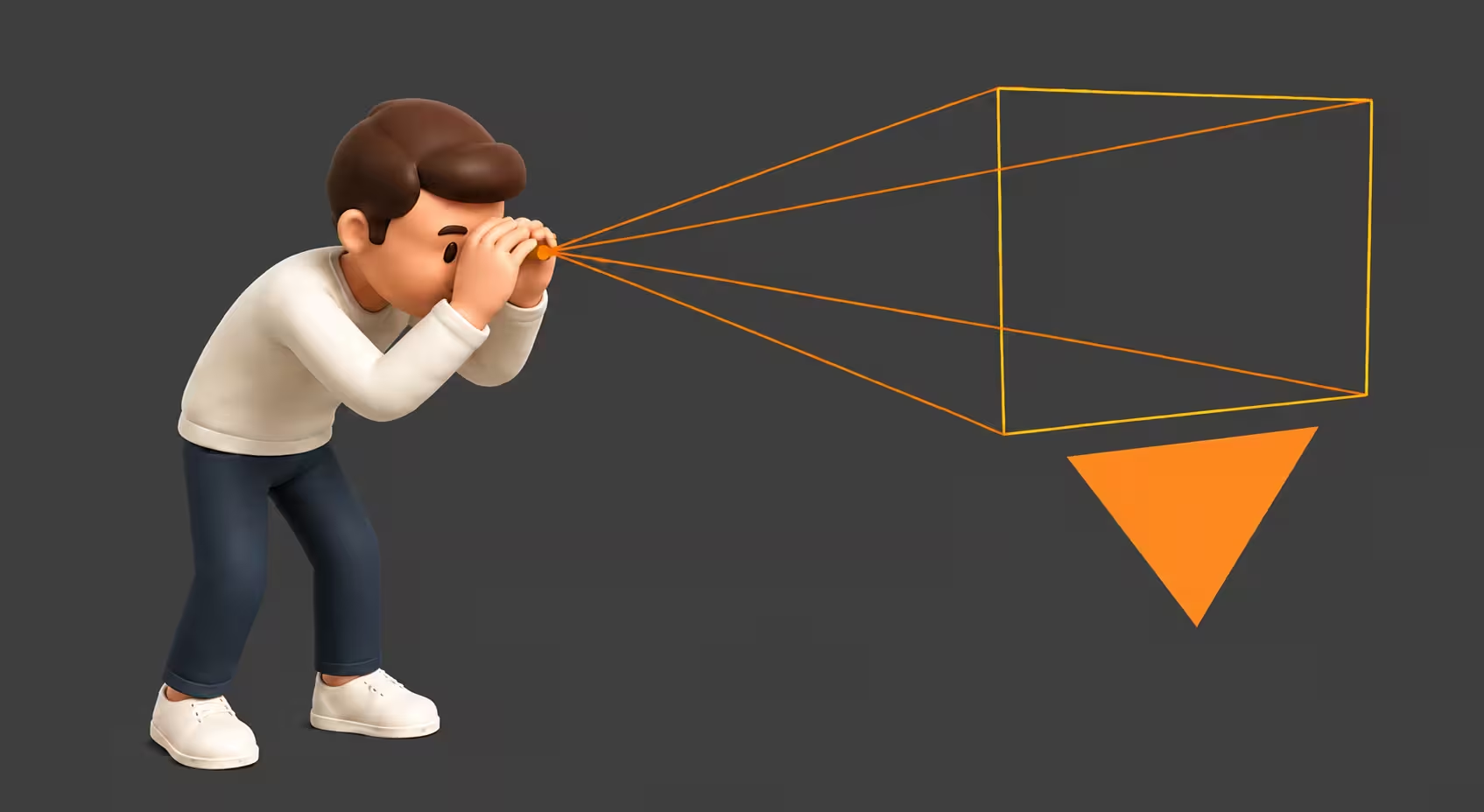
この機能を有効にすると、ビューポートの操作がアクティブカメラに直接反映されます。オービット、パン、ズームなどの操作によって視点を動かすと、画面の見え方だけでなくカメラ自体の位置や向きも変更されます。実際のカメラを動かして構図を決める感覚に近いため、多くのアーティストがシーンのフレーミングを行う際の主要な方法として活用しています。
カメラ配置が重要な理由
優れたレンダーは、マテリアルやライティング、モデリングの品質だけで決まるものではありません。カメラの配置も、見る人がシーンをどのように受け取るかを左右する重要な要素です。
視線を誘導する
カメラは、見る人が最初に注目する場所を決定します。わずかなアングルの違いでも、画像の印象や視線の流れは大きく変化します。たとえば、低い位置から見上げるアングルではオブジェクトを大きく力強く見せることができ、高い位置から見下ろすアングルでは、同じオブジェクトでも小さく、あるいは遠くにあるような印象を与えられます。
奥行きとスケール感を演出する
適切に配置されたカメラは、シーンの奥行きやスケール感を効果的に表現します。カメラの位置や焦点距離を調整することで、空間をより広大に見せたり、親密な雰囲気を演出したりできます。また、リアルな表現からスタイライズされた表現まで、シーンの印象を大きくコントロールできます。
ストーリーテリングを高める
アニメーションやシネマティックなプロジェクトでは、カメラの動きが感情や物語を伝える重要な役割を果たします。たとえば、キャラクターへゆっくり近づくショットは緊張感を高め、ワイドショットは孤独感やスケールの大きさを強調できます。
Blenderのカメラビューを理解する
カメラビューを使う前に、Blenderでカメラとビューポートがどのように扱われているのかを理解しておくと便利です。
ビューポートナビゲーション
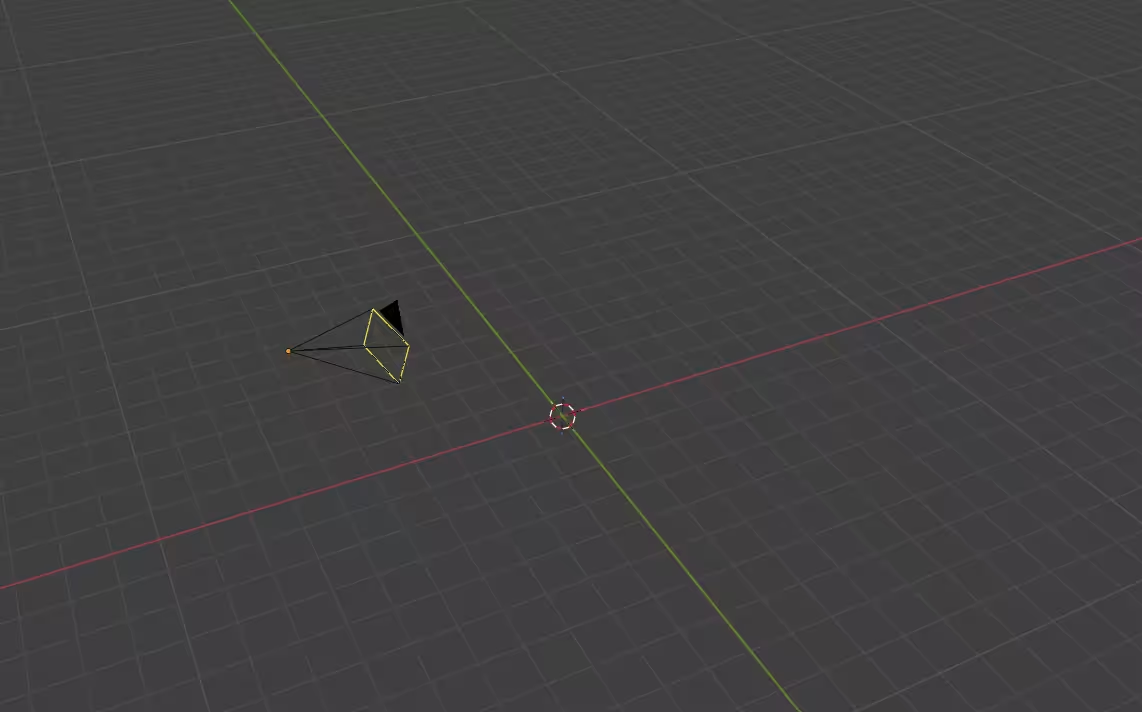
通常、シーン内で視点を回転したり移動したりしても、動いているのはビューポートだけで、カメラ自体は元の位置に留まっています。そのため、最終的なレンダー結果に影響を与えることなく、さまざまな角度からシーンを確認できます。
カメラビュー
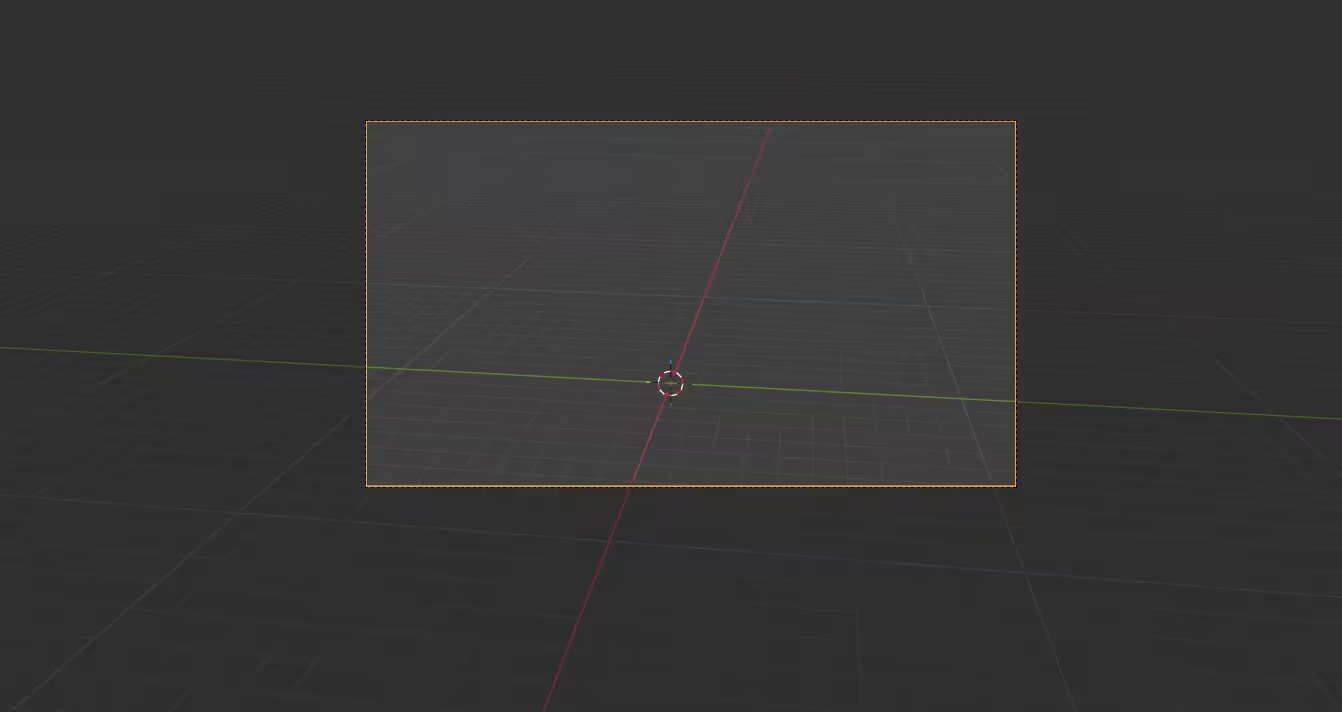
カメラビューに切り替えると、Blenderはアクティブカメラから見た映像を表示します。カメラフレームの外側は暗く表示されるため、構図の確認に集中しやすくなります。このビューは、最終レンダー結果のプレビューとして機能します。
アクティブカメラ
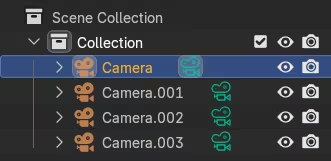
Blenderのシーンには複数のカメラを配置できますが、同時に使用できるアクティブカメラは1台のみです。アニメーションでカメラを切り替えない限り、そのアクティブカメラの映像が最終レンダーとして出力されます。
カメラビューを有効にする方法
設定は簡単です:
まず、カメラに映したい構図になるようにビューポートを移動し、対象のカメラを選択します。
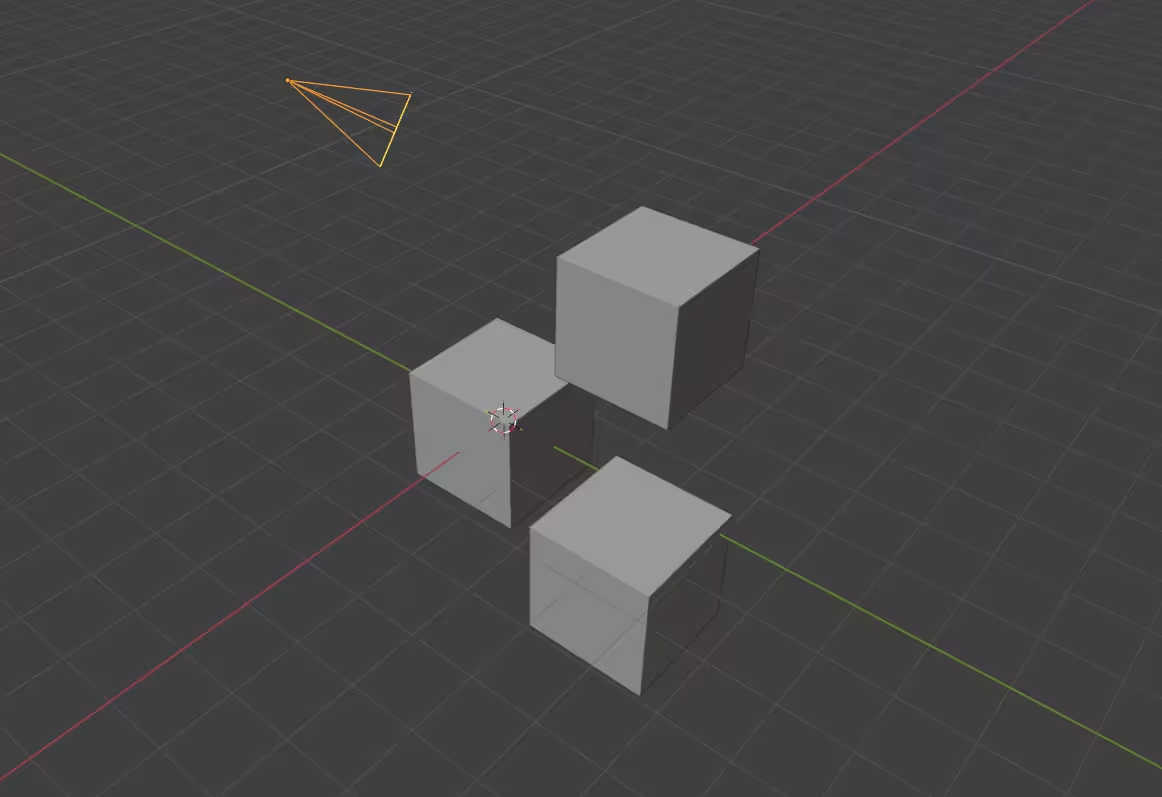
次に、View → Align View → Align Active Camera to View を実行します。ショートカットの Ctrl + Alt + Numpad 0 を使用しても構いません。
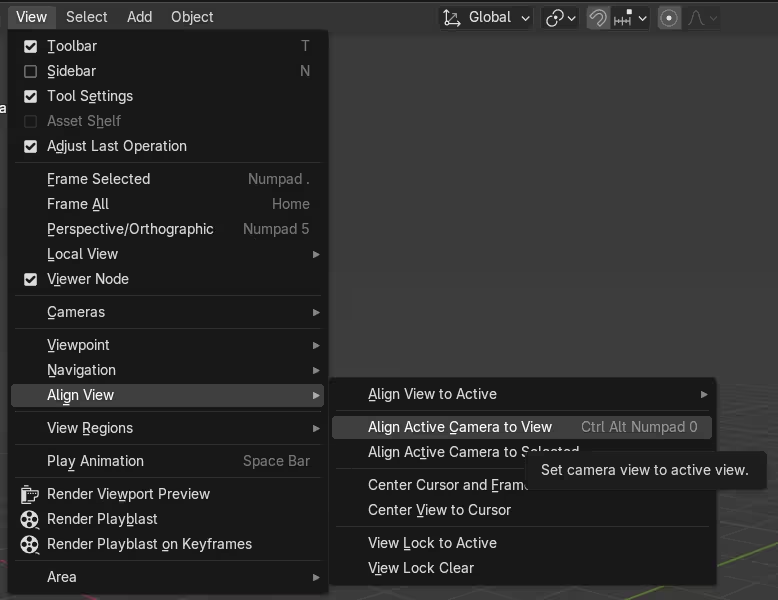
この操作を行うと、カメラが現在のビューに合わせて移動します。以降は、カメラを選択した状態でビューポートを操作することで、カメラ自体を動かせるようになります。カメラオブジェクトを選択しなくてもカメラビュー内で構図を調整したい場合や、誤ってビューを変更してしまうのを防ぎたい場合は、Nキーでサイドバーを開き、ViewタブのView Lockセクションにある Lock Camera to View を有効にしてください。これにより、カメラビューでのナビゲーション操作がカメラに直接反映されるようになります。
Lock Camera to View を有効にすると、通常のビューポート操作でアクティブカメラを直接動かせるようになります。ショットのフレーミングが完了したら、誤ってカメラを動かしてしまわないよう、この機能は無効にしておくことをおすすめします。
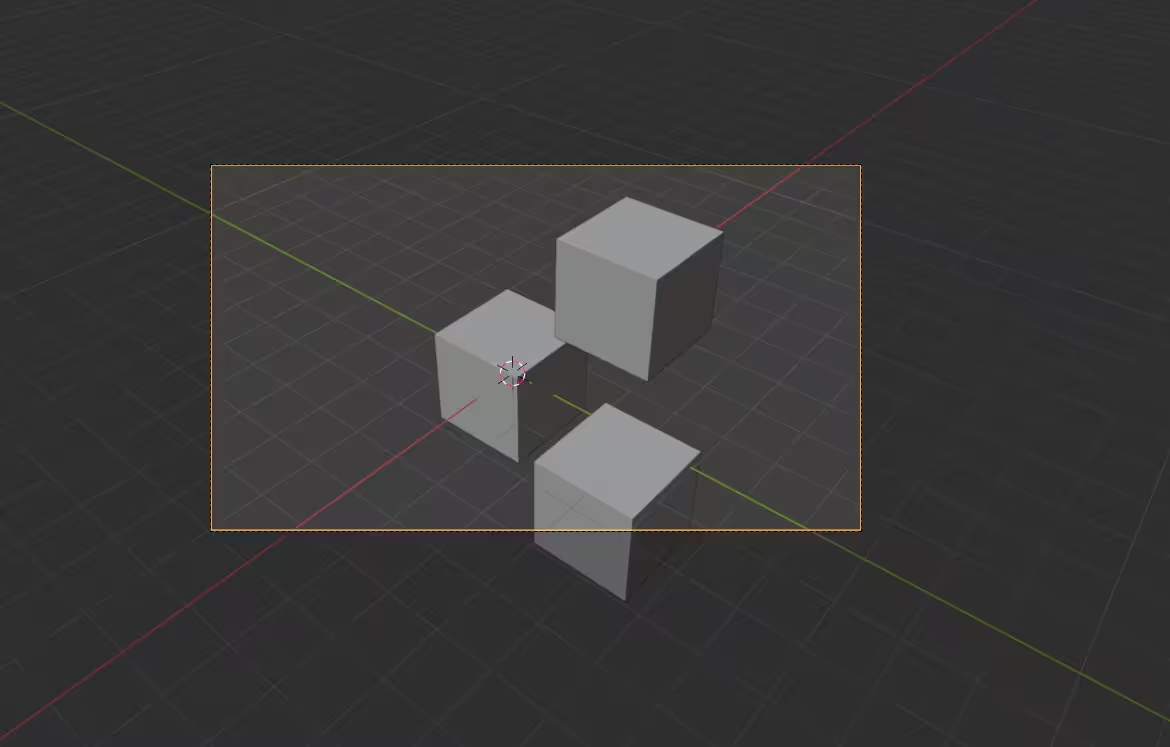
おすすめの手順としては、まず Align Active Camera to View でカメラを大まかに配置し、その後 Lock Camera to View を有効にして構図を細かく調整します。これにより、カメラビューを維持したまま細かな調整が行えます。フレーミングに満足したら、意図しないカメラ移動を防ぐために Lock Camera to View を無効にしておくとよいでしょう。
Blenderでカメラをビューに合わせるショートカット
以下のショートカットを活用すると、Blenderでカメラを配置・調整する作業をより効率的に進められます。
注意:Lock Camera to View にはデフォルトのショートカットキーは割り当てられていません。有効にするには、Nキーを押してサイドバーを開き、Viewタブの View Lock セクションにある Lock Camera to View をオンにしてください。
カメラビューを使うメリット
より素早く構図を決められる
カメラビューでは、調整内容がカメラの視点に直接反映されるため、構図を効率よく決められます。最終的なフレームを確認しながらショットの位置や向きを調整できるため、試行錯誤の時間を減らし、構図作りに集中できます。
より自然なワークフロー
写真や映像制作に慣れている人にとって、カメラビューは直感的に理解しやすい操作方法です。離れた場所からカメラの数値を調整するのではなく、実際にカメラを動かしている感覚で構図を決められるため、より自然に作業できます。
よりスムーズに試行錯誤できる
クリエイティブな作業では、最適な構図を見つけるために複数のアイデアを試すことがよくあります。カメラビューを使えば、作業の流れを妨げることなく、さまざまなアングルや構図、焦点の当て方を素早く試せます。
ワークフローの録画にも便利
designersoupでは、魅力的なタイムラプス動画を簡単に作成できる無料のBlenderアドオンも公開しています。
カメラビューは、Blenderでの作業風景を録画する際にも役立ちます。特に、画面録画ツールやビューポート録画アドオンを使用する場合に便利です。カメラビューでは意図した構図を常に表示できるため、視聴者向けにビューポートを何度も調整する必要がなく、モデリングやライティング、構図決定、シーン構築の過程を分かりやすく見せられます。
フレーミング後に構図をさらに改善する
カメラの位置を決めることは、構図作りの第一歩にすぎません。メインとなる視点を設定した後は、Blenderのカメラ設定を活用して遠近感や被写界深度、構図ガイドなどを調整し、最終的な画像の完成度をさらに高めることができます。
焦点距離
「カメラの焦点距離とダイナミックズーム|カメラフォーカスの簡単テクニック|Blender Eevee & Cycles - 5 Minutes Blender」
焦点距離は、シーンの見える範囲や遠近感の表現に大きく影響します。焦点距離が短いほど視野が広くなり、遠近感が強調されます。一方、焦点距離が長いほど視野は狭くなり、離れたオブジェクト同士が実際より近く見える傾向があります。
被写界深度
「Blenderで被写界深度を学ぼう! - BlenderVitals」
被写界深度を使うと、シーン内の特定の部分にピントを合わせながら、それ以外の部分を自然にぼかすことができます。プロダクトショットやキャラクターレンダー、シネマティックなシーンなどで、見る人の視線を主役へ誘導したい場合に効果的です。
構図ガイド
「Blenderのカメラ構図オーバーレイ - blender 52」
Blenderには、ショットの構図を整えやすくするためのカメラオーバーレイ機能が用意されています。三分割法やセンターガイド、黄金比ガイドなどを表示することで、被写体や余白、視線の流れを意識しながら、バランスの取れた構図を作りやすくなります。
よくある問題と対処方法
別のカメラが動いてしまう
シーン内に複数のカメラがある場合は、意図していないカメラを操作してしまうことがあります。カメラを調整する前に、操作したいカメラがアクティブカメラとして設定されているか確認してください。
ナビゲーションの反応が敏感すぎる
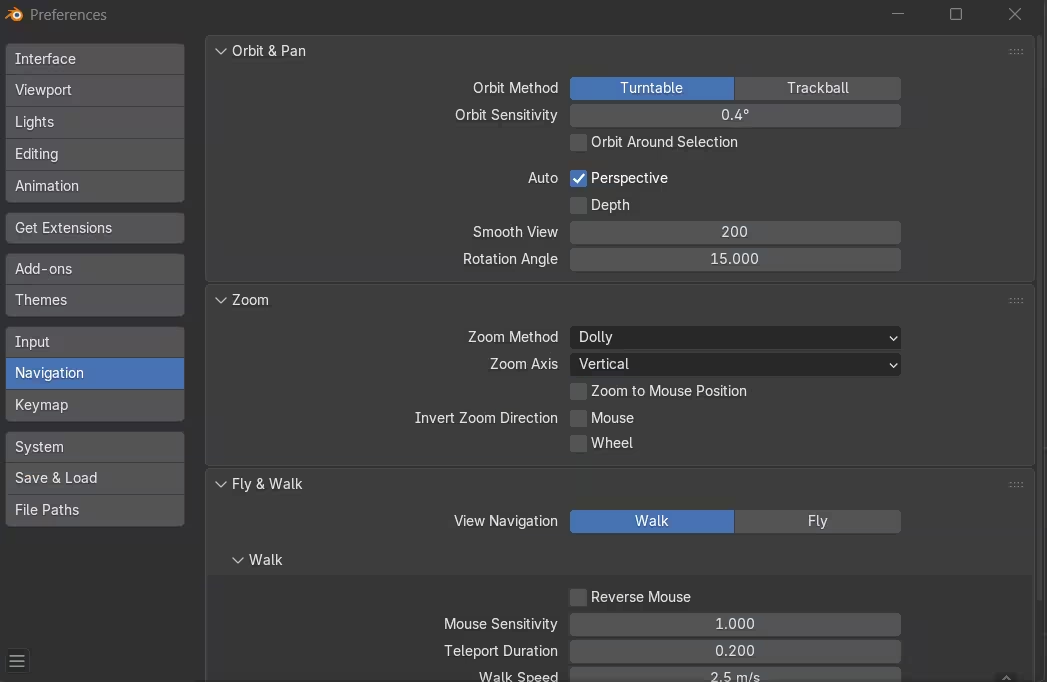
ビューポートのナビゲーション速度によっては、カメラが意図した以上に大きく動いてしまうことがあります。その場合は、ナビゲーション関連の設定を調整することで、より滑らかで扱いやすい操作感にできます。
構図が意図せず変わってしまう
「Blenderでカメラをビューにロックする方法 - RenderHub」
カメラの位置や構図が決まったら、Lock Camera to View を無効にしておきましょう。これにより、シーン内を移動したり視点を確認したりする際に、誤ってカメラを動かしてしまうのを防げます。
カメラを配置するその他の方法
カメラビューは便利な機能ですが、カメラを配置する方法はそれだけではありません。
手動でトランスフォームを調整する
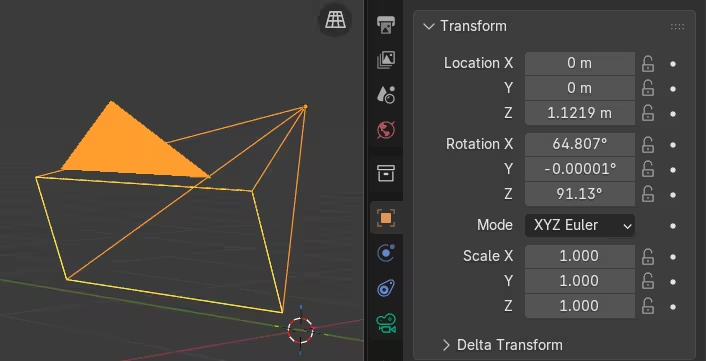
カメラオブジェクトを選択し、位置や回転の値を直接調整する方法です。数値を使って正確に配置したい場合に適しています。オブジェクトプロパティ内のトランスフォーム設定から位置や回転を変更できるほか、ビューポート上で G キー(移動)や R キー(回転)を押し、マウス操作でカメラを配置することもできます。
ウォークナビゲーションを使う
「Blender - WASDでビューポートカメラを操作する方法 - Quick Tech Tips」
Blenderでは、3Dシーン内を実際に歩き回るような感覚で移動できるウォークナビゲーション機能も利用できます。シーンを探索しながら構図を探したい場合に便利で、思いがけない良いアングルを見つけやすくなります。使用するには、ビューポートで任意の視点に移動した後、View → Navigation → Walk Navigation を選択します。
カメラコンストレイント
「Blenderカメラコンストレイント - Immersive Limit」
コンストレイントを使用すると、カメラの動きを自動化できます。たとえば、移動するオブジェクトを常に追従するように設定できるため、アニメーション制作などで役立ちます。
カメラワークフローのヒント
複数のカメラアングルを保存する
複数のカメラを配置しておくと、異なる構図をすばやく切り替えながら比較できます。特にアニメーションやビジュアライゼーション制作では、さまざまなアングルを検討しやすくなるため便利です。
完成したカメラをロックする
ショットの構図が確定したら、カメラのトランスフォームをロックしておきましょう。これにより、制作の後半で誤ってカメラを動かしてしまうのを防げます。
レンダリング前にプレビューする
レンダリングを開始する前にカメラビューでシーン全体を確認すると、構図のズレや不要な要素などに早い段階で気付けます。数秒の確認で、不要な再レンダリングを避けられることも少なくありません。
カメラアングルが決まったら、次はいよいよレンダリングです。複雑なモデルや高解像度の画像、アニメーションを扱う場合は、Blender対応のレンダーファームを利用することでレンダリング時間を短縮でき、制作の流れを止めることなく作業を進められます。
構図をシンプルに保つ
魅力的な画像を作るために、必ずしも極端なカメラアングルが必要なわけではありません。被写体を明確に見せ、バランスの取れた構図を意識することで、複雑な演出に頼らなくても印象的な仕上がりになることがよくあります。
カメラビューで作業する際のよくある質問
Blenderでカメラを動かせないのはなぜですか?
多くの場合、カメラオブジェクトが選択されていないか、Lock Camera to View が無効になっていることが原因です。
ビューポートではなくカメラが動いてしまうのはなぜですか?
Lock Camera to View が有効になっているためです。
カメラが動かないようにするにはどうすればよいですか?
Lock Camera to View を無効にするか、移動する前にカメラオブジェクトの選択を解除してください。
Align Active Camera to View と Lock Camera to View の違いは何ですか?
Align Active Camera to View は、アクティブカメラを現在のビューポート視点に合わせて移動する機能です。Lock Camera to View は、カメラビュー内でビューポート操作を使いながらカメラを動かせるようにする機能です。通常のビューポート上でカメラを移動できるようにする機能ではありません。この2つは一緒に使われることが多いですが、それぞれ役割が異なります。
まとめ
Blenderのカメラビューはシンプルな機能ですが、作業効率やシーン構成に大きな影響を与えます。ビューポート操作でカメラを直接動かせるため、カメラ配置の手間を大幅に減らせます。プロダクトレンダー、建築ビジュアライゼーション、アニメーション、ゲームアセット制作など、さまざまな用途で構図を素早く直感的に調整できる便利な機能です。
今すぐ登録して、$50分の無料クレジットをゲット!