この記事のポイント
- Blender Animation Nodesは、ビジュアルノードシステムを使ってアニメーションを作成・制御できるアドオンです。
- Animation Nodesでは、オブジェクトの移動、回転、拡大・縮小、テキスト、モーショングラフィックスを制御できます。
- 2025年には、Blenderの主要なバージョンが3つリリースされました。そのひとつであるBlender 5.0では、アニメーション関連の機能が改良されています。
- Animation Nodesは、複数のオブジェクトの動きを連動させたり、動き出すタイミングを調整したりすることで、複雑なアニメーションも作成できます。
- 従来のキーフレームアニメーションと組み合わせることで、モーショングラフィックスの表現の幅が広がります。
概要
Blender Animation Nodesは、ノードをつなぎ合わせてアニメーションを作成できるアドオンです。キーフレームで一つひとつの動きを手作業で設定する代わりに、ノードを使って動きの仕組みを組み立てます。オブジェクトの移動・回転・拡大縮小や、文字のアニメーション、モーショングラフィックスを作成でき、動くタイミングや動き方、動きの切り替わりも調整できます。このガイドでは、Animation Nodesの仕組みやインストール方法、基本的な機能を使ってBlenderでアニメーションを作成する方法を解説します。
はじめに:Blenderでアニメーションを作るもうひとつの方法
Blenderでアニメーションを作るときは、通常、キーフレームを使います。まずオブジェクトの位置を決めてキーフレームを設定し、タイムライン上の別の時点に移動して、再び位置を設定します。すると、Blenderがキーフレーム間の動きを自動で計算してくれます。これは多くの場面で使える方法ですが、動かすオブジェクトが増えるほど、個別に設定・管理する手間も大きくなります。
そこで役立つのが、ノードをつないでアニメーションを作成できるBlender Animation Nodesです。オブジェクトや数値、移動・回転・拡大縮小、タイミングの制御などを扱うノードを組み合わせて、動きの仕組みを組み立てます。複数の要素をどう連動させるかが分かりやすくなり、オブジェクトを一つずつ編集しなくても、まとめて動きを調整できます。
Blender Animation Nodesとは?
Animation Nodesは、ジャック・ルッケ氏が開発した、無料で使えるオープンソースのBlenderアドオンです。ノードをつなぎ合わせてシーン内のさまざまな要素を制御し、アニメーションを作成できます。特に、モーショングラフィックスや文字のアニメーション、複数のオブジェクトが連動して動くシーンの制作に便利です。
これは、ジオメトリノードと同じように、画面上でノードをつなぐだけで、Pythonのスクリプトを書かずに複雑な動きの仕組みを作れます。位置や回転、拡大縮小、タイミング、動きの補間などをノードで制御し、入力する値を調整しながらアニメーションを仕上げていきます。
Animation Nodesの仕組み
ノードには、それぞれ決まった役割があります。シーン内のオブジェクトを指定するものもあれば、数値を出力するもの、タイミングを制御するもの、位置・回転・拡大縮小を変更するものもあります。これらをつなぎ合わせることで、データの流れと、それに応じた動きが決まります。
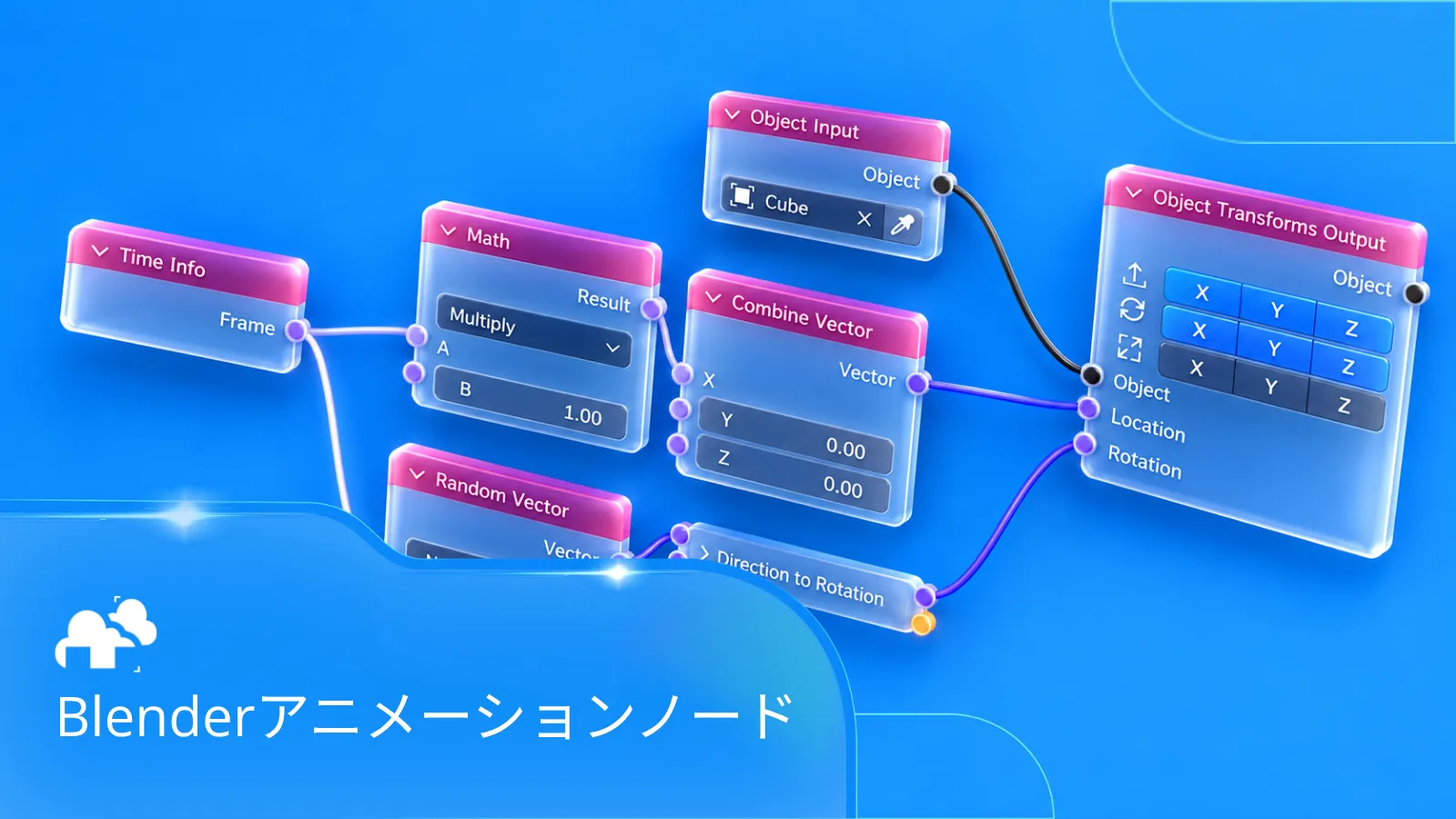
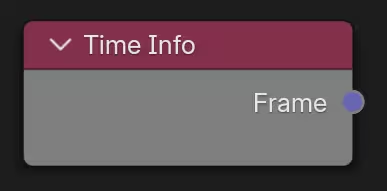
たとえば、Time Infoノードから現在のフレーム番号を取得し、その番号をもとに位置を表す数値を変化させます。その値をObject Transforms Outputノードに渡すと、オブジェクトの位置を制御できます。タイムラインを進めると、ノードで組み立てた仕組みに従って位置が更新され、オブジェクトが動きます。
Animation Nodesと従来のキーフレームアニメーションの違い
どちらの方法でも同じようなアニメーションを作れますが、動きの設定や調整の仕方が異なります。
この2つの方法は、組み合わせて使うこともできます。たとえば、カメラの動きはキーフレームで細かく調整し、背景のオブジェクトの動きやタイミングはAnimation Nodesで制御するといった使い分けができます。
BlenderにAnimation Nodesをインストールする方法
Animation NodesはBlenderに標準で付属していないため、使い始める前に別途ダウンロードしてインストールする必要があります。
アドオンのダウンロードと有効化
- Animation Nodes公式サイトのanimation-nodes.comへアクセスしてください。
- 使用しているBlenderのバージョンとOSに対応したファイルをダウンロードします。
- Blenderを開き、「編集」>「プリファレンス」>「アドオン」に進みます。
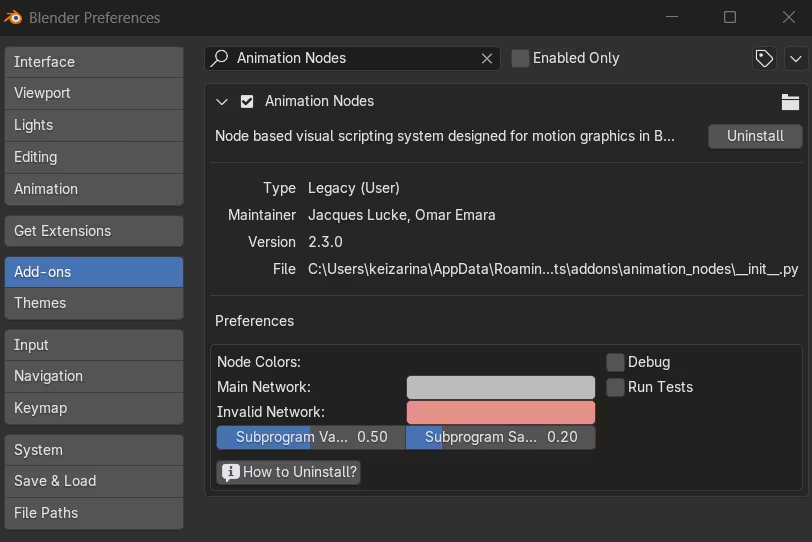
- アドオンのインストール機能から、ダウンロードしたファイルを選択します。
- インストール済みのアドオン一覧にAnimation Nodesが表示されたら、有効にします。
- いずれかのエリアのエディタータイプを「Animation Nodes」に切り替えると、ノードを使った作業を始められます。
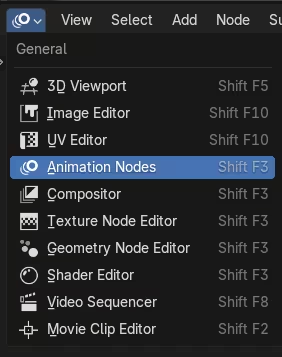
インストール画面や操作手順は、Blenderのバージョンによって異なる場合があります。
Blenderとの互換性を確認する
Animation NodesはBlenderとは別に開発・管理されているため、使用するバージョンに対応しているかを確認することが大切です。2025年には、Blender 4.4、Blender 4.5 LTS、Blender 5.0という3つの主要なバージョンがリリースされました。これらのバージョンでは、アニメーション機能や制作向けのツールが改良されていますが、外部の開発者が提供するアドオンが必ずしも対応しているとは限りません。
Animation Nodesの公式サイトでは、Blender 4.2 LTSに対応した安定版のv2.3と、開発版が公開されています。最新版をダウンロードすれば使えるとは限らないため、インストール前に、お使いのBlenderのバージョンに対応しているかを確認してください。
Animation Nodesエディターの基本
インストールが完了したら、Animation Nodesエディターでアニメーションを作成していきます。Blenderのほかのノードエディターと同じように、各ノードの入出力端子(ソケット)をつなぎ、ノード間でデータを受け渡しながら動きの仕組みを組み立てます。
ノードのつながりは、現在のフレーム番号のようなシンプルな値を出発点にして、最終的にオブジェクトの位置などを変える仕組みになっています。複雑な構成では、途中にいくつもの計算や移動・回転・拡大縮小の処理が入りますが、基本的な考え方は同じです。
覚えておきたい基本的なAnimation Nodes
Animation Nodesを使い始める際に、最初に覚えておくと特に便利なノードは次のとおりです:
- Time Info:アニメーションの動きを制御するために、フレーム番号などの時間に関する情報を出力します。
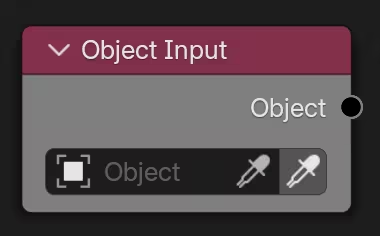
- Object Input:Blenderのシーン内にあるオブジェクトを指定します。
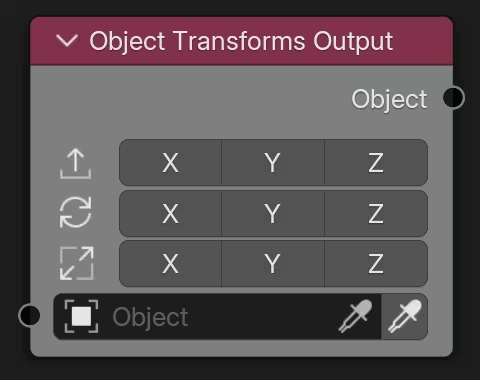
- Object Transforms Output:オブジェクトの位置・回転・拡大縮小を制御します。
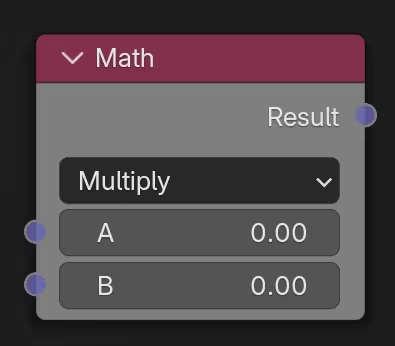
- Math:数値の計算を行います。
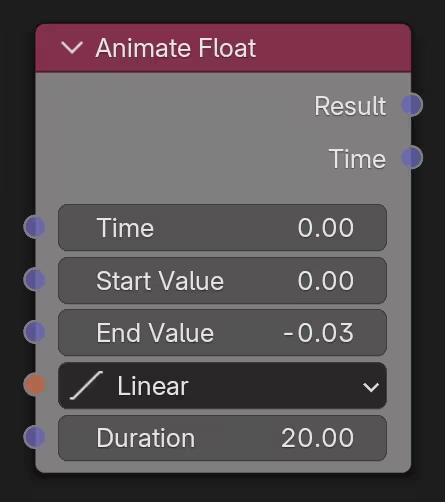
- Animate Float:数値をある値から別の値へ、時間とともに変化させます。
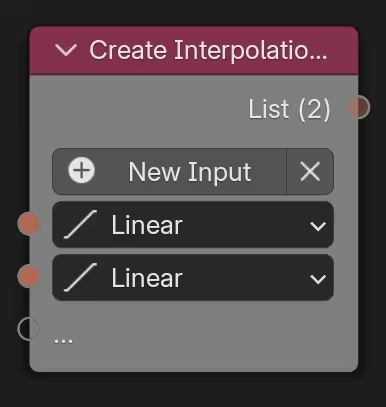
- Interpolation:値が変化するときの緩急や滑らかさを調整します。
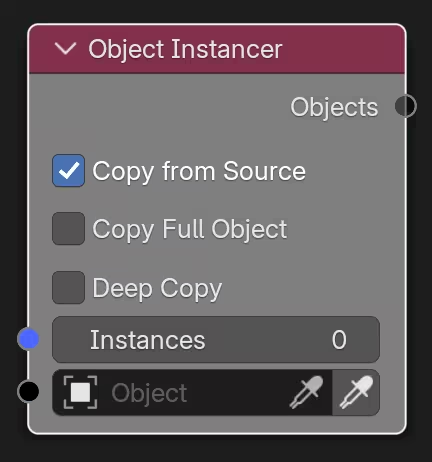
- Object Instancer:オブジェクトのインスタンス(複製)を複数作成し、管理します。
これらのノードの組み合わせ方を理解することが、より複雑なアニメーションを作るための基礎になります。
Blenderでノードを使ってアニメーションを作る方法
Animation Nodesの使い方を理解するには、まずオブジェクトを動かす簡単なアニメーションから始めてみましょう。ここでは、オブジェクトをノードにつなぎ、時間の情報を使って位置を変化させる方法を紹介します。
ステップ1:オブジェクトとノードツリーを作成する
Blenderを開き、シーンに立方体を追加します。次に、いずれかのエリアをAnimation Nodesエディターに切り替え、新しいノードツリーを作成します。ここにノードを追加してつなぎ合わせ、動きの仕組みを作っていきます。最初は、それぞれのノードの役割が分かるように、シンプルな構成から始めましょう。
ステップ2:オブジェクトをノードにつなぐ
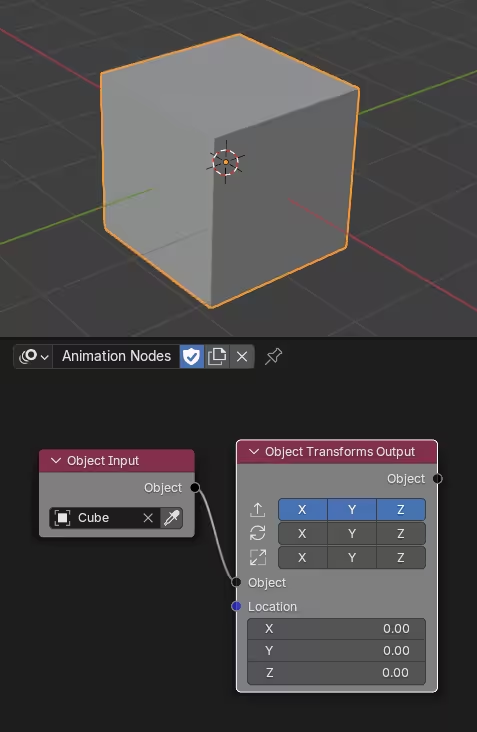
Object Inputノードを追加し、立方体を選択します。次に、Object Transforms Outputノードを追加し、Object Inputノードのオブジェクト出力を、Object Transforms Outputノードのオブジェクト入力につなぎます。Object Inputノードで動かす対象を指定し、Object Transforms Outputノードを通じて、そのオブジェクトの位置・回転・拡大縮小を制御します。
ステップ3:オブジェクトを動かす
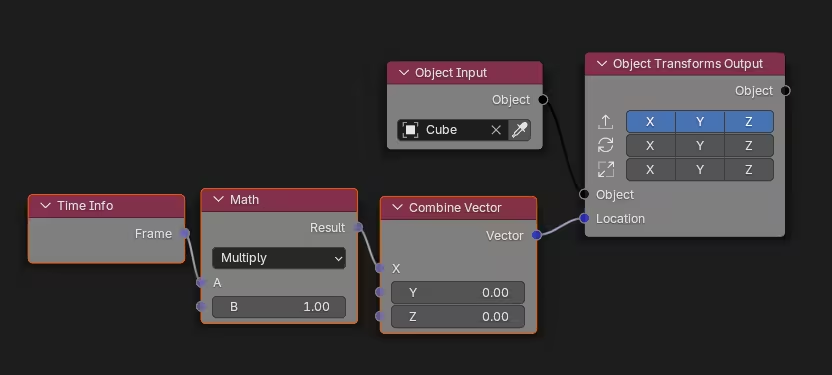
Time Infoノードを追加し、Frame出力から取得できるフレーム番号を使って動きを作ります。この出力を、Multiply(乗算)に設定したMathノードにつなぎます。次に、計算結果をCombine VectorノードのX入力につなぎ、X軸方向の位置を表す値として使います。Combine Vectorノードの出力を、Object Transforms OutputノードのLocation入力につなぎます。タイムラインを進めると、立方体がX軸に沿って動きます。Mathノードで掛ける値を変えると、移動速度を調整できます。
ステップ4:回転と拡大縮小を加える
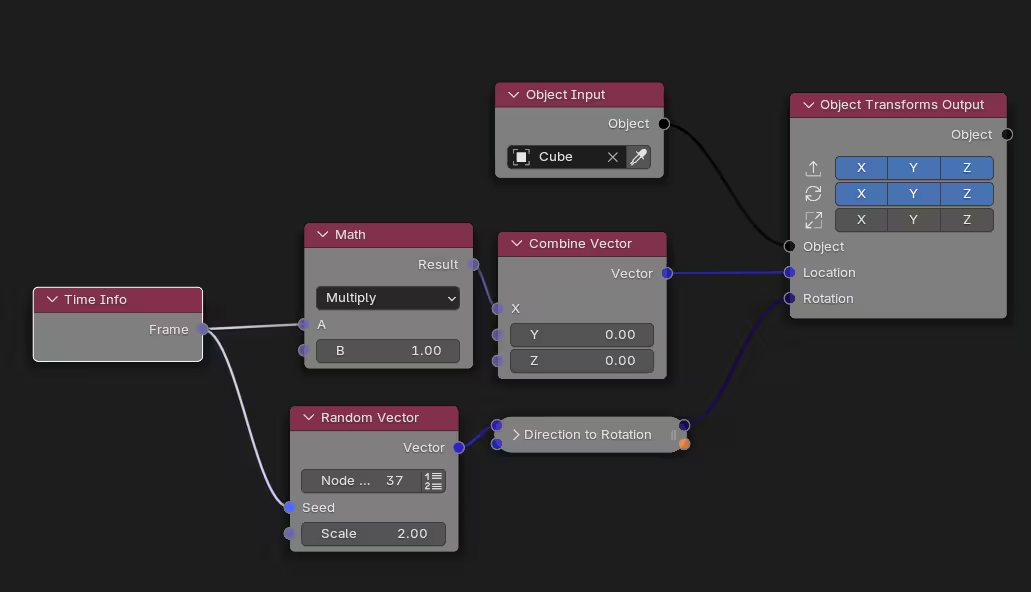
立方体がうまく動くようになったら、回転や拡大縮小も加えてみましょう。回転の値を時間とともに変化させれば立方体が回り、スケールの値を変化させれば大きくなったり小さくなったりします。回転やベクトルを扱うノードを使い、それぞれの値をObject Transforms Outputノードの対応する入力につなぎます。補間ノードを組み合わせると、動きの変化をより滑らかにできます。
ステップ5:動きを確認して調整する
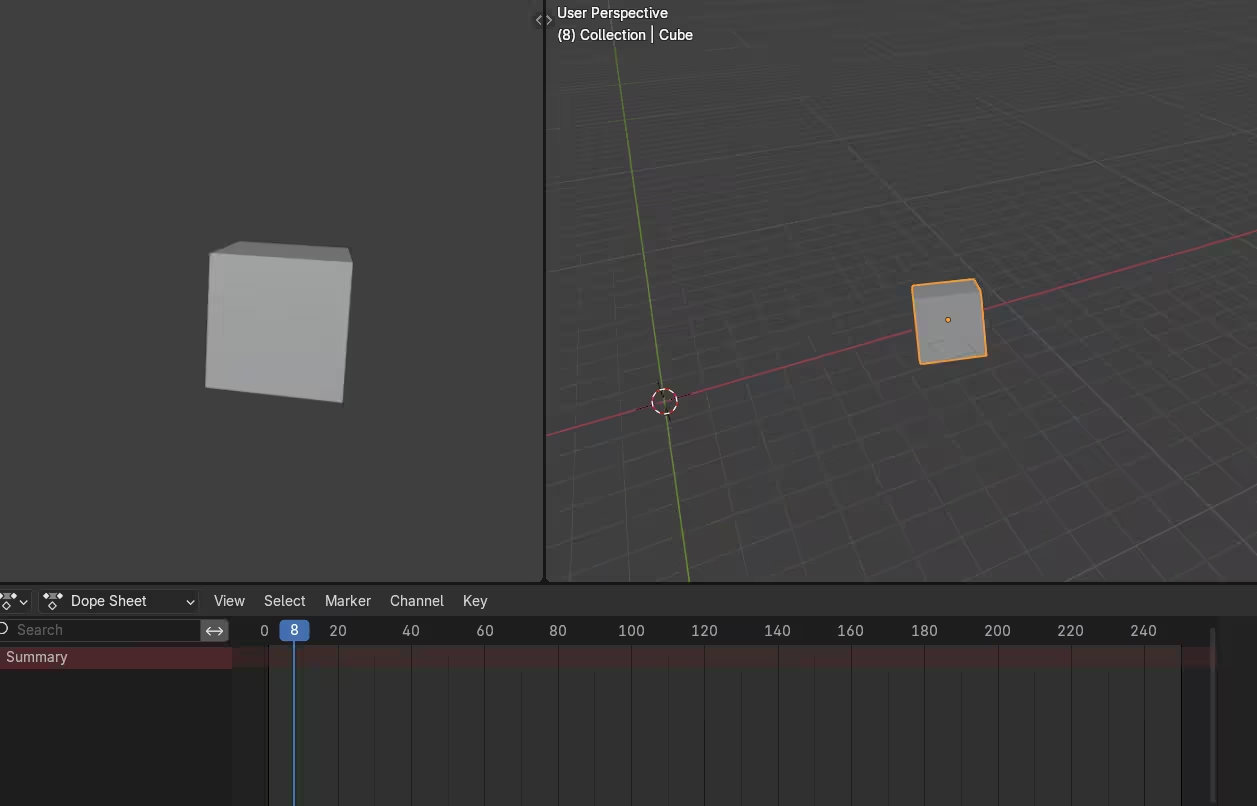
タイムラインを再生して、オブジェクトの動きを確認しましょう。動きが速すぎる場合は、位置の変化を制御している数値を小さくします。動きの切り替わりが急に感じられる場合は、補間を調整してみてください。まずは少ないノードでいろいろ試して、それぞれのつなぎ方が動きにどう影響するかをつかみましょう。仕組みを理解してからオブジェクトを増やすと、より複雑なアニメーションにも取り組みやすくなります。
Blender Animation Nodesを活用した表現のアイデア
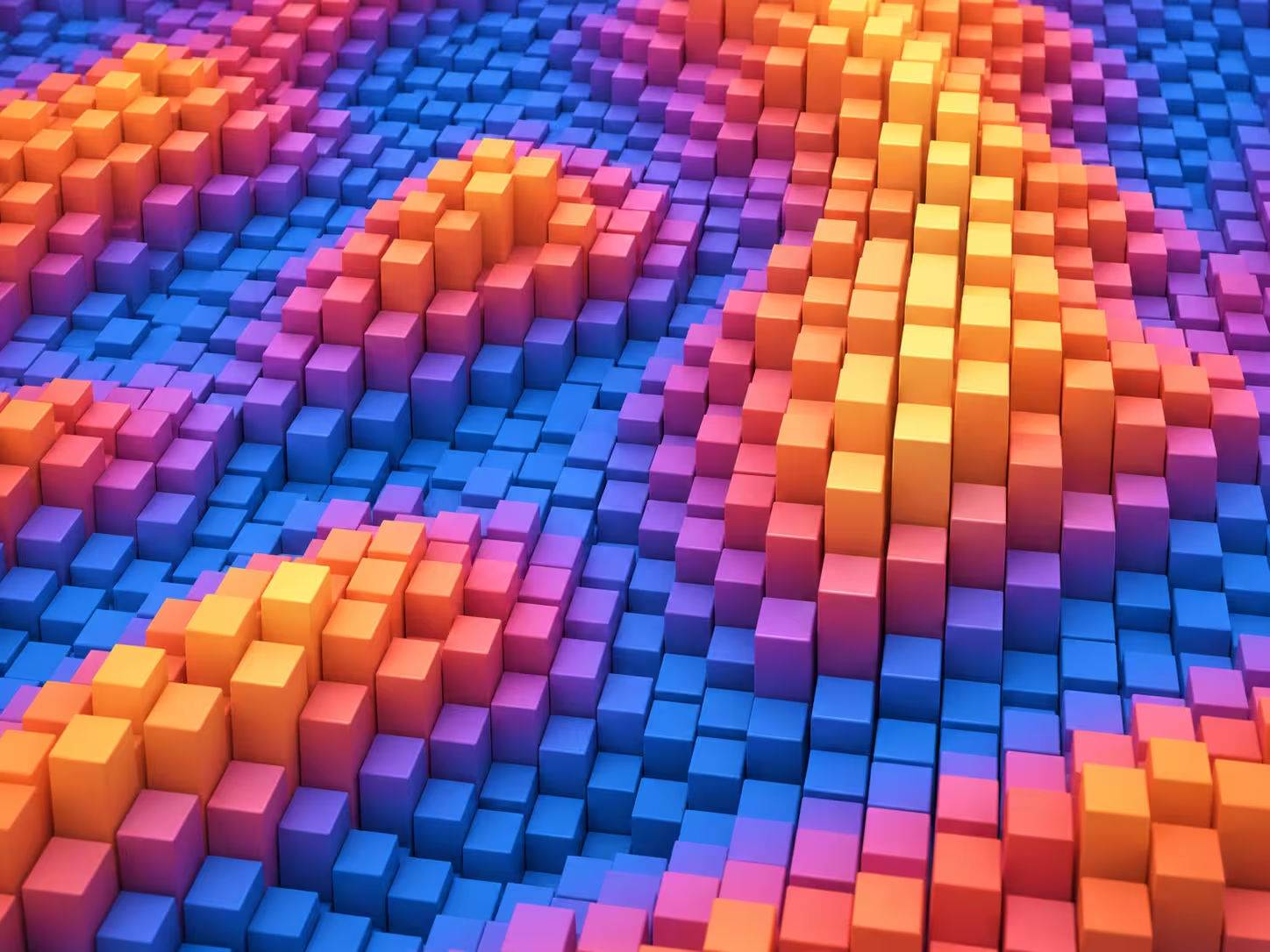
Animation Nodesは、複数の要素を連動させたり、共通の設定でまとめて動かしたりする制作に特に役立ちます。シンプルなモーショングラフィックスから、凝った演出の広告映像まで、幅広く活用できます。
モーショングラフィックスとオブジェクトのアニメーション
モーショングラフィックスでは、幾何学的な図形を動かしたり、移動・回転・拡大縮小を繰り返したり、複数の動きのタイミングを細かく合わせたりする表現がよく使われます。Animation Nodesなら、こうした動きをノードの組み合わせで制御し、共通の設定で複数のオブジェクトをまとめて動かせます。
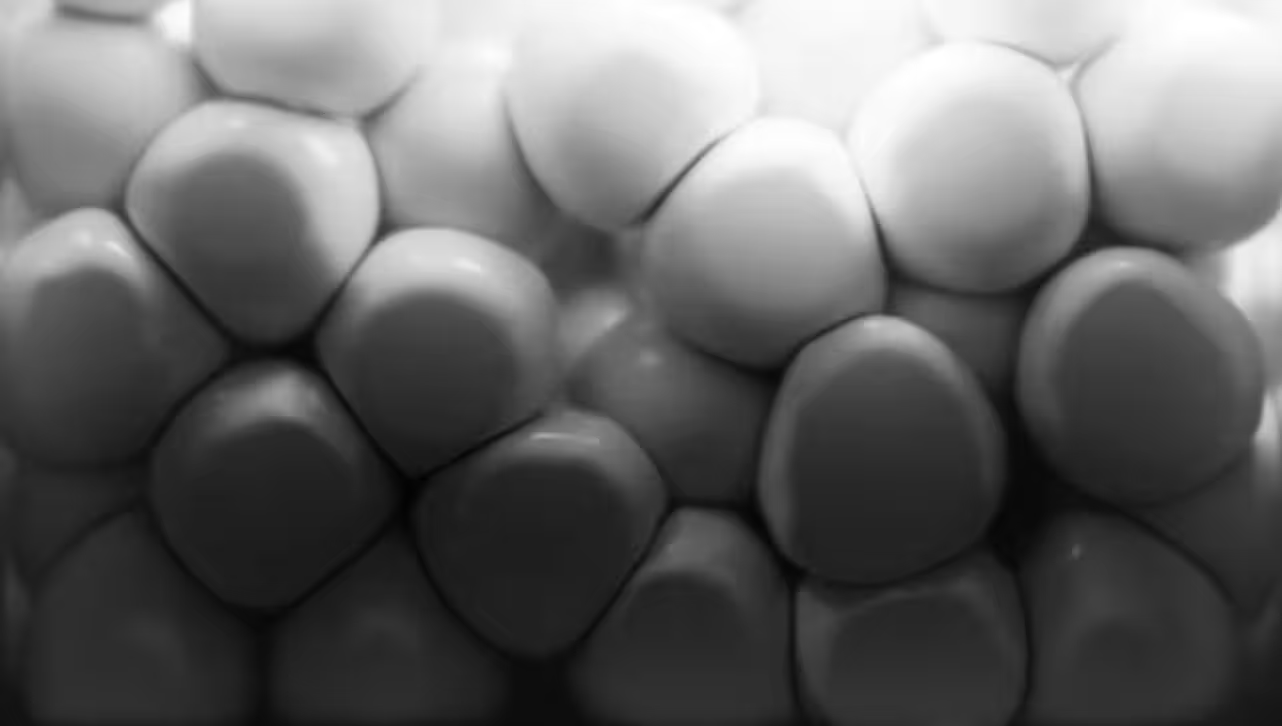
こうした表現の一例が、GarageFarm.NETの導入事例「Reatic IndustryとGarageFarm.NETが歩むクリエイティブな旅」で紹介されている、Reatic Industryの作品です。アーティストのジュン・サンは、地下鉄の広告ディスプレイ向けに3Dモーショングラフィックスを制作しました。球体が画面いっぱいに広がっていくような動きで、奥行きを感じさせる映像に仕上げています。
「広告ディスプレイを窓に見立て、その向こうの空間をボールが埋め尽くす演出を考えました。ボールが画面の枠を超えて広がり、やがて跡形もなく消えていく。そんな映像で、道行く人の目を引きたいと思ったのです」— ジュン・サン
この作品のように、複数のオブジェクトを連動させたり、大きさを変えたりする表現は、Animation Nodesでも作れます。Reatic Industryが実際にAnimation Nodesを使ったかどうかは記事では紹介されていませんが、オブジェクトの動きやタイミングを制御する機能を組み合わせれば、同じような演出に挑戦できます。
テキストアニメーション
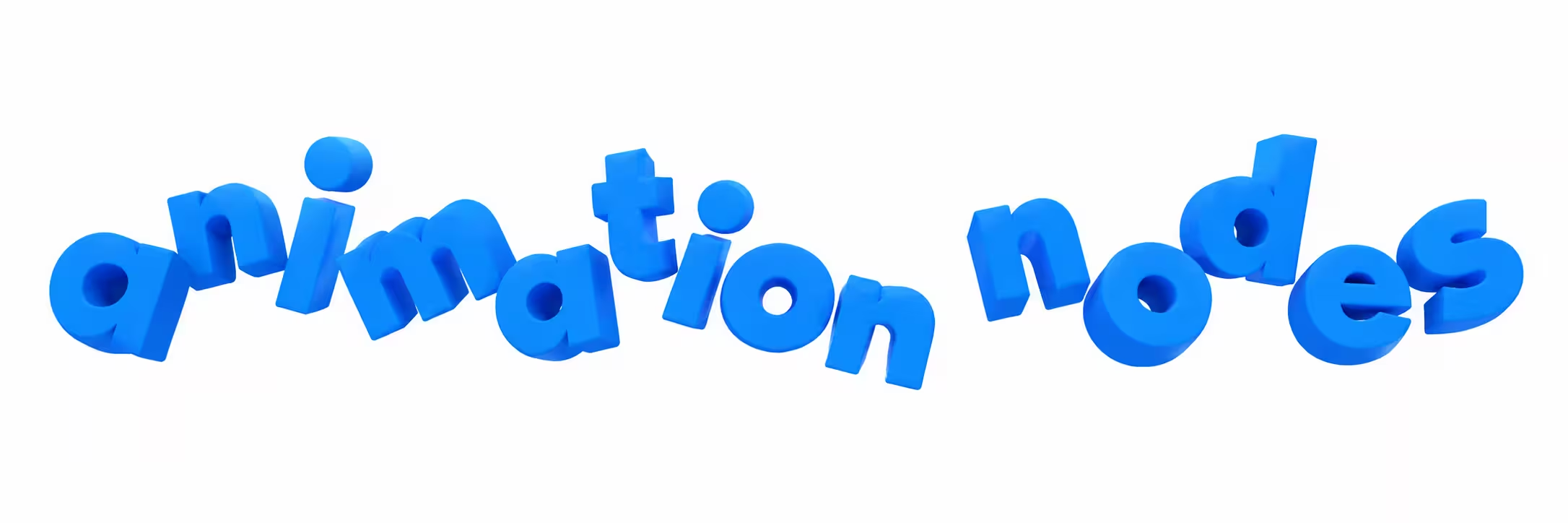
Animation Nodesでは文字にも動きを付けられるため、プロモーション動画やタイトル、モーショングラフィックスにも活用できます。たとえば、文字を一文字ずつに分け、それぞれの位置や回転、大きさを変えられます。動くタイミングをずらせば、文字が順番に現れたり、回転したり、画面内を移動したりするアニメーションを作れます。
音に合わせたアニメーション
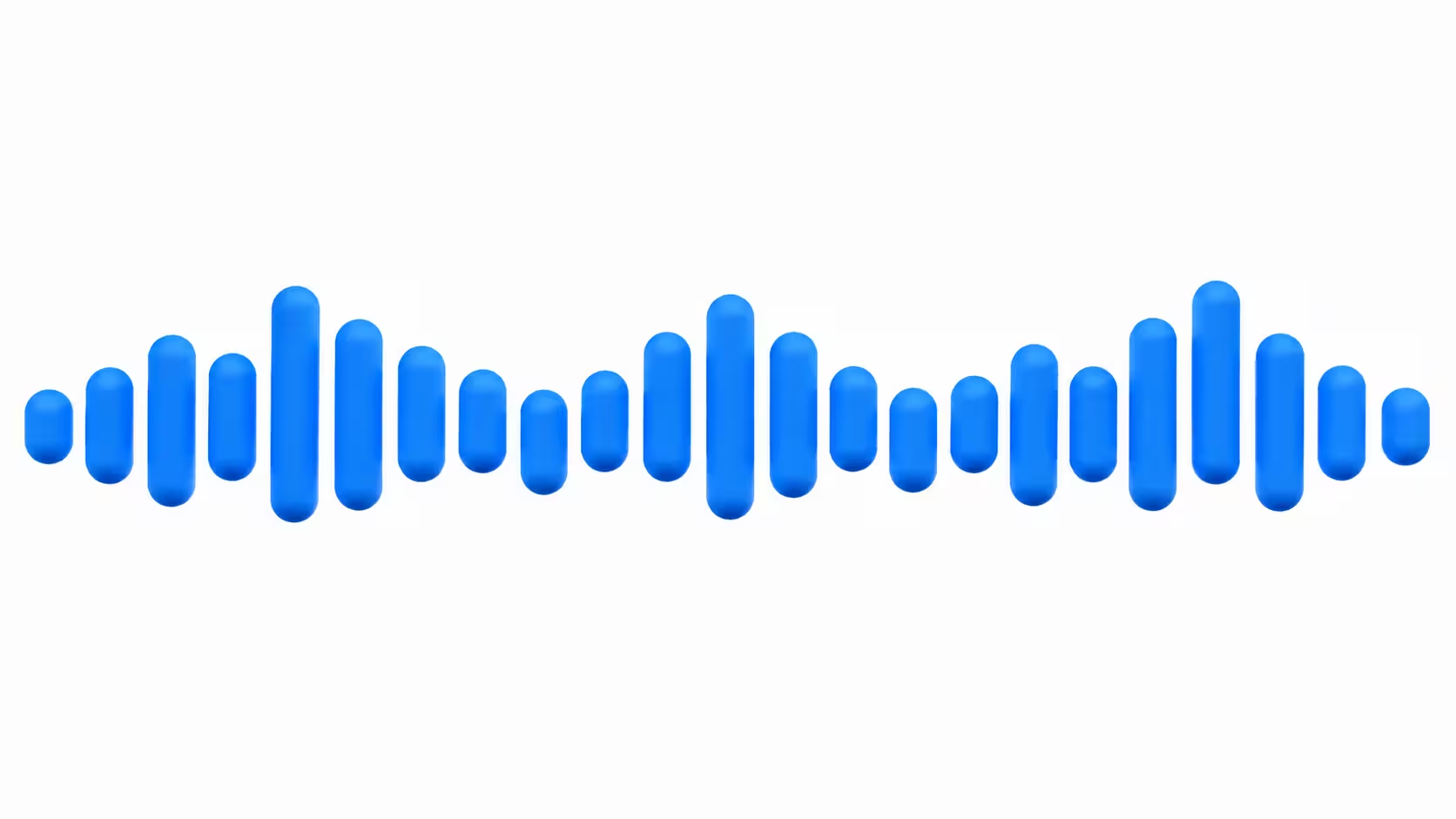
Animation Nodesには、音の情報を使ってオブジェクトなどを動かす機能もあります。音楽のビートに合わせてオブジェクトを大きくしたり、音の強さに応じて模様を変えたりできます。音を映像で表現するミュージックビジュアライザーや、プロモーション動画、実験的なモーショングラフィックスに活用できます。
Animation Nodesと従来のアニメーション機能を組み合わせる
Animation Nodesを使う場合も、Blenderのキーフレームなどのアニメーション機能を併用できます。それぞれの得意な部分に合わせて使い分けることで、シーン内の動きを効率よく作れます。
キーフレームでノードの値を制御する
ノードに入力する数値にも、キーフレームを設定できます。たとえば、複数のオブジェクトを動かす速さをひとつの数値で管理し、その値にキーフレームを打てば、一斉に加速させたり減速させたりできます。複数の動きをまとめて制御しつつ、タイミングはキーフレームで細かく調整できるのが利点です。
動きの緩急を調整する
Animation Nodesの補間機能を使うと、動きに緩急を付けられます。たとえば、ゆっくり動き出して途中で加速し、最後は徐々に速度を落として止まる、といった動きです。補間の設定を変えることで、開始位置と終了位置はそのままに、動きの印象を変えられます。
キーフレームを設定した動きは、BlenderのグラフエディターでFカーブを編集して細かく調整することもできます。ただし、Animation Nodesで直接制御している値は、自動的にFカーブとして表示されるわけではありません。こうした値は、ノード側で調整します。
大規模な制作でノードを管理する
ノードが増えてきたら、見やすく整理することが大切です。動かすオブジェクトが多いシーンでは、ノードや接続がエディター内に散らばっていると、どこで何を制御しているのか分かりにくくなります。関連する処理をまとめ、役割が分かる名前を付けておけば、動きやタイミング、位置・回転・拡大縮小を調整する箇所を見つけやすくなります。また、部分ごとに動作を確認すると、シーン全体に影響が出る前に不具合を見つけやすくなります。
レンダーファームでAnimation Nodesのアニメーションをレンダリングする
オブジェクトやマテリアル、複雑な視覚効果が増えると、レンダリングの負荷も大きくなります。レンダーファームを使えば、複数のマシンでフレームを分担して処理できるため、手元のパソコンにかかる負担を減らせます。
GarageFarm.NETでは、Animation Nodesを対応アドオンとして掲載しており、利用には事前の問い合わせが必要です。プロジェクトを送信する前に、使用するアドオンのバージョンを確認し、レンダーファーム上でもノードが正しく動作するか、数フレームをテストレンダリングして確かめておきましょう。
Animation Nodesでよくある問題と対処法
初めてノードを組むときは、いくつかの問題に直面することがあります。多くの場合、接続や設定、互換性を確認することで解決できます。
- オブジェクトが動かない:Object Inputで正しいオブジェクトが指定されているか、また、位置・回転・拡大縮小を出力するノードに意図した値が渡されているかを確認してください。
- アニメーションが更新されない:フレームが変わったときにノードツリーが評価される設定になっているか、また、必要な入力が接続されているかを確認してください。
- オブジェクトが意図しない動きをする:数値の計算やベクトルの各成分を見直し、位置・回転・拡大縮小がローカル空間とワールド空間のどちらで適用されているかを確認してください。
- アニメーションの動きが急すぎる:補間設定を調整して、動きの変化を滑らかにしてください。
- Blenderでアドオンを読み込めない:使用しているAnimation Nodesのビルドが、BlenderのバージョンとOSに対応しているかを確認してください。
- アニメーションが正しくレンダリングされない:複数のフレームをテストレンダリングし、レンダリング環境でAnimation Nodesが利用可能で、正常に動作しているかを確認してください。
BlenderのAnimation Nodesに関するよくある質問
- Animation NodesはBlenderに標準的に搭載されていますか? ー いいえ。Animation Nodesは別途提供されているアドオンで、使用する前にインストールする必要があります。
- BlenderのAnimation Nodesは無料ですか? ー はい。Animation Nodesは無料で利用できるオープンソースのプロジェクトです。
- 初心者でもAnimation Nodesを学べますか? ー はい。まずはオブジェクトの位置・回転・拡大縮小といった簡単な操作から始め、慣れてきたら複数のオブジェクトやタイミング制御を組み合わせた、より高度なノード構成に挑戦できます。
- Animation Nodesで複数のオブジェクトをアニメーション化できますか? ー はい。Animation Nodesには、オブジェクトのコレクションやインスタンス、複数の位置・回転・拡大縮小を制御するためのツールが用意されています。
- Animation Nodesを使うにはPythonの知識が必要ですか? ー いいえ。ビジュアルスクリプティングのインターフェースを使い、ノードをつなぐことでアニメーションを作成できます。ただし、より高度なカスタマイズにはPythonの知識が役立つ場合があります。
- Animation Nodesは最新版のBlenderで動作しますか? ー 互換性は、提供されているアドオンのビルドによって異なります。インストールする前に、Animation Nodesの公式ダウンロードページで対応バージョンを確認してください。
まとめ
BlenderのAnimation Nodesは、ノードをつないでアニメーションを作成できるアドオンです。オブジェクトの移動・回転・拡大縮小といった基本的な操作から、複数の動きを組み合わせたモーショングラフィックス、文字のアニメーションまで幅広く活用できます。シーン内の動きやタイミングを、ノードで柔軟に調整できるのが魅力です。
まずは基本的なノードから使い始めると、ノード同士のつながりや仕組みを理解しやすくなります。操作に慣れてきたら、より高度なアニメーション制御にも挑戦してみましょう。Blenderの従来のツールと組み合わせることで、表現の幅を広げながら、制作の流れも整理しやすくなります。
今すぐ登録して、$50分の無料クレジットをゲット!
.avif)