.avif)
주요 내용
- 대부분의 렌더 시간 문제는 최종 내보내기 훨씬 전부터 시작됩니다. 보통은 앞단에서 내려진 정리되지 않은 결정에서 비롯됩니다.
- 더 빠른 렌더는 단순히 더 강한 하드웨어가 아니라 더 나은 반복 작업에서 나옵니다.
- 재사용은 중요합니다. 공유 설정, 템플릿, 승인된 시작점은 실제 시간을 절약합니다.
- 모든 시각적 결정을 최종 렌더에서 처리할 필요는 없습니다. 일부 룩 작업은 컴포지팅, 편집, DaVinci Resolve 같은 앱에서 나중에 처리하는 편이 더 빠릅니다.
- 복잡한 장면에는 우선순위가 필요합니다. 관객이 가장 잘 알아차릴 곳에 품질을 집중하세요.
- 전체 애니메이션, 영상, 프레임 시퀀스를 렌더하기 전에 일찍, 자주, 작은 규모로 테스트하세요.
요약
더 나은 렌더 설정, 불필요한 샘플 감소, 정리된 지오메트리, 더 똑똑한 디노이징은 최종 이미지 품질을 낮추지 않고도 낭비되는 분과 초를 줄일 수 있습니다. 이런 기본기는 시스템이 병목이 되기 전에 렌더 속도를 높이는 데 도움이 됩니다.
렌더 시간을 늘리는 일반적인 실수를 피하는 방법
렌더 시간은 어느새 통제하기 어려워질 수 있습니다. 처음에는 작은 문제처럼 보입니다. 한 프레임이 예상보다 몇 분 더 오래 걸립니다. Blender 씬에 막판 라이팅 변경이 필요합니다. 텍스처 파일이 사라집니다. 출력 형식을 바꾼 뒤 카메라 설정이 실패합니다. 그러다 누군가 어셋 업데이트 때문에 전체 프레임 배치의 일관성이 깨졌다는 것을 발견합니다.

갑자기 팀은 렌더만 기다리는 것이 아닙니다. 다시 렌더, 승인, 수정, 그리고 또 다른 재렌더를 기다리게 됩니다. 그래서 렌더 시간은 단순한 기술 문제가 아닌 경우가 많습니다. 보통은 기술 문제처럼 보이는 제작 문제입니다.
압박은 점점 커지고 있습니다. 2025 애니메이션 및 VFX 파이프라인 현황 보고서는 45개국 230개 이상의 스튜디오 응답을 포함한다고 말합니다(Ynput). 다시 말해, 전 세계 팀들이 품질을 포기하지 않고 더 빠르게 움직일 방법을 찾고 있습니다. 하지만 다행히도 가장 큰 렌더 시간 실수는 보통 고칠 수 있습니다. 대개 기적이 아니라 습관의 문제입니다:
샘플을 너무 많이 사용하는 문제
샘플이 많다고 항상 더 나은 렌더가 되는 것은 아닙니다. 보통은 렌더가 느려질 뿐입니다. Blender Cycles에서 샘플 수를 늘리면 노이즈를 줄일 수 있지만, 어느 지점을 지나면 추가 샘플마다 눈에 보이는 개선은 줄어들면서 렌더 시간은 계속 늘어납니다.
Blender Cycles에서 더 빠르게 렌더하는 방법 - BadgerBricks 제공
이것은 렌더 시간을 실수로 늘리는 가장 쉬운 방법 중 하나입니다. 특히 디노이징이 켜져 있다면 씬은 256 샘플과 1024 샘플에서 거의 비슷해 보일 수 있습니다. 하지만 전체 애니메이션에서는 그 차이가 프레임당 몇 초를 몇 분의 추가 시간으로 바꿀 수 있습니다.
추천 방법
전체 샷을 렌더하기 전에 몇 가지 샘플 수준을 테스트하세요. 64, 128, 256, 512 같은 설정으로 한 프레임을 렌더한 뒤 노이즈, 그림자, 반사, 텍스처 디테일을 비교하세요. 여전히 보기 좋은 가장 낮은 샘플 수를 사용하고, 렌더러가 지원한다면 적응형 샘플링을 켜서 깨끗한 영역은 더 적은 샘플을 쓰고 노이즈가 많은 부분은 더 집중적으로 처리하게 하세요.
노이즈를 샘플만으로 해결할 수 있다고 믿는 문제
Blender Cycles에서 더 빠른 렌더를 위한 3가지 팁 [2025] - The Blenderender 제공
Blender Cycles에서는 간접광, 광택 재질, 인테리어, 제품 샷, 저조도(low-light) 설정이 있는 씬에서 노이즈가 자주 나타납니다. 실수는 렌더가 계속 노이즈가 있어야 한다고 생각하거나, 전체 씬을 훨씬 무거운 설정으로 다시 계산해야 한다고 가정하는 것입니다. 실제로는 디노이징, 라이팅 설정 조정, 업스케일러나 정리 앱으로 마무리하는 방식이 더 깔끔한 워크플로우가 될 수 있습니다.
추천 방법
샷을 디노이즈, 더 많은 샘플, 또는 후처리 도구 중 무엇으로 정리해야 하는지 테스트하세요. 많은 스틸 렌더에서는 디노이즈를 켜면 렌더러가 훨씬 더 많은 샘플을 계산하지 않아도 입자를 정리할 수 있습니다. 일부 이미지는 약간의 노이즈를 남겨 렌더한 뒤 이미지 업스케일러나 정리 앱을 사용해 최종 결과를 더 빠르게 개선할 수도 있습니다.
불필요한 해상도로 렌더링하는 문제
RDR2 그래픽 테스트 — 720p vs 1080p vs 2K vs 4K | 최고의 해상도 비교! - QuickScope Gaming 제공
최종 출력에 필요할 때는 고해상도가 유용하지만, 너무 일찍 크게 렌더하는 것은 낭비입니다. 4K 테스트 렌더는 1080p나 720p 프리뷰보다 훨씬 오래 걸리며, 룩 개발 단계에서는 그 추가 디테일이 중요하지 않을 수 있습니다.
추천 방법
테스트에는 낮은 해상도를 사용하고, 씬이 준비되었을 때만 높이세요. 50% 해상도 테스트만으로도 잘못된 카메라 프레이밍, 누락된 텍스처, 노이즈가 많은 그림자, 실패한 모디파이어, 잘못된 위치의 오브젝트 같은 주요 문제를 확인할 수 있습니다. 최종 출력용으로만 전체 해상도 렌더를 저장하고, 샷이 DaVinci Resolve, After Effects 또는 다른 비디오 앱으로 들어갈 예정이라면 먼저 포맷 설정을 확인하세요.
카우스틱과 추가 라이트 바운스를 켜둔 채 두는 문제
실시간 카우스틱? 이 새로운 Blender 애드온이 Cycles를 진짜 위협으로 만든다! Shaders Plus 개요 - SMOUSE 제공
카우스틱, 높은 바운스 설정, 많은 광원은 렌더를 더 오래 걸리게 만들 수 있습니다. 때로는 필요하지만, 많은 경우에는 그렇지 않습니다. Blender Cycles에서 라이트 바운스는 빛이 재질에서 반사되거나 통과하는 횟수를 제어합니다. 높은 바운스 값은 특히 유리, 인테리어, 반사 씬에서 사실감을 높일 수 있지만 렌더 시간도 늘릴 수 있습니다. 씬에 광택 재질, 투명 오브젝트, 불필요한 카우스틱이 많으면 눈에 띄는 이득은 거의 없는데도 각 프레임이 느려질 수 있습니다.
추천 방법
차이가 보이지 않는 곳에서는 라이트 바운스를 줄이고, 샷에 중요하지 않다면 카우스틱을 끄거나 제한하세요. 셰이더와 다른 트릭으로 카우스틱을 '가짜로' 만들 수도 있습니다. 라이팅 설정도 집중적으로 유지하세요. 아키비즈에서는 주요 창문 빛, 실용 라이팅, 방의 형태를 잡는 광원을 우선시하고, 제품 시각화에서는 너무 많은 라이팅을 추가하기보다 핵심 반사, 림 라이트, 접촉 그림자에 집중하세요.
지오메트리를 너무 많이 사용하는 문제
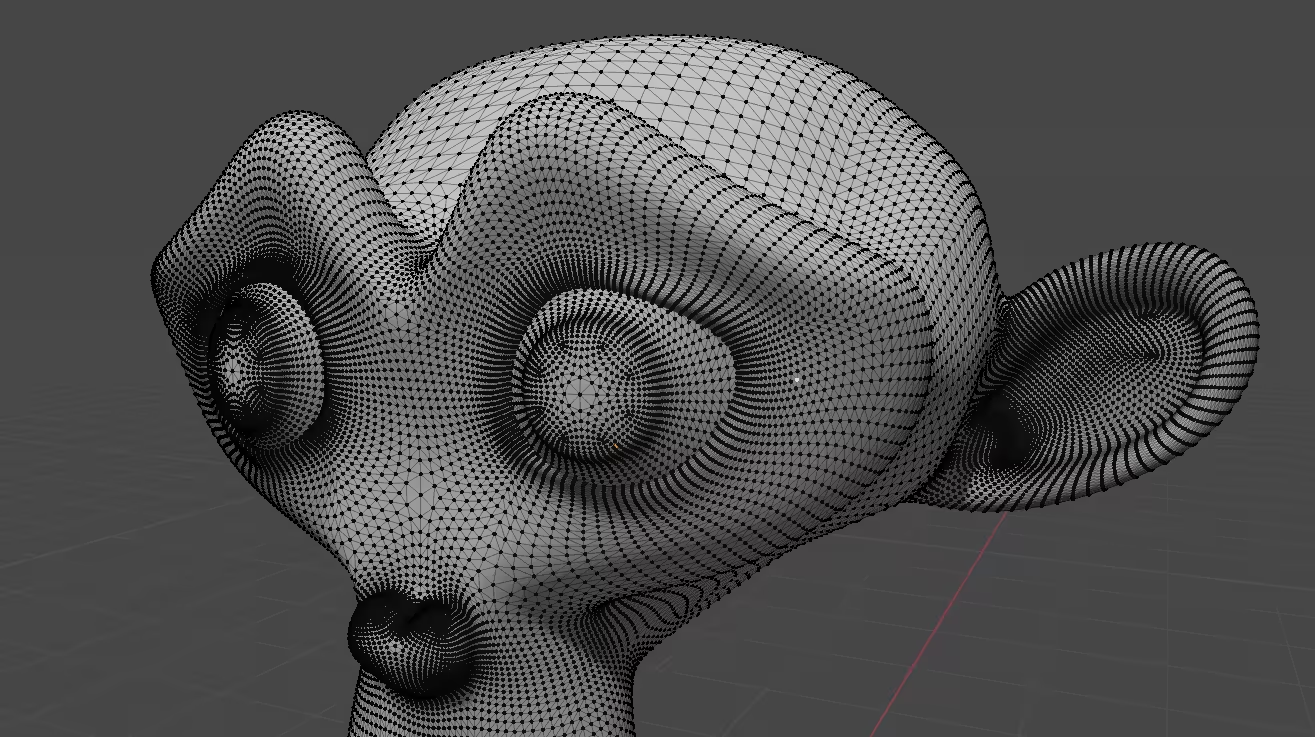
무거운 지오메트리는 최종 렌더가 시작되기 전부터 씬을 느리게 만들 수 있습니다. 고폴리곤 메쉬, 촘촘한 서브디비전, 불필요한 베벨 모디파이어, 최적화되지 않은 CAD 가져오기, 카메라 뷰 밖의 오브젝트는 모두 렌더 시간을 늘리고 파일 작업을 어렵게 만들 수 있습니다. 오브젝트 하나는 문제가 아닐 수 있지만, 수백 개의 고폴리곤 오브젝트는 시스템 병목이 될 수 있습니다.
추천 방법
최종 프레임에 영향을 주지 않는 곳에서는 지오메트리를 단순화하세요. 보이지 않는 오브젝트를 제거하고, 카메라 뷰 밖의 것은 숨기며, 배경 어셋의 메시 밀도를 낮추고, 실제로 보이는 곳에만 서브디비전을 사용하세요. 제품 렌더에서는 히어로 오브젝트를 디테일하게 유지하되, 배경 소품에는 더 적은 폴리곤, 단순한 재질, 낮은 텍스처 해상도를 사용해 이미지를 저렴해 보이게 하지 않으면서 렌더 속도를 높이세요.
모든 곳에 너무 큰 텍스처를 사용하는 문제
4K 텍스처는 쓸모없다! - Visual Tech Art 제공
큰 텍스처는 씬을 느리고 무겁고 불안정하게 만들 수 있습니다. 4K나 8K 텍스처는 클로즈업 제품 라벨, 벽 마감, 히어로 오브젝트에는 유용할 수 있지만, 작은 배경 오브젝트나 거의 보이지 않는 표면에는 불필요합니다. 텍스처 문제는 렌더 실패를 일으킬 수도 있습니다. 누락된 텍스처 경로, 깨진 파일 링크, 거대한 이미지 파일은 로딩을 느리게 하고 메모리 사용량을 늘리거나 앱에 따라 검은색 또는 분홍색 재질을 만들 수 있습니다.
추천 방법
카메라 거리 기준으로 텍스처 해상도를 사용하세요. 클로즈업 오브젝트에는 고해상도 텍스처를 유지하되, 배경 소품, 숨겨진 표면, 흐릿하거나 거의 보이지 않는 것에는 더 작은 파일을 사용하세요. 반복 어셋은 가능하면 텍스처 디테일을 베이크해 셰이더 복잡도를 줄이고, 간단한 스크립트로 누락 파일을 찾고, 큰 텍스처를 표시하고, 사용하지 않는 재질을 기록하고, 렌더 전에 문제를 고치세요.
카메라에 보이지 않는 오브젝트를 렌더링하는 문제

많은 씬에는 최종 프레임에 전혀 나타나지 않는 오브젝트가 포함되어 있습니다. 카메라 뒤에 있거나, 벽 뒤에 숨겨져 있거나, 창밖 시야 밖에 있거나, 다른 지오메트리에 가려져 있을 수 있습니다. 그런 오브젝트가 여전히 그림자, 반사, 시뮬레이션 또는 메모리 사용에 영향을 준다면 아무 이유 없이 렌더가 느려질 수 있습니다. 이 실수는 씬이 괜찮아 보이기 때문에 놓치기 쉽습니다. 아티스트는 렌더 시간이 느리거나 시스템 메모리가 부족해질 때야 문제를 알아차립니다.
추천 방법
렌더하기 전에 카메라 뷰를 확인한 뒤 최종 프레임에 기여하지 않는 오브젝트를 제거, 숨김 또는 비활성화하세요. Blender에서는 컬렉션, 뷰 레이어, 카메라 가시성, 렌더 가시성 컨트롤로 씬을 깨끗하게 유지할 수 있습니다. 건축 시각화에서는 카메라에 보이지 않는 방, 가구, 외부 디테일을 제거하는 것이 될 수 있고, 제품 시각화에서는 사용하지 않는 소품, 추가 패키징 버전, 더 이상 히어로 앵글에 영향을 주지 않는 라이팅 카드를 삭제하는 것이 될 수 있습니다.
잘못된 렌더 엔진 또는 디바이스 모드를 사용하는 문제
Blender Eevee vs Cycles – 렌더 시간 및 속도 비교 - Arun Mahant VFX 제공
렌더 엔진을 바꾸면 품질과 렌더 시간 모두에 영향을 줄 수 있으므로 샷에 맞게 선택하세요. Blender에서 Eevee는 보통 프리뷰와 스타일라이즈 작업에 더 빠르고, Cycles는 사실적인 라이팅, 글로벌 일루미네이션, 반사에 더 좋지만 모든 테스트에서 더 느릴 수 있습니다. 최근에는 Cycles 렌더 속도도 개선되었습니다. CPU와 GPU 모드도 확인하세요. 씬이 실수로 CPU로 설정되어 있으면 그래픽 카드가 도움이 되지 않을 수 있고, 씬이 카드 메모리에 비해 너무 크면 GPU 렌더가 실패하거나 느려질 수 있습니다.
추천 방법
습관이 아니라 샷에 따라 렌더 엔진을 선택하세요. 씬을 만드는 동안에는 더 빠른 프리뷰 모드를 사용하고, 정확도가 중요할 때 최종 렌더러로 전환하세요. 또한 Blender Cycles가 CPU 모드인지 GPU 모드인지 확인하고, CUDA, OptiX, HIP 또는 올바른 그래픽 카드 백엔드가 활성화되어 있는지 확인해 메모리 한계, 무거운 지오메트리, 큰 텍스처, 불필요한 서브디비전이 병목이 되지 않게 하세요.
전체 애니메이션 전에 한 프레임을 테스트하지 않는 문제
가장 비용이 많이 드는 실수 중 하나는 한 프레임도 테스트하지 않고 전체 애니메이션 렌더를 시작하는 것입니다. 문제가 있으면 전체 시퀀스를 다시 렌더해야 할 수 있습니다. 이는 유튜브 영상, 제품 애니메이션, 모션 그래픽, 아키비즈 워크스루 또는 어떤 3D 시퀀스에서도 발생할 수 있습니다. 누락된 텍스처, 잘못된 출력 형식, 노이즈가 많은 그림자, 깨진 modifier, 나쁜 카메라 움직임, 잘못된 렌더 설정은 많은 프레임이 이미 끝난 뒤에야 발견될 수 있습니다.
추천 방법
먼저 테스트 프레임을 렌더하세요. 그런 다음 짧은 프레임 범위를 렌더하세요. 검토, 편집 또는 납품에 사용할 앱에서 출력을 확인하세요. 가라지팜 같은 일부 렌더팜은 '테스트 작업' 옵션을 제공해 이를 도와줍니다. 애니메이션에서는 1프레임만이 아니라 타임라인 전반의 여러 프레임을 확인하세요. 어두운 프레임, 밝은 프레임, 빠른 움직임이 있는 프레임, 클로즈업 프레임을 테스트하세요. 이렇게 하면 전체 렌더를 시작하기 전에 노이즈, 디노이징 플리커, 라이팅 변화, 텍스처 오류, 카메라 문제를 잡아낼 수 있습니다.
결론: 진짜 목표는 단순히 더 빠른 렌더가 아닙니다
시간당 더 나은 결정을 내리는 것이 효율적인 렌더링이 실제로 제공하는 가치입니다. 더 많이 검토할 기회, 더 다듬을 여유, 일정이 무너지지 않게 피드백에 대응할 자유가 생깁니다. 팀이 렌더 시간을 운명처럼 받아들이면 위험해지지만, 디자인처럼 다루면 관리 가능해집니다. 그리고 이것이 전체 문제를 바라보는 가장 유용한 방식일 것입니다. 그 습관을 고치면 프레임은 대체로 따라옵니다.
지금 가입하고 $50 무료 크레딧 받기!