Guía para rendering: Optimización de escenas en 3ds Max mediante geometría
He visto innumerables proyectos que estaban mal optimizados para el rendering y que resultaron en tiempos de renderizado largos, un alto uso de RAM y un tamaño innecesario en el disco duro. Mi experiencia trabajando en proyectos personales y en cientos de proyectos renderizados en un render farm me ayudó a identificar ciertos temas y patrones comunes en el rendering. Decidí usar mis conocimientos para crear una serie de tutoriales sobre la optimización de escenas en 3ds Max que abordarán esas comunes problemáticas y presentarán técnicas destinadas a lograr un rendering más rápido y estable. Los render wranglers de GarageFarm.NET y otros miembros del equipo jugarán un papel importante en hacer realidad esta iniciativa.
Dicho esto, empecemos con nuestra serie sobre rendering en 3ds Max.
Efectos negativos típicos de escenas no optimizadas o mal optimizadas:
- Un alto uso de RAM puede hacer que tu escena se bloquee durante el rendering o que renderice demasiado lento. Esto se debe simplemente a que el programa necesita escribir y leer constantemente datos temporales desde el disco duro. El disco duro es 1000 veces más lento que la RAM, incluso los SSD son mucho, mucho más lentos.
- Configuraciones excesivas en la escena, como polycount, calidad y sampling, pueden llevar a tiempos de renderizado largos que, a su vez, pueden resultar en plazos incumplidos o, cuando se trata de render farms, en un costo mayor.
- Cuanto más espacio en disco duro requiera tu proyecto (incluyendo tanto la escena como los assets), más tardará en cargarse en 3ds Max. Al renderizar localmente, probablemente no sea un gran problema, pero en rendering en red experimentarás tiempos de renderizado más largos. Además, en el caso de render farms online comerciales, un tiempo de carga más largo generalmente equivale a un costo mayor.
¿Para quién es esta guía?
Esta guía es para todo artista 3D que quiera renderizar en 3ds Max y haya tenido una experiencia unpleasant con un uso de recursos demasiado alto al renderizar un proyecto localmente o en red.
Encontrarás técnicas útiles de optimización para usuarios principiantes e intermedios de 3ds Max. Si eres un usuario avanzado, probablemente ya conozcas la mayoría, pero aún así podrías encontrar información nueva aquí. Hay un dicho: no sabes lo que no sabes.
Los métodos de optimización listados abajo serán especialmente útiles para animadores, ya que incluso un ligero aumento en el tiempo de renderizado se multiplica por el número de frames de tu animación.
El objetivo de esta guía es simple: reducir el tiempo de renderizado y el uso de RAM, ganar más tiempo para el lado creativo del proyecto, ahorrar tiempo y dinero y tener clientes más satisfechos. También puedes leer una de nuestras historias de éxito sobre cómo GarageFarm mejoró los tiempos de rendering en V-Ray para 3ds Max.
PARTE 1. Geometría
Cuanta más geometría (polycount) haya en tu escena, mayor será el archivo de escena, más RAM necesitará para renderizarse y más largo será el tiempo de rendering.
1.1 Verifica el polycount
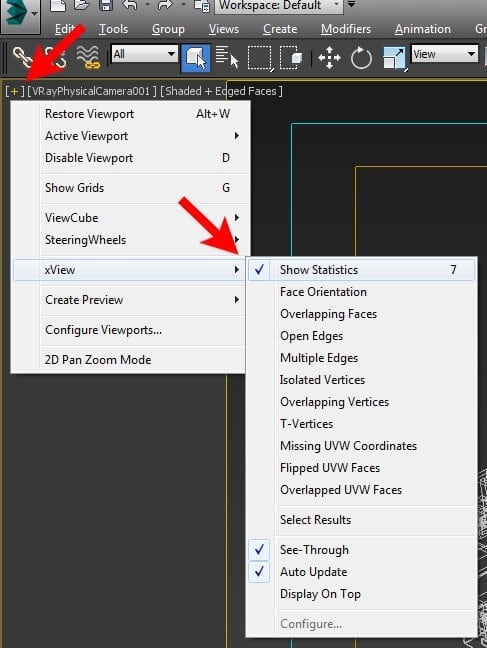
- Presiona “7” para activar la visualización de estadísticas en el Viewport activo.
- O haz clic en el ‘+’ en la esquina superior izquierda de un Viewport y elige “xView” y “Show Statistics”.
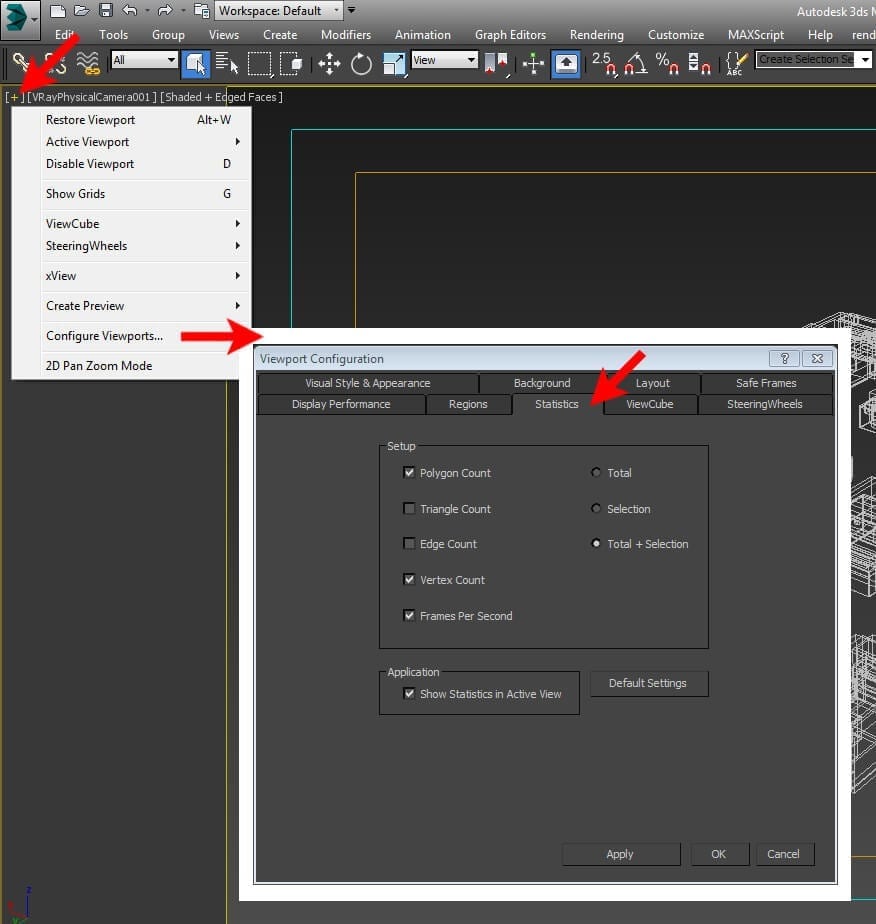
Puedes activar o desactivar más opciones de estadísticas haciendo clic en la esquina superior izquierda del Viewport (“+”) → “Configure Viewports” → panel “Statistics”.
-
- Total – Muestra solo las estadísticas de toda la escena.
- Selection – Muestra solo las estadísticas de la selección actual.
- Total + Selection – Muestra las estadísticas de toda la escena y de la selección actual.
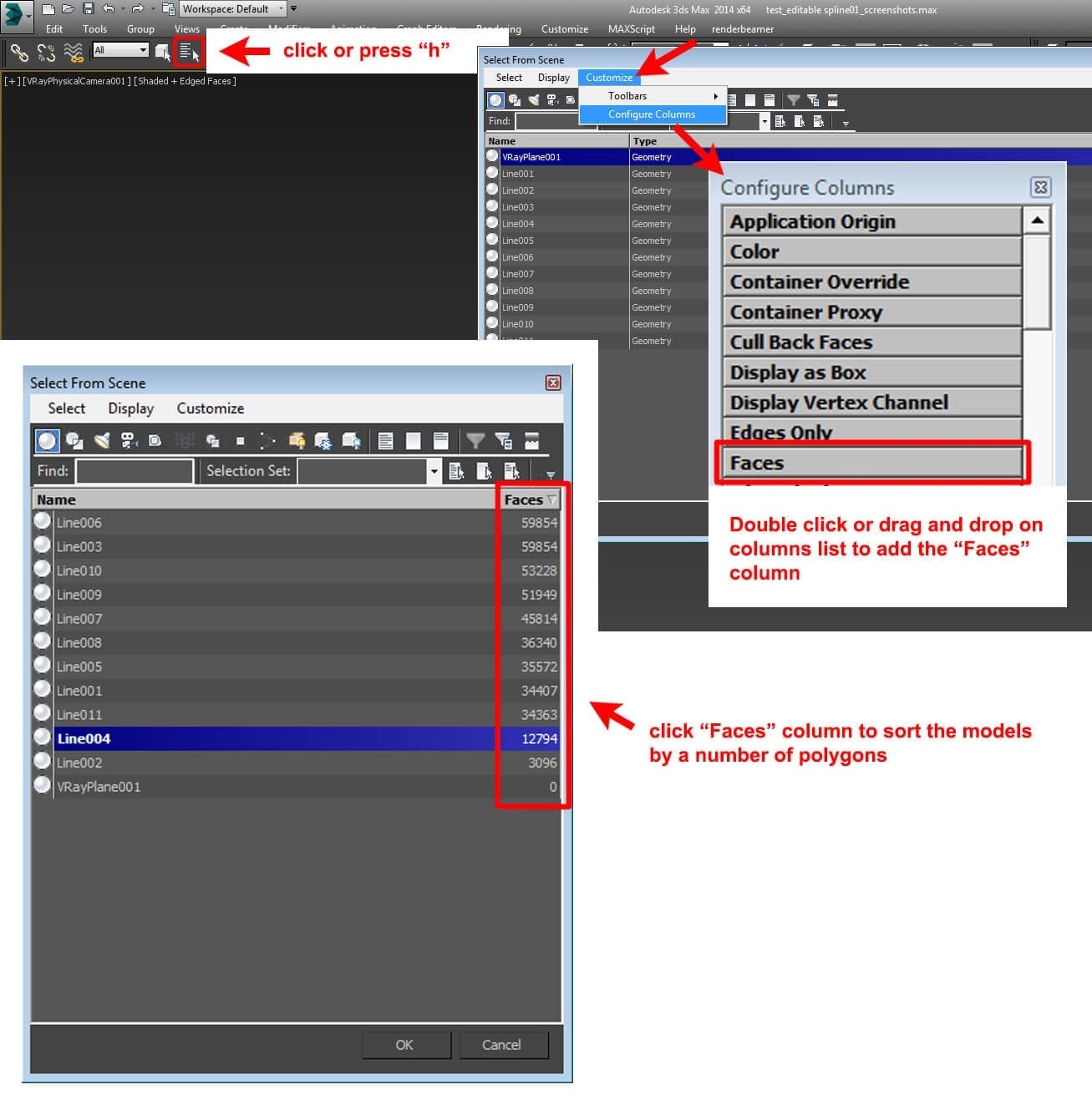
1.3 Elimina geometría innecesaria
Dónde buscar:
- Elimina toda la geometría que esté fuera del campo de visión de la cámara y que no sea visible en el render final.
- Elimina toda la geometría que esté oculta dentro o cubierta por otros objetos.
- Elimina todos los modelos ocultos y los modelos en capas ocultas, blueprints usados para modelado e importaciones de dibujos CAD.
¿Cómo encontrar objetos ocultos?
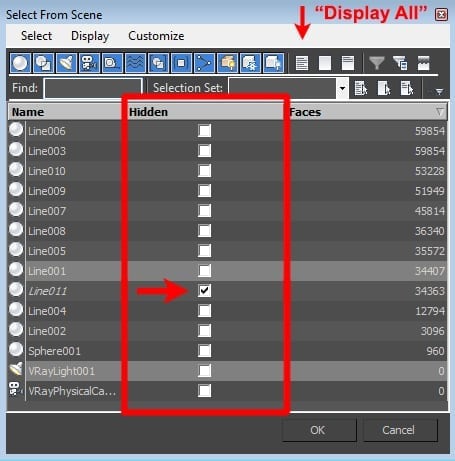
- En la ventana “Select by Name”, haz clic en el icono “display all”.
- Puedes encontrar objetos ocultos en tu escena añadiendo la columna “Hidden”,” de la misma forma que “Faces” descrita en el capítulo anterior. Los objetos ocultos y los objetos en capas ocultas tendrán marcada la opción “Hidden”.
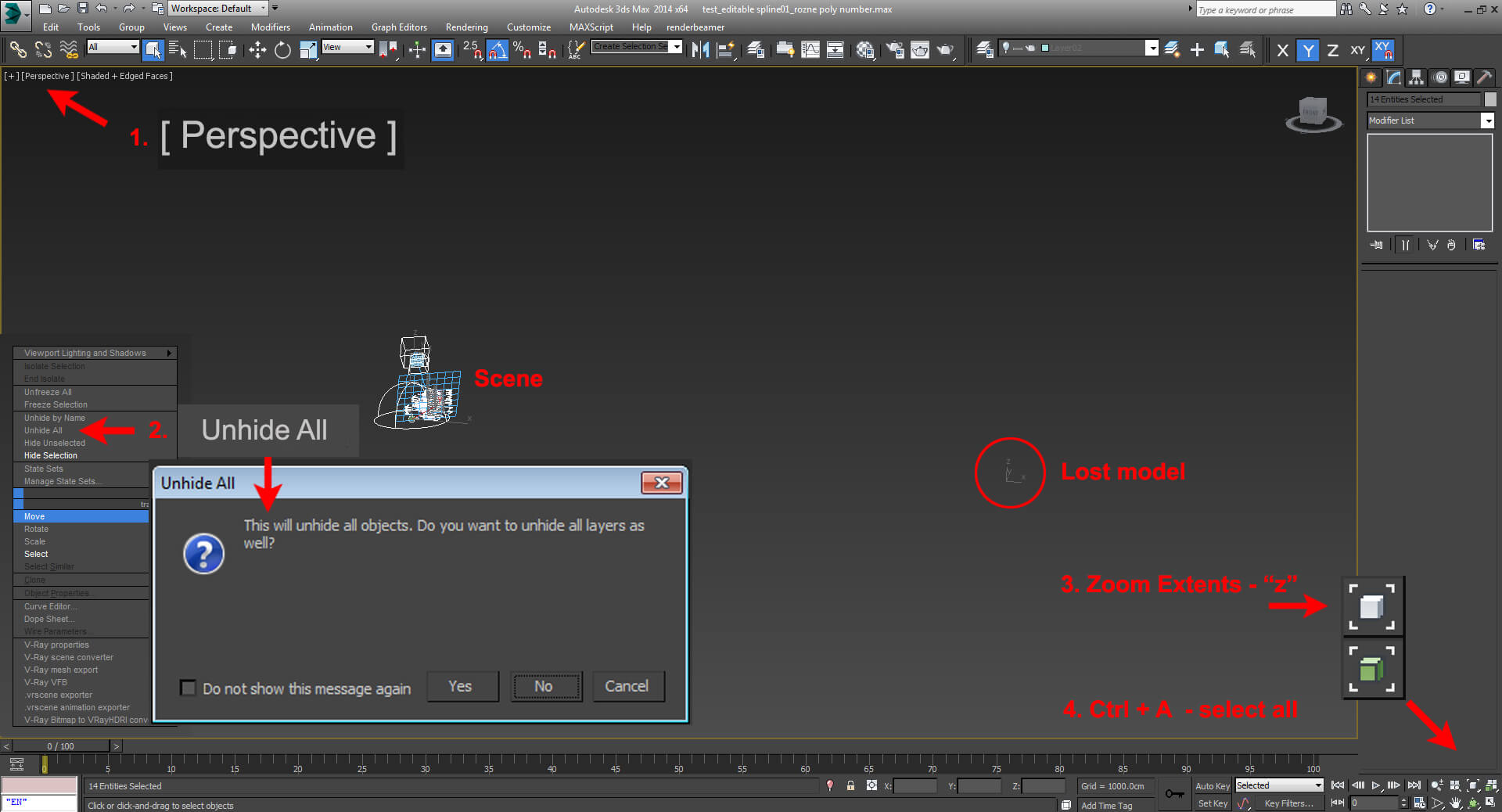
Para encontrar modelos perdidos fuera de tu escena durante la importación o el trabajo en el proyecto, haz clic derecho en cualquier Viewport y elige la opción “unhide all”, con la opción “Unhide objects on hidden layers” seleccionada. Luego elige la opción “zoom extents” en la esquina inferior derecha de la interfaz de Max y presiona “ctrl + a” para seleccionar todos los modelos de la escena. Los modelos perdidos se harán visibles.
1.4 Usa instancias en lugar de copias
En 3ds Max puedes copiar un objeto como copia o como instancia (o referencia, que es un tipo de instancia).
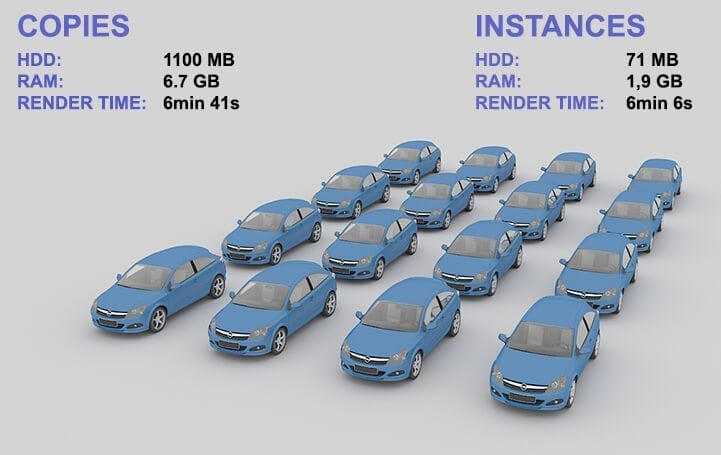
Cuando copias una malla como “copy”, 3ds Max crea otra malla que se almacenará en tu escena tanto en disco duro como en RAM, lo que aumenta el polycount.
Sin embargo, si creas una “instance”, 3ds Max solo almacenará la información de que una copia de la malla está presente en otro lugar de la escena, manteniendo los datos de una sola malla en memoria y en el archivo de escena.
Gracias al uso de “instances” puedes colocar una enorme cantidad de objetos copiados en la escena, pero usarán prácticamente la misma cantidad de RAM y tendrán un tamaño de archivo similar al de un solo objeto.
La única desventaja de este método es que esas mallas deben mantenerse idénticas al objeto inicial.
Ejemplo
1.5 Optimiza modelos
Intenta optimizar modelos según su distancia a la cámara o el nivel de detalle necesario.
Ajusta el nivel de detalle de los modelos a su visibilidad en el render final. Por ejemplo, si necesitas coches en tu visualización pero estarán lejos, usa modelos más simples u optimízalos. Un bordillo en una calle puede tener biselado cuando está cerca de la cámara, pero los que están más lejos pueden tener bordes afilados.
CONSEJO: No añadas modificadores Turbosmooth o Meshsmooth si no es necesario, y mantén el valor de “Iterations” lo más bajo posible.
1.6 Usa modificadores de optimización de 3ds Max
Pueden reducir rápidamente el número de polis en tu modelo, pero pueden deformar su forma.
Es mejor usarlos cuando el objeto está lejos de la cámara o cuando es un objeto de alto polycount (como un modelo de coche colapsado después de usar el modificador Turbosmooth).
Juega con los ajustes de los modificadores para mantener el nivel de detalle deseado, pero reducir el número de polígonos.
- Solo necesitas polígonos adicionales para crear más detalles en tu modelo. Por eso, los modelos con malla densa en superficies planas son los mejores candidatos para aplicar este tipo de optimización.
- Los modelos con formas irregulares (como rocas) no necesitan mantener su forma exacta para verse bien, lo que también los hace buenos candidatos para aplicar un modificador de optimización.
Para reducir el tamaño de la escena y su uso de recursos, tendrás que colapsar el modelo con el modificador de optimización aplicado antes del rendering, especialmente cuando vayas a renderizarlo en red.
CONSEJO: Siempre recuerda guardar una copia de la escena antes de hacer cambios para poder volver a configuraciones anteriores si algo sale mal.
Modificadores de optimización de Autodesk para 3ds Max
1.6.1 – Optimize Modifier
El modificador Optimize permite reducir el número de caras y vértices en un objeto. Esto simplifica la geometría y acelera el rendering manteniendo una calidad de imagen aceptable. Una lectura Antes/Después te da feedback exacto de la reducción a medida que haces cada cambio.
Más información sobre Optimize Modifier aquí
1.6.2 – MultiRes Modifier
El modificador MultiRes reduce la sobrecarga de memoria necesaria para renderizar modelos disminuyendo el número de vértices y polígonos. MultiRes ofrece varias ventajas sobre el modificador Optimize, incluyendo operación más rápida y la capacidad de especificar el nivel de reducción como un porcentaje exacto o conteo de vértices.
Más información sobre MultiRes Modifier aquí
1.6.3 – ProOptimizer Modifier
El modificador ProOptimizer permite seleccionar objetos y optimizarlos de forma interactiva.
Más información sobre ProOptimizer Modifier aquí
1.6.4 – Batch ProOptimizer Utility
La función ProOptimizer es una herramienta de optimización que ayuda a reducir el número de vértices (y también el número de caras) en un objeto mientras preserva la apariencia del objeto. Sus opciones permiten mantener información de materiales, mapeado y color de vértices en el modelo optimizado.
Más información sobre Batch ProOptimizer Utility aquí
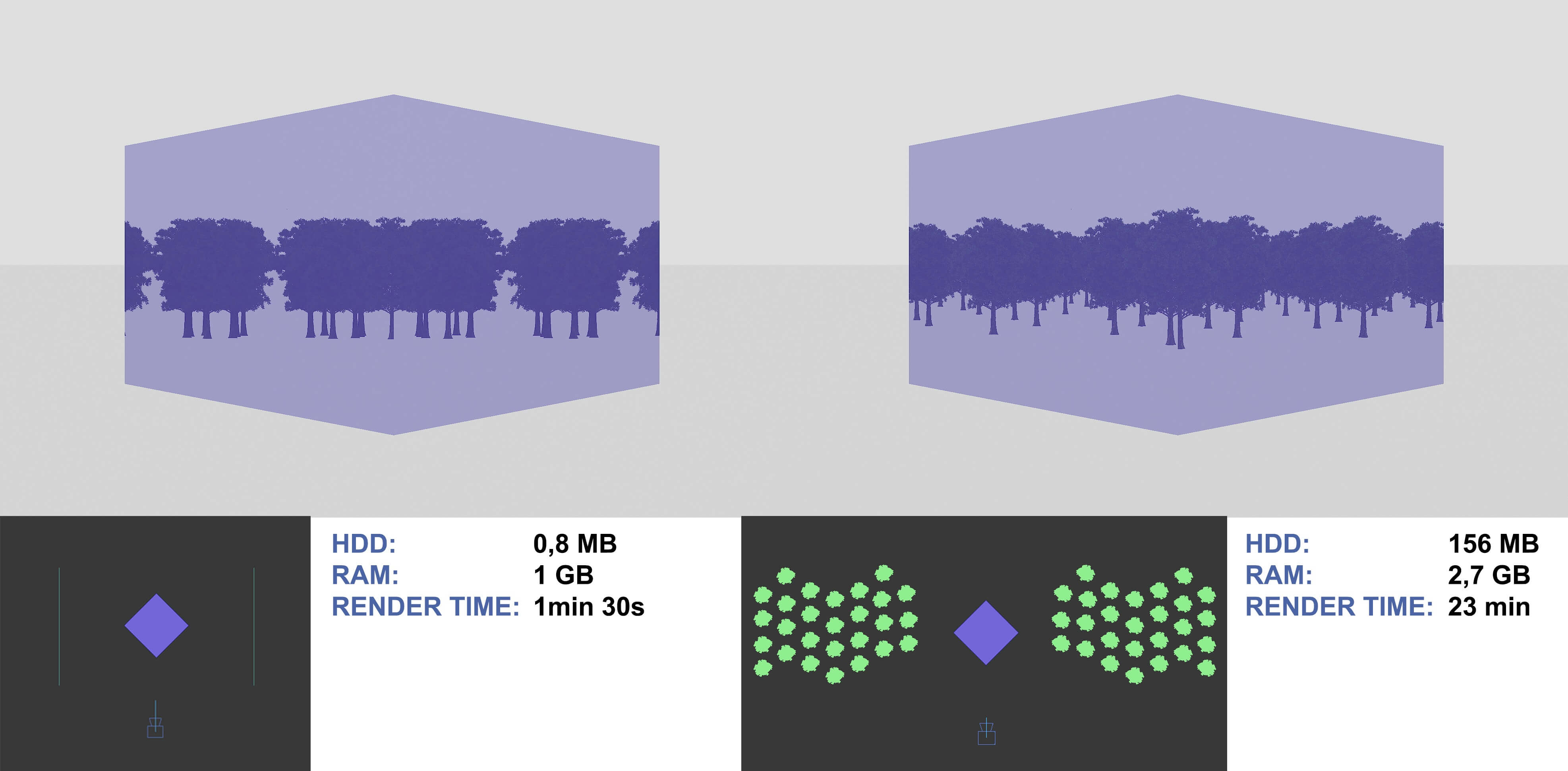
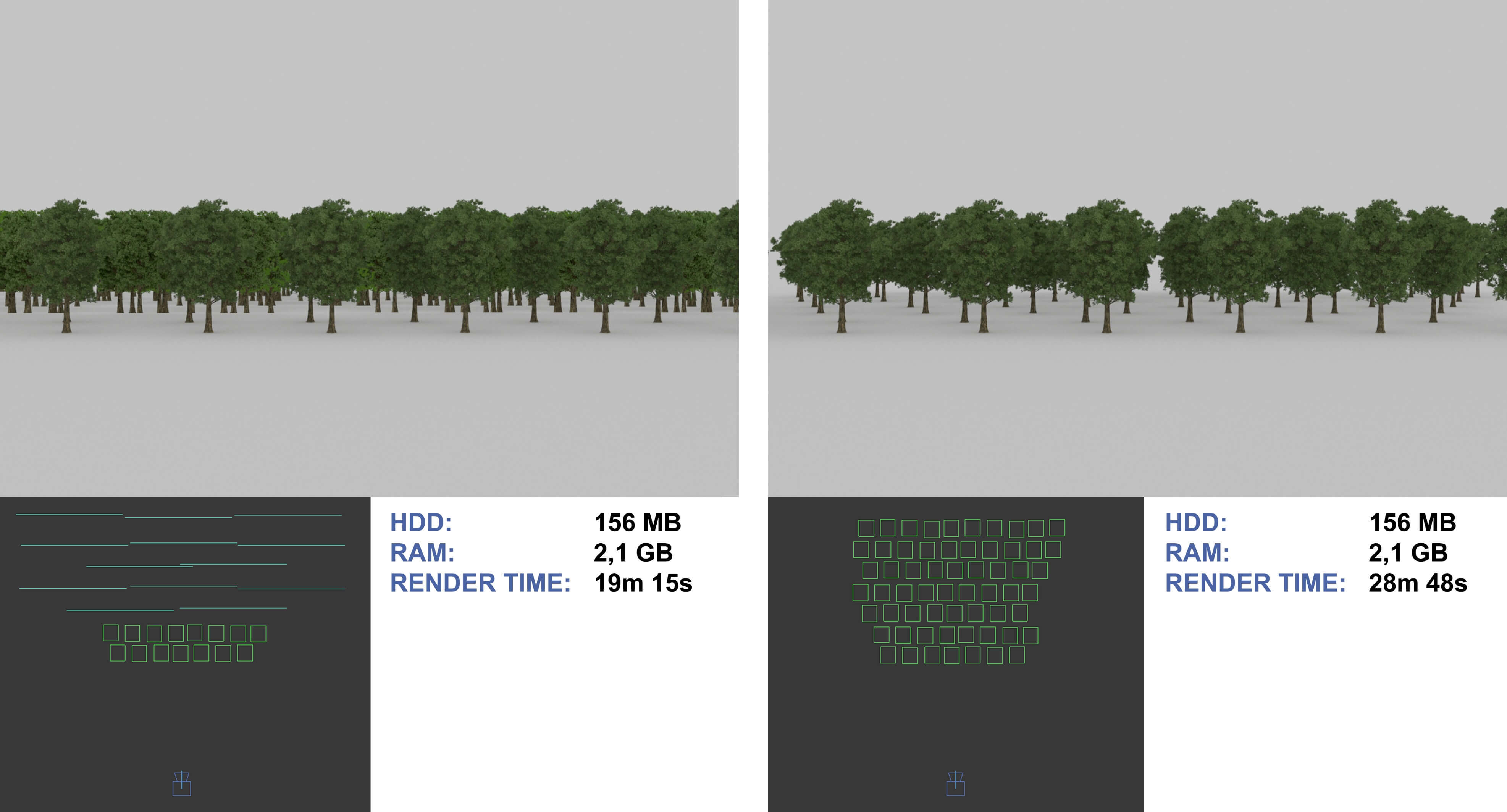
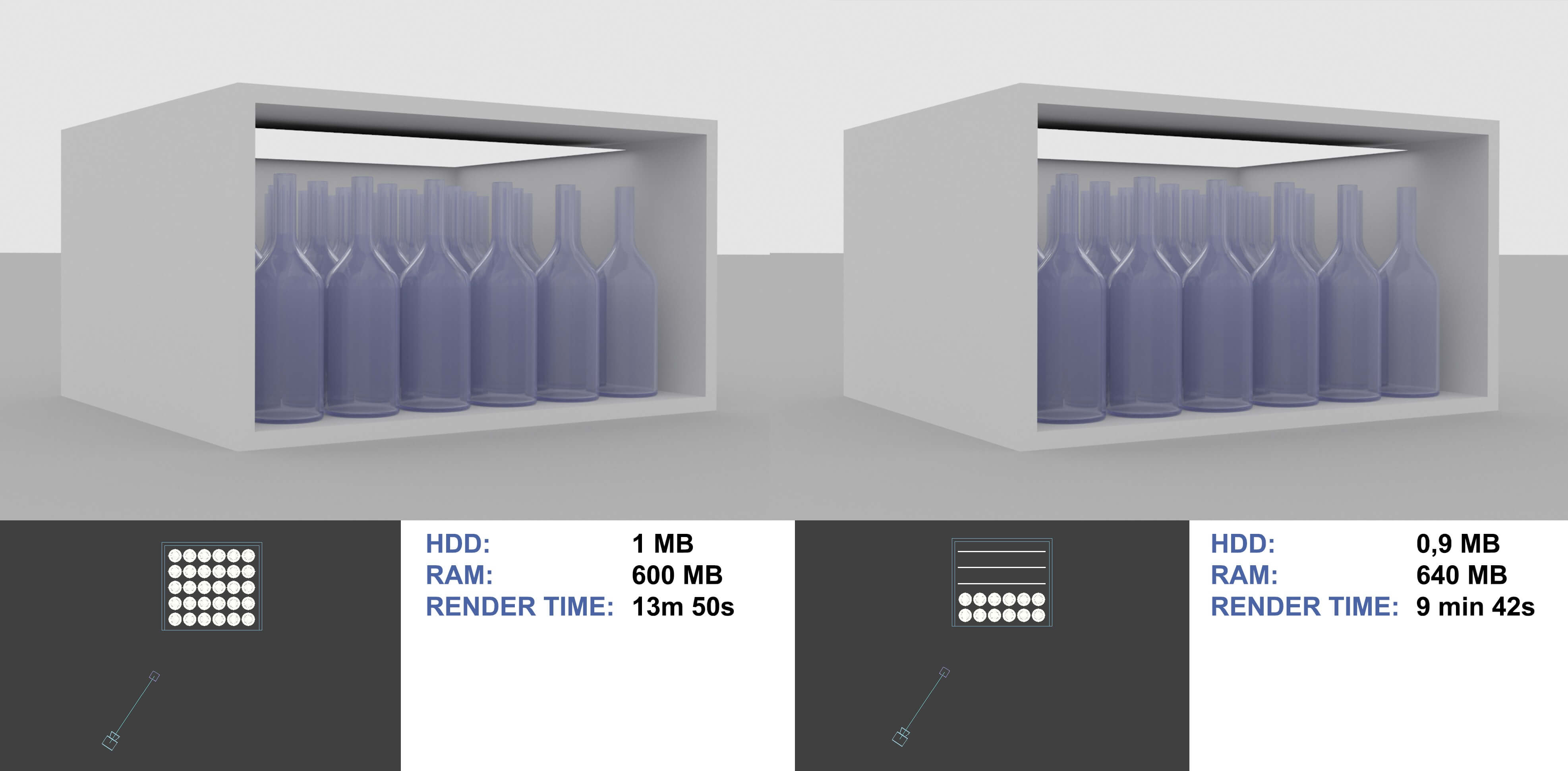
1.7 Usa planos pre-renderizados con texturas en lugar de modelos + shaders
A veces necesitas crear un entorno para tu escena fuera del campo de visión de la cámara pero que afecte a tu escena apareciendo en reflexiones, proyectando sombras o iluminándola con iluminación indirecta (GI).
En ese caso, mantén simples los modelos que crean dicho entorno o reemplázalos por planos con texturas pre-renderizadas añadidas, y recórtalos con mapa de opacidad si es necesario.
También puedes usar este método para objetos que están más lejos de la cámara pero que renderizan demasiado tiempo, o que son visibles a través de materiales como vidrio (por ejemplo, varias filas de botellas glossy en una estantería de tienda).
Este método es especialmente eficiente si quieres crear una gran cantidad de follaje visible en reflexiones o proyectando sombras en la escena.
Si los mapas de opacidad renderizan demasiado lento, consulta la guía de Texturas (PARTE 2) para saber cómo configurarlos para renderizar más rápido.
EJEMPLO 1
Una comparación de renderizar un modelo con reflexión del entorno creado con modelos instanciados vs planos pre-renderizados con mapa de opacidad.
EJEMPLO 2
Una comparación de renderizar objetos lejanos como modelos vs planos pre-renderizados con mapa de opacidad.
EJEMPLO 3
Una comparación de renderizar múltiples objetos con refracción y reflexiones borrosas renderizados como modelos vs planos pre-renderizados con mapa de opacidad.
1.8 Cuándo colapsar modelos
Los métodos listados abajo pueden reducir el tamaño de tu escena en disco duro, de modo que tu proyecto se suba y abra en 3ds Max más rápido, lo cual es importante en el caso de rendering en red o render farm.
- Modelos con modificadores de optimización aplicados deben colapsarse antes del rendering. Esto reducirá el uso de RAM, el tiempo de rendering y el tamaño de la escena en disco duro.
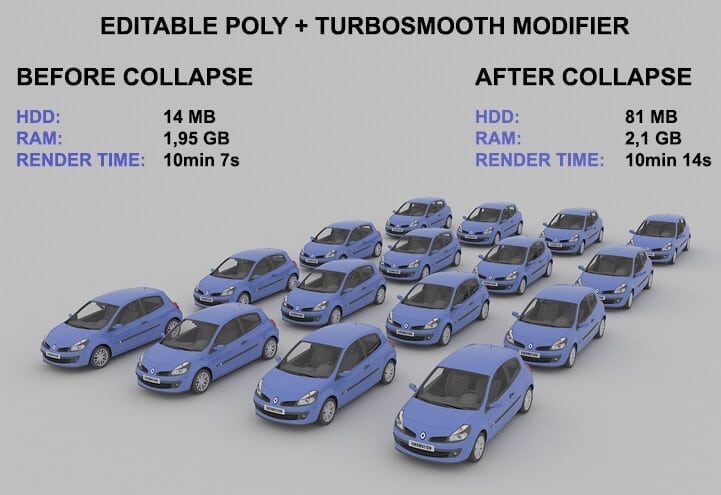
- Modificadores Meshsmooth y Turbosmooth – Mantén los modelos simples con modificadores aplicados, en lugar de colapsarlos a editable poly o editable mesh. Podrás corregir la densidad de la malla si es demasiado alta y los modelos se guardarán en disco duro en su forma más simple, por lo que tu escena pesará menos.
EJEMPLO 1
Una comparación del uso de recursos al renderizar modelos con modificador Meshsmooth aplicado vs modelo después de colapsar la pila a Editable Poly. Los modelos están copiados como instancias.
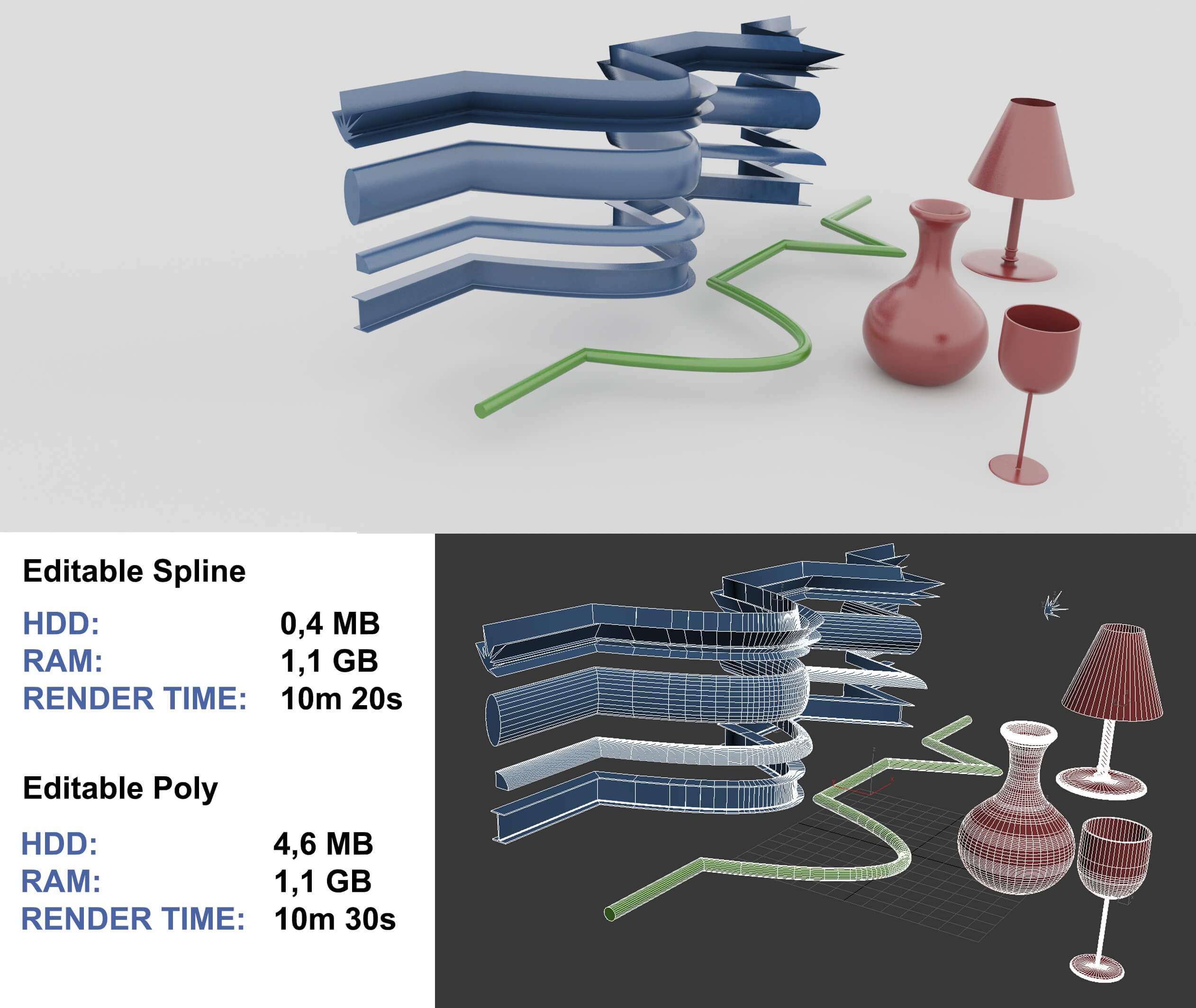
Splines editables: Puedes crear modelos 3D densos usando modificadores como Lathe, Sweep o la opción “rendering” en las opciones de spline editable. Se guardarán en tu proyecto como datos más pequeños en comparación con modelos colapsados a editable poly.
EJEMPLO 2
Una comparación del uso de recursos para spline editable con opciones/modificadores 3D aplicados (Lathe y Sweep) y después de convertirlos a editable poly.
Resumen
Cuando se trata de optimización de geometría, la regla es simple: cuanto menos, mejor.
- La información de estadísticas en el Viewport y la columna “Faces” en la ventana “Select by name” te ayudarán a encontrar la geometría que necesitas optimizar. Normalmente, la mayoría de los modelos de la escena no son lo suficientemente pesados como para invertir tiempo en optimizarlos. Encontrar los más pesados y reducir su polycount debería bastar.
- Usar instancias es uno de los métodos más eficientes y fáciles para reducir rápidamente el polycount de una escena. Algunos motores de render, como [V-Ray](https://
¡Regístrate ahora y obtén $50 en créditos gratis!