Puntos clave
- Preparar simulaciones para una granja de render significa hacer que el proyecto sea portable, predecible y fácil de leer para los nodos de render.
- Hornea o exporta las simulaciones antes de subirlas para que la granja no tenga que volver a calcular fluidos, humo, telas, partículas o cuerpos rígidos.
- Mantén todos los archivos de escena, texturas, cachés, plugins, scripts y referencias dentro de un directorio de proyecto limpio.
- Evita rutas de archivo que solo funcionen en tu equipo, como el escritorio, la carpeta de descargas o una unidad privada.
- Prueba el fotograma más pesado antes de enviar todo el rango, sobre todo si la toma incluye volúmenes densos, escombros, partículas, salpicaduras o motion blur.
- Compara el resultado de la granja con un render de referencia local antes de dejar que avance toda la cola de render.
Resumen rápido
Preparar simulaciones para una granja de render consiste en hacer que la escena sea predecible antes de que salga de la máquina local. Hornea la simulación, organiza la caché, revisa la estructura de directorios, confirma los plugins y el software de render, prueba un fotograma y envía todo el rango solo cuando el resultado sea estable. Un buen flujo de trabajo reduce trabajos fallidos, dependencias rotas, archivos faltantes y tiempos de render inesperados.
Por qué conviene preparar las simulaciones antes de renderizar
Un trabajo de render 3D normal suele poder dividirse entre nodos porque cada fotograma puede calcularse por separado. Una simulación, en cambio, es más delicada. Fluidos, humo, fuego, telas, cuerpos rígidos, pelo, partículas, multitudes y otros efectos dinámicos suelen depender de lo que ocurrió en fotogramas anteriores. Si esos resultados no están horneados o almacenados en caché, cada nodo puede intentar resolver el mismo efecto de forma distinta, o el trabajo puede fallar porque falta el archivo necesario.
Por eso la preparación de simulaciones es tan importante. La granja debe leer los mismos datos que ya aprobaste en tu ordenador de escritorio o portátil. También necesitas que el servicio de render encuentre cada caché, textura, plugin, archivo blend y dependencia sin tener que adivinar.
Prepara los tipos de simulación más comunes
Cada tipo de simulación suele fallar de una manera distinta. Lo más seguro es entender qué necesita cada efecto antes de enviarlo a la granja de render.
Simulaciones de fluidos y océanos
Hornea o exporta mallas de fluidos, partículas, whitewater, espuma, burbujas, salpicaduras y niebla. Comprueba que la caché esté completa y que el renderizador pueda leer todos los archivos.
Master Fluid Simulations In Blender in Just 2 Minutes - Wimpythekat
Para tomas grandes de agua, prueba un fotograma con la mayor cantidad de salpicaduras o whitewater. El agua puede generar archivos pesados y tiempos de render largos, especialmente con transparencia, refracción y motion blur.
Simulaciones de humo y fuego
El humo y el fuego suelen depender de cachés de volumen. Los archivos VDB son comunes porque se transfieren bien entre software 3D y motores de render.
Blender | EASY Fire Simulation | Beginners Tutorial - PIXXO 3D
Prueba en la granja la densidad del volumen, el color, la iluminación y las sombras. Un volumen puede verse bien en local, pero desaparecer en un nodo si el directorio es incorrecto o falta la ruta de la caché.
Simulaciones de tela y soft body
Master Soft Body Physics in Blender in Just 2 Minutes - Wimpythekat
Hornea la tela y el movimiento soft body antes de subir el proyecto. Confirma que los objetos de colisión estén incluidos y que los valores de escala no hayan cambiado después de crear la caché. Si la tela ya está finalizada, considera exportarla como caché de geometría. Esto puede hacer que el render dependa menos del comportamiento del solver en vivo.
Simulaciones de pelo, pelaje y groom
Create Fur/Hair in Blender in 1 Minute! - BlenderVitals
El pelo y el pelaje pueden depender de plugins, mapas, guías y generación procedural. Guarda las dinámicas en caché siempre que sea posible. Incluye mapas de densidad, archivos de guía, assets de groom y cualquier dato de plugin. Si el plugin no está disponible en la granja, convierte el resultado a un formato de caché compatible o elige otro servicio de render que soporte las herramientas necesarias.
Cuerpos rígidos, partículas y multitudes
Blender Crowd Simulation Addon | Procedural Crowds - CG Vortex
La destrucción con cuerpos rígidos, los sistemas de partículas y las multitudes pueden involucrar muchos objetos. Revisa instancias, semillas aleatorias, IDs y visibilidad de objetos antes de subir el proyecto. Si tienes una escena densa de partículas o agentes de multitud, prueba el fotograma con el conteo más alto.
Empieza con un flujo de trabajo 3D limpio
Antes de subir cualquier cosa, crea una versión limpia de la escena. Esto importa tanto si trabajas en Blender, Cinema 4D, Houdini, Maya u otro software 3D. La granja de render debe recibir una versión clara de producción, no un archivo de trabajo desordenado lleno de pruebas antiguas.
Guarda una versión dedicada para la granja
Crea un nuevo archivo de escena para la granja de render. Mantén separado tu archivo de trabajo de la versión que vas a subir. Si usas Blender, guarda un archivo blend dedicado con los ajustes finales de render, la cámara final, el rango final de fotogramas y las rutas finales de caché.
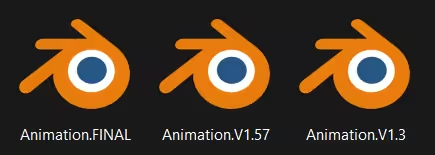
Esto también ayuda cuando necesitas soporte de un servicio de render en la nube. Una escena limpia facilita que un render manager o un artista de soporte encuentre el problema si algo sale mal.
Elimina pruebas que ya no usas
Borra simulaciones antiguas, carpetas de caché sin usar, geometría abandonada, cámaras extra y ajustes de render obsoletos. Esto reduce el tamaño del archivo y facilita la subida. Si usas almacenamiento en la nube, Dropbox, almacenamiento compartido o un cargador de arrastrar y soltar, una carpeta de proyecto más pequeña y ordenada tiene menos probabilidades de fallar durante la transferencia.
Mantén estable el resultado aprobado
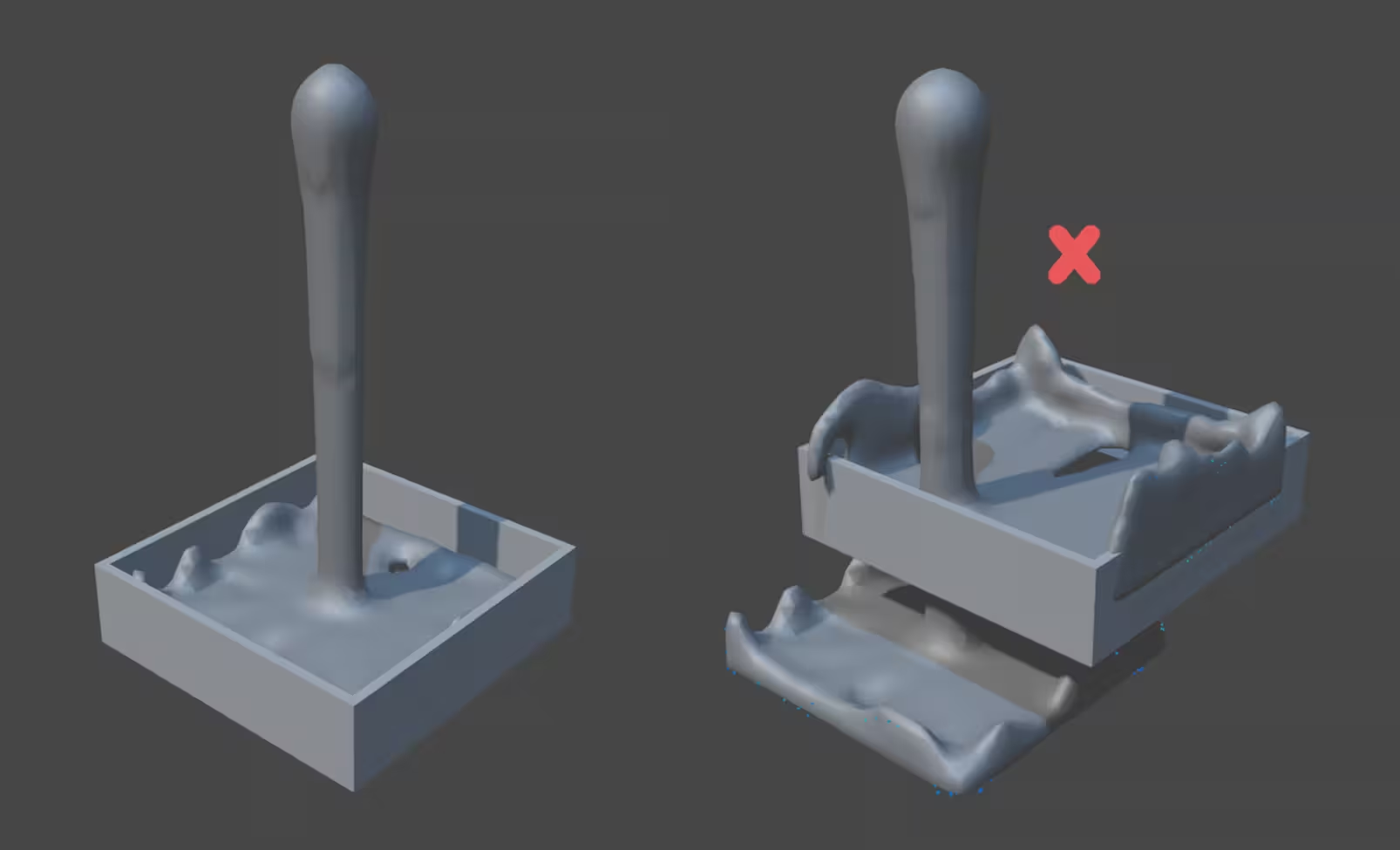
Después de hornear o exportar una simulación, evita cambiar los objetos que la controlan. Las mallas de colisión, emisores de partículas, campos de fuerza, valores de escala y cambios de timing pueden invalidar la caché o provocar errores. Si necesitas hacer un pequeño cambio, vuelve a hornear.
Prepara la caché antes de subir el proyecto
La caché es el corazón de una simulación lista para la granja. Es el resultado almacenado de la simulación que el renderizador puede leer durante el render final. Sin ella, los nodos pueden verse obligados a resolver de nuevo el efecto, lo que aumenta el tiempo de render o crea fotogramas inconsistentes.
Hornea simulaciones en Blender
Para simulaciones en Blender, hornea los datos antes de enviar el archivo a una granja de render para Blender. Esto aplica a fluidos, humo, fuego, telas, partículas, cuerpos rígidos y otros efectos basados en el tiempo. Si la caché se guarda externamente, asegúrate de incluir la carpeta de caché en la subida.
Bake Rigid Body Physics in Blender - Blender Dojo
También revisa si la caché está guardada dentro del archivo blend o escrita en disco. La caché en disco suele ser más fácil de gestionar para los servicios de render, porque los archivos son visibles dentro del directorio del proyecto.
Exporta simulaciones pesadas
En escenas complejas, las cachés exportadas pueden ser más seguras que las simulaciones en vivo. Usa formatos como Alembic para geometría animada, VDB para volúmenes y USD para intercambio de assets cuando tu renderizador y software de render los soporten. Esto ayuda en el render distribuido porque cada nodo lee archivos de datos guardados en lugar de volver a resolver la dinámica.
Alembic Abc In Blender Explained Import & Export Baked Animations and Simulations - Islam Mhran
Este enfoque es especialmente útil para humo, fuego, agua, destrucción, multitudes, pelo y efectos densos de partículas. Tanto el render GPU como el render CPU pueden beneficiarse de una caché estable porque el paso más costoso de simulación ya se completó.
Revisa el rango de fotogramas
La caché debe cubrir todo el rango de fotogramas que planeas renderizar. Si la animación empieza antes de la parte visible de la toma, incluye el preroll necesario. Si el fotograma final depende de movimiento anterior, asegúrate de que la caché empiece lo suficientemente pronto para que la simulación se estabilice. Un primer fotograma ausente, una caché desplazada o un padding de fotogramas incorrecto pueden causar popping, partículas que desaparecen o motion blur desalineado.
Mantén el directorio fácil de leer
Una granja de render no conoce tus hábitos de escritorio. Lee rutas, directorios y archivos. Si tu proyecto apunta a una carpeta local a la que los nodos no pueden acceder, el trabajo puede fallar aunque la escena funcione perfectamente en tu ordenador.
Evita rutas solo locales
Las rutas locales son uno de los problemas más comunes en los flujos de trabajo 3D y de efectos visuales. Una ruta que funciona en macOS, Windows o un Mac Pro dentro de tu estudio puede no existir en un escritorio remoto, un nodo Linux o un servicio de render en la nube.
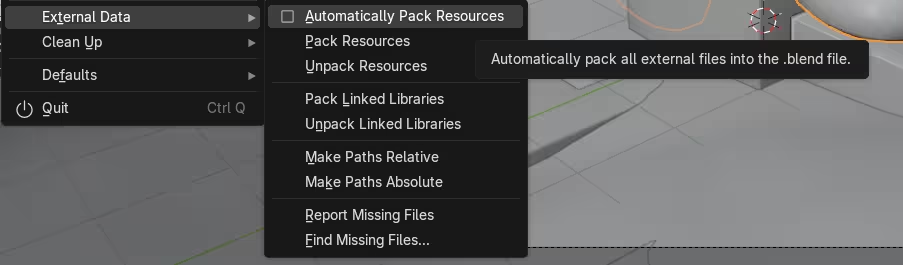
Evita rutas que apunten a tu carpeta de descargas, escritorio o unidad privada. Mantén el proyecto portable o empaqueta todos los recursos.
Usa un directorio de proyecto
Coloca la escena, texturas, caché, geometría, referencias, scripts y elementos de composición dentro de un único directorio de proyecto claro. Si necesitas usar almacenamiento en la nube, asegúrate de que la estructura de carpetas se mantenga igual después de subirla. En términos de computación, un directorio sirve para que el proyecto sea comprensible para otra máquina. Un nodo de render debe poder abrir la escena y encontrar la caché sin depender de tu equipo local.
Vigila el tamaño de los archivos
Las cachés de simulación pueden crecer muy rápido. Volúmenes VDB, arrays de partículas, mallas de fluidos, cachés de tela y geometría de alta densidad pueden aumentar el tamaño del archivo. Elimina versiones antiguas de caché antes de subir, pero conserva la caché final aprobada y cualquier dependencia necesaria.
Elige la configuración de granja adecuada
Cada proyecto necesita un nivel distinto de potencia de render. Algunos artistas pueden terminar en una sola estación de trabajo. Otros necesitan una granja local, un servicio de render en la nube como GarageFarm o una configuración más avanzada con almacenamiento compartido y software de gestión de render.
Una sola estación de trabajo
Una sola estación de trabajo puede bastar para previews, desarrollo visual y trabajos de render pequeños. Un ordenador de escritorio con GPUs potentes, tarjetas gráficas NVIDIA, muchos núcleos de CPU y suficiente memoria puede manejar muchas escenas de arte 3D. El límite es la escala. Cuando el tiempo de render se vuelve demasiado largo, o cuando una simulación necesita más memoria de la que puede manejar un solo equipo, una granja de render se vuelve más práctica.
Granja de render local
Una granja de render local usa varios ordenadores de escritorio, estaciones de trabajo o máquinas en rack conectadas por ethernet. Con una red gigabit o más rápida, almacenamiento compartido, rutas SMB y un gestor de colas, un estudio puede enviar trabajos a varios nodos de render. Una granja local puede usar procesadores Xeon, CPUs de escritorio de alta frecuencia, múltiples GPUs o una mezcla de máquinas CPU y GPU. Lo importante es la consistencia. La misma instalación de software, plugins, renderizador y acceso a caché debe existir en toda la granja.
Servicio de render en la nube
Cuando usas granjas de render online, alquilas potencia de render en lugar de mantener todos los nodos por tu cuenta. Esto es útil para freelancers, equipos pequeños y estudios con presión repentina de entrega.
Un servicio de render en la nube puede ofrecer muchos nodos de render, grandes arreglos de GPU, capacidad de render CPU y una cola de render que escala más allá de una sola estación de trabajo. La contraparte es la preparación. La subida debe incluir cada archivo necesario, caché, requisito de plugin y ajuste de render.
Configuración avanzada
Una configuración avanzada puede combinar máquinas locales, acceso por escritorio remoto, RDP, SSH, almacenamiento compartido, acceso distribuido a archivos y software de gestión de render. Los equipos más grandes también pueden necesitar permisos multiusuario, reglas de almacenamiento, estándares de nombres de proyecto y políticas de cola. El objetivo es organizar los trabajos de render para que artistas, supervisores y producción puedan ver qué está en ejecución, qué está en espera y qué falló.
Revisa los ajustes de render antes del render final
Los ajustes de render se pasan por alto fácilmente porque parecen separados de la preparación de la simulación. En la práctica están conectados, ya que una simulación puede verse correcta en el viewport y aun así fallar a calidad final si el motion blur, la subdivisión, el displacement, el muestreo de volumen o la memoria son demasiado pesados.
Haz coincidir el renderizador
Confirma que el renderizador usado en tu equipo local esté disponible en la granja. Esto incluye Cycles, Arnold, V Ray, Redshift, RenderMan, Karma, Octane u otro renderizador de red. Revisa también si la granja soporta las mismas versiones de plugins. Un plugin faltante puede romper materiales, partículas, pelo, fluidos, lectores de caché o herramientas personalizadas.
Elige CPU o GPU de forma intencional
El render CPU suele ser flexible y puede manejar bien escenas con mucha memoria. El render GPU puede ser más rápido en muchas tomas, pero depende de las tarjetas gráficas, la memoria GPU y el soporte del renderizador. Si la escena usa GPUs NVIDIA en local, confirma que la granja tenga GPUs y drivers compatibles. Si la escena está pensada para núcleos de CPU, asegúrate de no enviarla por error a nodos solo GPU.
Prueba el fotograma más difícil
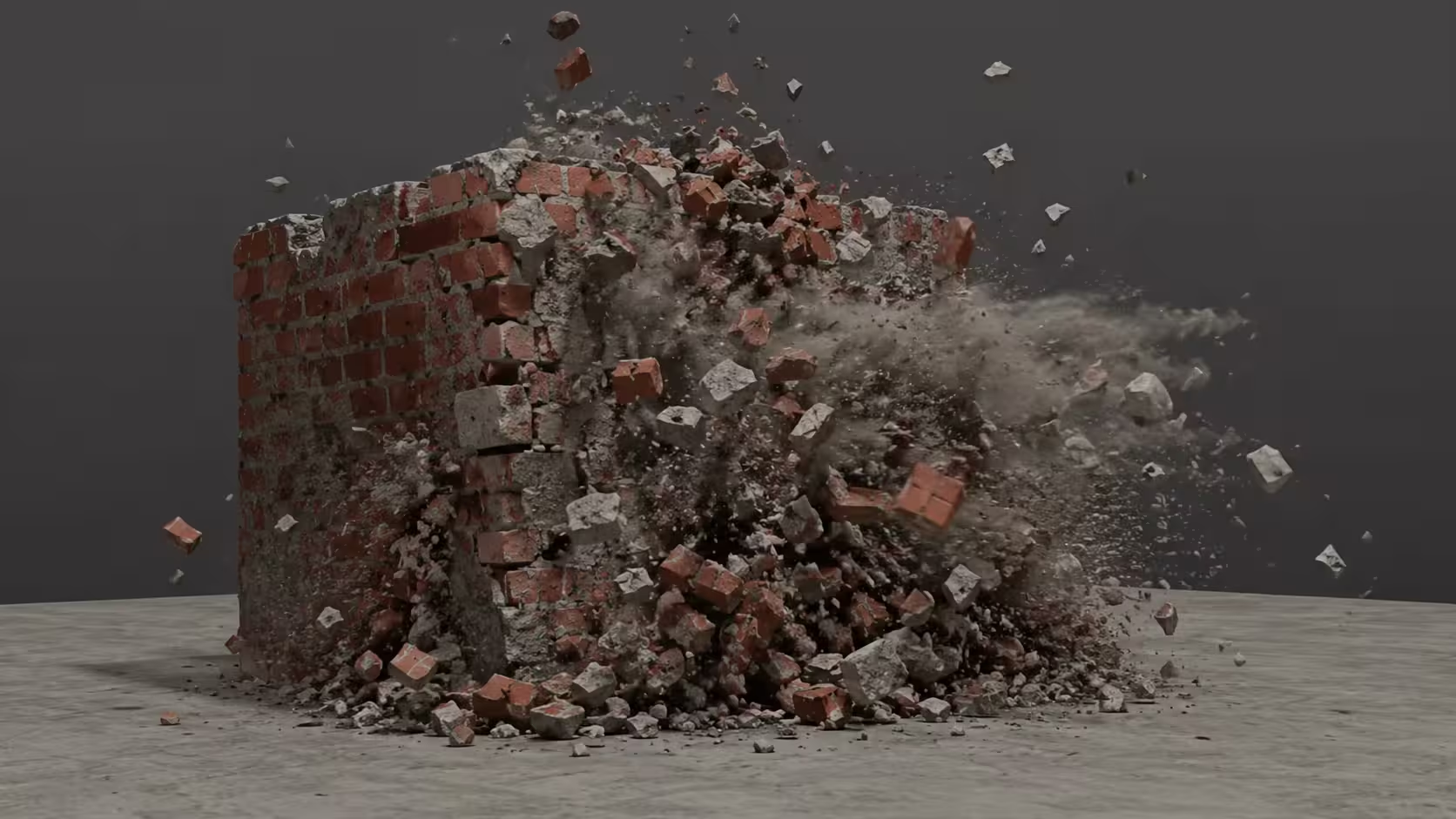
No pruebes solo el primer fotograma. Elige un fotograma donde la simulación sea visible, densa y compleja. En fluidos, humo o destrucción, suele ser el fotograma con más volumen, escombros, partículas o motion blur.
Sube y prueba antes del trabajo completo en la granja
La subida es el momento en que se ponen a prueba las suposiciones locales. Una escena que funciona en tu máquina puede fallar al llegar a la granja porque las rutas, el software, el almacenamiento o los plugins son diferentes.
Usa el verificador de la granja cuando esté disponible
Muchos servicios de render incluyen herramientas de revisión de proyecto. Úsalas antes de iniciar el render final. Un buen verificador puede encontrar texturas faltantes, plugins no compatibles, rutas inválidas, archivos de caché ausentes, rangos de fotogramas incorrectos y assets demasiado pesados. Esto es especialmente importante en un flujo de trabajo de granja de render para Blender, porque un archivo blend puede hacer referencia a carpetas externas fáciles de olvidar.
Envía una prueba pequeña
Empieza con un fotograma y luego con un rango corto. Revisa el resultado en busca de caché faltante, timing incorrecto, materiales rotos, fotogramas negros, volúmenes ausentes, cámara equivocada y tiempo de render inesperado. En animación, revisa el movimiento. En simulación, busca popping, deslizamientos, elementos que desaparecen o un fotograma final que no coincida con la preview local.
Compara la salida local con la de la granja
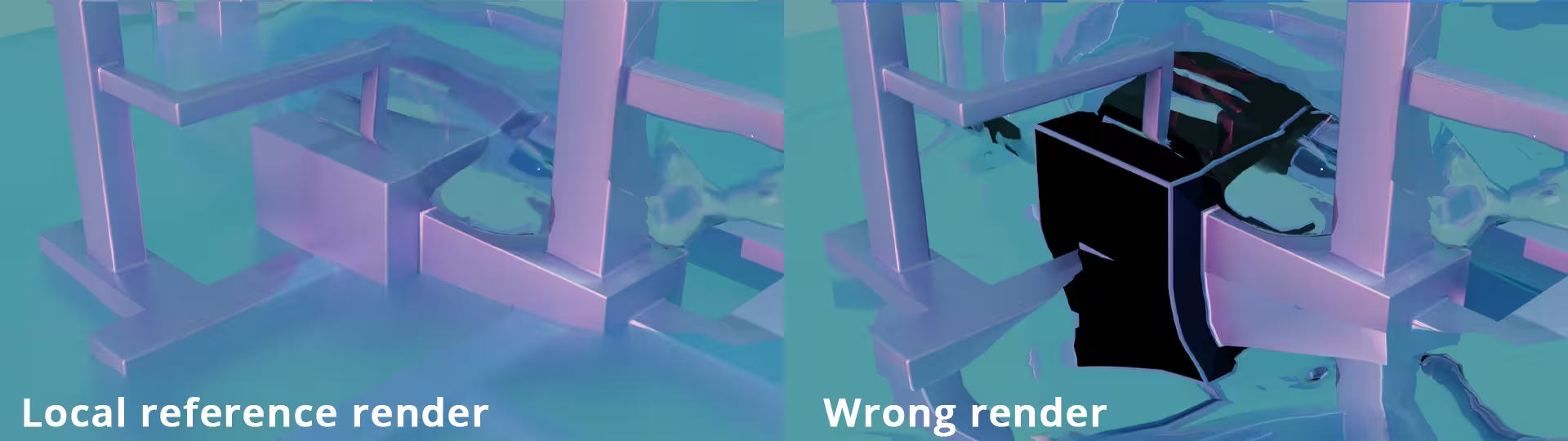
Conserva un render local de referencia. Compáralo con el resultado de la granja. Las diferencias pueden venir de versiones del renderizador, gestión de color, plugins, datos faltantes o ajustes de render. Si la versión de la granja se ve mal, detén la cola pronto. Corrige el problema antes de enviar todo el rango de fotogramas.
Revisa el fotograma final y toda la secuencia
Cuando la granja termine, no descargues solo el último fotograma. Revisa toda la secuencia o al menos un conjunto representativo de fotogramas. Las simulaciones pueden fallar en medio de la toma incluso si el primer y el último fotograma se ven bien.
Busca errores de simulación
Revisa cachés faltantes, partículas congeladas, parpadeo en volúmenes, popping en telas, saltos de cuerpos rígidos y problemas de desplazamiento de fotogramas. También observa los picos repentinos de tiempo de render, porque pueden revelar problemas de memoria o muestreo.
Revisa la ruta de composición
Si el render incluye AOVs o pases para composición, confirma que los nombres de salida sean consistentes. La etapa de composición necesita archivos predecibles. Si los pases quedan repartidos en distintas carpetas, la siguiente parte del flujo de trabajo se vuelve más lenta.
Archiva la configuración exitosa
Una vez aprobado el trabajo, guarda juntos la escena final, la caché, los ajustes de render y las notas de soporte. Esto facilita las revisiones y protege al equipo si el cliente pide cambios más adelante.
Reflexiones finales
Preparar simulaciones para una granja de render no consiste solo en pulsar el botón de subir archivos. Se trata de dejar el proyecto listo para funcionar correctamente fuera del equipo local. Los nodos de render necesitan datos claros, archivos de caché estables, los plugins correctos, software de render compatible y una cola que entienda el orden del trabajo.
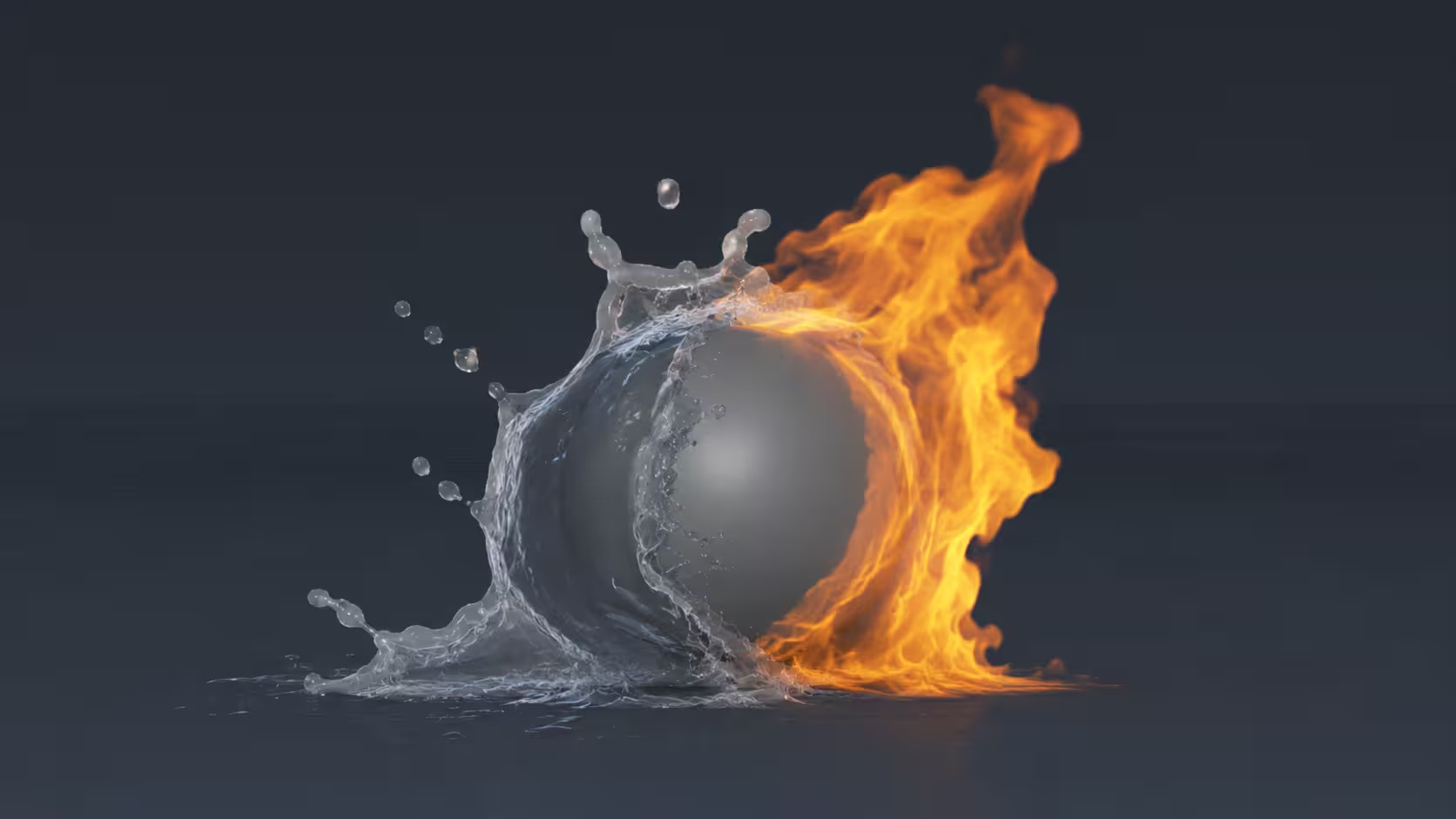
Cuando la configuración está bien organizada, los servicios de render farm pueden dar a los artistas más potencia de render sin convertir el proceso en un juego de adivinanzas. Para renderizado 3D, animación, 3D y efectos visuales, y proyectos complejos de arte 3D, el mejor envío a una granja es aquel que se comporta igual en la granja que en el equipo local.
¡Regístrate ahora y obtén $50 en créditos gratis!