Puntos clave
- Elige complementos que resuelvan tareas recurrentes.
- Comprueba primero la compatibilidad con tu versión de Blender.
- Las herramientas gratuitas pueden cubrir muchas necesidades básicas.
- Las herramientas de pago deberían ahorrar una cantidad significativa de tiempo de producción.
- Un conjunto de herramientas más reducido suele ser más fácil de gestionar.
Resumen rápido
Los mejores complementos de Blender son los que se adaptan a tus proyectos, son compatibles con la versión de Blender que utilizas y reducen el trabajo que realizas habitualmente de forma manual. Algunos mejoran áreas amplias, como el modelado y la animación, mientras que otros se centran en problemas específicos, como el empaquetado UV, el rigging facial, la iluminación o la simulación de fluidos. Antes de instalar o comprar uno, considera con qué frecuencia lo usarás, si Blender ya ofrece una herramienta nativa adecuada y si el tiempo ahorrado justifica el precio.
¿Qué son los plugins y complementos de Blender?
Los plugins y complementos de Blender amplían el software con herramientas adicionales, procesos automatizados, bibliotecas de recursos y flujos de trabajo especializados. Algunos se centran en una sola tarea, como previsualizar nodos de sombreado o empaquetar islas UV, mientras que otros incorporan sistemas más amplios para animación de personajes, modelado hard surface, texturizado o creación de entornos.
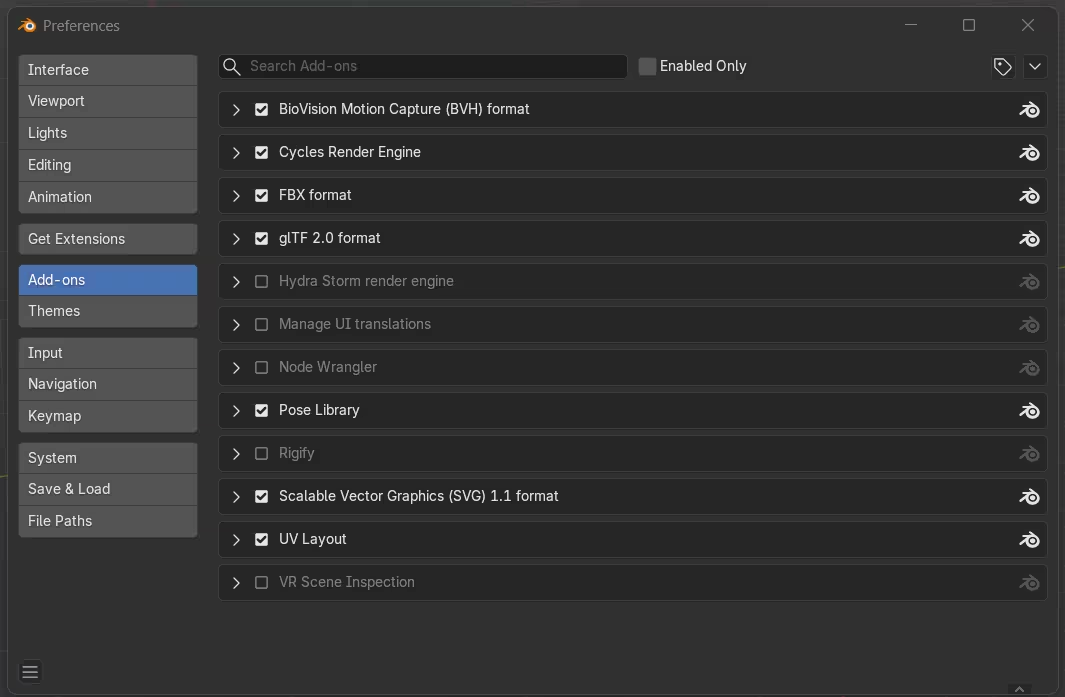
Pueden hacer que Blender sea más rápido y cómodo, pero resultan más útiles cuando solucionan una limitación real de tu flujo de trabajo. Instalar herramientas sin un propósito claro puede generar desorden, funciones superpuestas y más ajustes que mantener.
Cómo elegir los mejores complementos de Blender
Empieza comprobando si el complemento es compatible con la versión de Blender que utilizas. Blender cambia con regularidad, y las herramientas antiguas pueden perder funciones o dejar de funcionar tras una actualización importante. También conviene verificar si el desarrollador sigue manteniendo el complemento, especialmente si piensas usarlo en una producción continua.
Después, considera si la herramienta resuelve una tarea que realmente necesitas realizar. Piensa con qué frecuencia aparece el problema, cuánto trabajo manual elimina el complemento y si Blender ya ofrece una solución aceptable.
También considera si el complemento aborda el verdadero cuello de botella de tu flujo de trabajo. Si dedicas la mayor parte del tiempo a esperar que terminen de renderizarse escenas o animaciones complejas, utilizar una granja de renderizado para Blender puede mejorar los tiempos de entrega de forma más eficaz que añadir otra herramienta a tu configuración.
Los mejores complementos de Blender para modelado hard surface
Hard Ops
Hard Ops es un conjunto amplio de herramientas para modelado hard surface. Agiliza operaciones habituales relacionadas con modificadores, booleanos, biseles y formas mecánicas, por lo que resulta especialmente útil para artistas que crean con frecuencia objetos técnicos, maquinaria o recursos de ciencia ficción. El complemento está dirigido principalmente a usuarios que ya dominan los fundamentos del modelado en Blender y desean completar operaciones conocidas con mayor rapidez.
Random Flow
Random Flow genera paneles, cortes y detalles de superficie sobre la geometría seleccionada. Es útil para explorar rápidamente formas mecánicas y diseños de ciencia ficción con varias capas sin colocar cada detalle de forma manual. Su enfoque procedural facilita probar variaciones, aunque el resultado generado normalmente seguirá necesitando dirección artística y limpieza.
Normal Magic
Normal Magic ofrece herramientas para suavizar, transferir y curvar normales, de modo que los reflejos recorran la superficie de forma más limpia. Puede ahorrar tiempo cuando un modelo se ve correcto en la silueta, pero todavía presenta costuras de sombreado visibles o reflejos inesperados.
Los mejores complementos de Blender para retopología y UV
RetopoFlow
RetopoFlow ofrece herramientas específicas para reconstruir una topología limpia sobre un modelo detallado. Está diseñado para que dibujar nuevas caras, bucles y parches sea más cómodo que depender únicamente de las herramientas de modelado estándar de Blender. Resulta especialmente útil para personajes, criaturas, modelos escaneados y recursos esculpidos que necesitan una geometría más limpia antes del rigging o la animación.
Polyquilt
Polyquilt es una opción gratuita para retopología manual. Permite dibujar cuadrángulos, ajustar vértices y construir una malla más limpia directamente sobre un modelo existente. Su conjunto de herramientas específico lo convierte en un punto de partida práctico para artistas que necesitan un flujo de retopología más ligero sin comprar un paquete más amplio.
UV Packer
UV Packer organiza automáticamente las islas UV y ofrece controles adicionales para aprovechar mejor el espacio de textura disponible. Puede reducir el tiempo dedicado a mover y rotar islas manualmente después del desplegado. El complemento resulta especialmente útil cuando un proyecto contiene muchas islas UV o varios objetos que deben compartir una disposición coherente.
Los mejores complementos de Blender para rigging y animación
Auto Rig Pro
Auto Rig Pro ayuda a colocar y generar rigs de personajes, además de ofrecer herramientas para retargeting de animación y exportación. Puede simplificar la configuración inicial y, al mismo tiempo, admitir requisitos de producción más avanzados. Resulta especialmente útil para artistas que trabajan con varios personajes, transfieren movimiento entre rigs o preparan animaciones para software externo.
Faceit
Faceit se centra en el rigging y la animación facial. Guía a los artistas en la creación de controladores, drivers, shape keys, expresiones personalizadas y configuraciones para captura de interpretación facial. Crear rigs faciales a mano puede llevar mucho tiempo, por lo que este complemento resulta más valioso en proyectos que necesitan diálogos expresivos o interpretaciones repetidas de personajes.
Animation Layers
Animation Layers permite apilar y editar acciones por separado sin combinarlas de inmediato. Un animador puede mantener un ciclo de caminata en una capa mientras ajusta el giro de la cabeza o el movimiento de un brazo en otra. Las capas pueden mezclarse, silenciarse, fusionarse y hornearse cuando la animación esté lista. Esto ofrece más flexibilidad al revisar el movimiento o crear variaciones a partir de la misma interpretación base.
Los mejores complementos de Blender para entornos
Engon
Engon es un navegador de recursos de código abierto que permite buscar y organizar paquetes de recursos locales. Incluye filtros, etiquetas, snapping, dispersión y opciones para incorporar recursos a una escena como objetos vinculados o editables. Puede ser útil para artistas que ya poseen grandes colecciones de recursos y desean colocarlos sin tener que navegar repetidamente por carpetas.
AnyTree
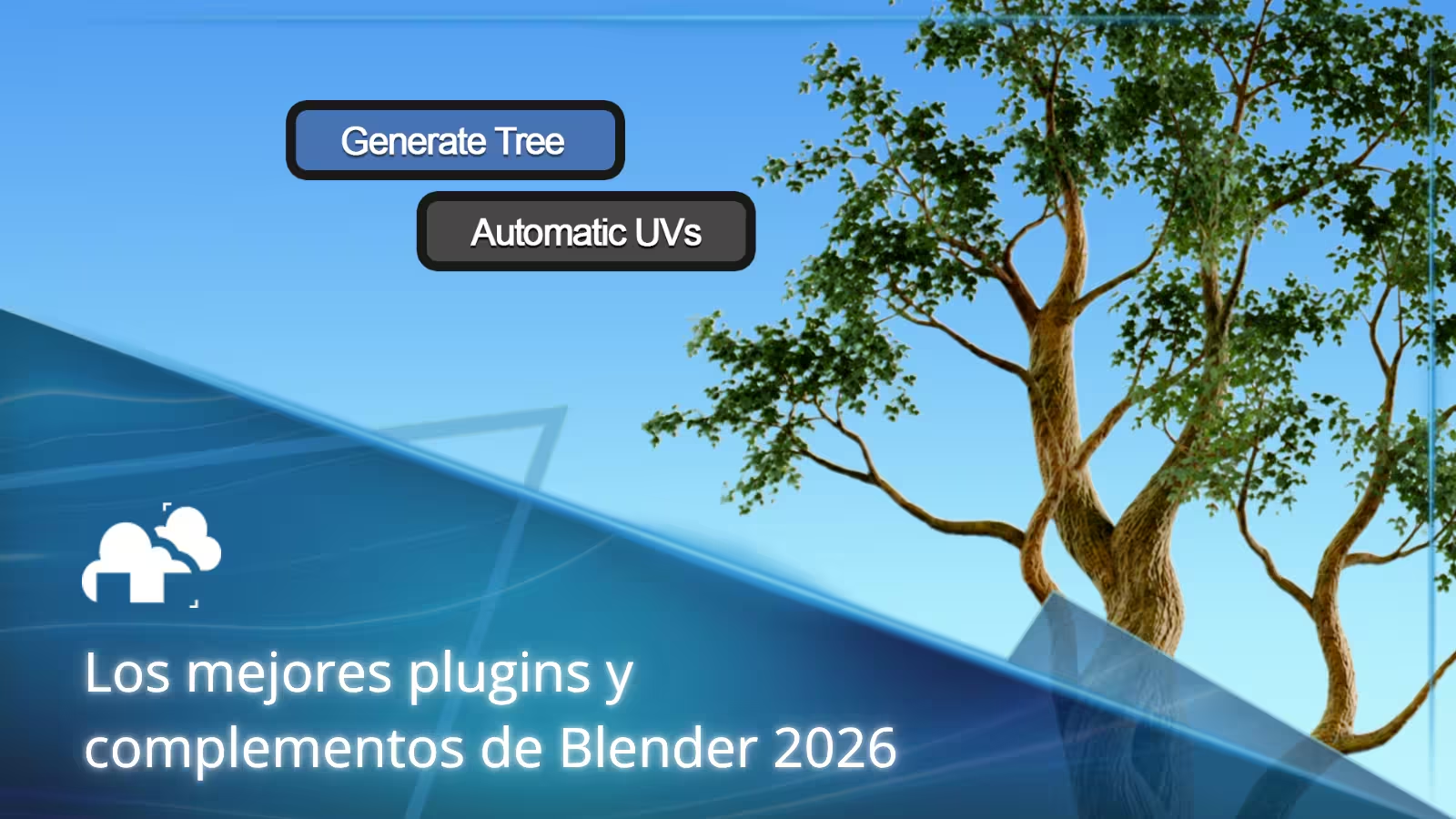
AnyTree convierte la forma de un modelo en un árbol personalizable. Incluye controles para la forma general, creación automática de UV, materiales de corteza, hojas y recursos de ramitas. El complemento ofrece a los artistas de entornos un punto de partida más rápido y, al mismo tiempo, permite adaptar el resultado a una escena específica.
Easy Terrain Generator
Easy Terrain Generator crea paisajes procedurales con controles de altura, escala, detalle, agua, vegetación, pendiente y altitud. Se pueden producir distintos estilos de terreno cambiando un conjunto relativamente pequeño de parámetros. Es útil para crear rápidamente paisajes de fondo, probar composiciones o generar una base que después pueda perfeccionarse con recursos adicionales.
Procedural Interiors
Procedural Interiors genera paredes, puertas y ventanas a partir de un plano trazado. Las dimensiones de las habitaciones y las aberturas siguen siendo editables, por lo que la distribución puede modificarse sin reconstruir todo el interior. También incluye recursos de mobiliario que pueden ayudar a completar visualizaciones iniciales y bloqueos antes de añadir modelos personalizados.
Los mejores complementos de Blender para simulaciones y efectos
Flip Fluids
Flip Fluids ofrece un flujo de trabajo especializado para la simulación de líquidos y agua. Incluye ajustes preestablecidos y controles diseñados para facilitar la gestión de fluidos en comparación con crear cada simulación desde cero. Resulta especialmente útil en proyectos donde el líquido desempeña un papel visual importante y requiere más atención que un simple efecto de fondo.
X Muscle System
X Muscle System añade músculos, tejidos y comportamiento de la piel simulados a los rigs de personajes. Los músculos pueden vincularse a huesos y configurarse para conservar el volumen mientras el personaje se mueve. El sistema está orientado a trabajos avanzados de personajes y criaturas donde la deformación de la superficie debe responder de forma más realista a la anatomía subyacente.
Easy Fog
Easy Fog ofrece controles y ajustes preestablecidos para niebla, nubes, humo, fuego y explosiones. Permite añadir efectos volumétricos atmosféricos sin construir cada configuración manualmente. Puede resultar útil para trabajos rápidos de entornos, iluminación cinematográfica y escenas que necesitan más profundidad o atmósfera.
Complementos gratuitos frente a complementos de pago para Blender
Los complementos gratuitos son un buen punto de partida para aprender un flujo de trabajo o resolver un problema ocasional. Muchas herramientas específicas ofrecen funciones suficientes para trabajos personales, proyectos pequeños y artistas que todavía están decidiendo qué características necesitan.
Los complementos de pago son más fáciles de justificar cuando eliminan trabajo que aparece en casi todos los proyectos. También pueden incluir funciones más amplias, actualizaciones más frecuentes, documentación o soporte directo. El precio importa menos que si el complemento ahorra suficiente tiempo para mejorar el proceso de producción general.
Errores comunes al elegir complementos
Instalar demasiadas herramientas
Una colección grande puede generar funciones duplicadas, conflictos de atajos, tiempos de inicio más lentos y paneles saturados. Instala las herramientas de forma gradual y elimina las que casi nunca utilizas.
Ignorar la compatibilidad
Comprueba siempre las versiones de Blender compatibles antes de instalar un complemento o actualizar Blender. Un archivo de producción no debería depender de una herramienta que pueda dejar de funcionar después de una actualización.
Elegir funciones en lugar de soluciones
Un complemento puede parecer impresionante en una demostración sin resultar útil para tus propios proyectos. Céntrate en la tarea que resuelve y en la frecuencia con la que aparece en tu flujo de trabajo, o todo acabará simplemente más saturado.
Sustituir las habilidades fundamentales
Los complementos y plugins pueden acelerar el modelado, el rigging, el texturizado y la animación, pero no eliminan la necesidad de comprender esos procesos. Los conocimientos básicos facilitan ajustar el resultado y resolver problemas cuando la automatización falla.
Reflexiones finales
Los mejores complementos de Blender son los que respaldan el trabajo que ya realizas. Un artista de hard surface, un animador de personajes, un diseñador de entornos y un artista de materiales necesitarán conjuntos distintos.
Empieza por las tareas que más tiempo consumen, comprueba la compatibilidad con tu versión de Blender y compara el ahorro de tiempo esperado con el precio. Una colección específica de herramientas fiables suele ser más útil que una gran biblioteca de complementos que rara vez se utilizan desde el panel.
¡Regístrate ahora y obtén $50 en créditos gratis!